
1. 介紹
數位文件的使用為從專業到休閒的各個領域處理文件帶來了效率和便利。在數位檔案格式中,TIFF(標記影像檔案格式)和 PDF (便攜式文件格式)非常流行,每個都有特定的原因。儘管如此,有時,當 TIFF 格式的影像需要轉換為 PDF 以便於存取和管理。這就是 TIFF 的重要性 PDF 轉換工具。
1.1 將 TIFF 轉換為的重要性 PDF 工具
TIFF格式雖然能保持影像質量,使其適用於儲存大型圖形文件,但在共享或分發文件時可能並非最便捷的格式。另一方面, PDF TIFF 格式被大多數系統和平台廣泛支持,確保無論使用何種裝置開啟,檔案外觀都保持一致。因此,TIFF 格式 PDF 工具提供了一種將圖像轉換為更便攜和互動式檔案格式的有效方法。這意味著使文件可搜尋、可擴展並且更易於管理和共享。
1.2 恢復 PDF 檔
您還需要一個出色的工具 恢復 PDF 檔. DataNumen PDF Repair 真是太好了:
1.3 本次比較的目的
本次對比的主要目的是對各種可用於將 TIFF 檔案轉換為 PDF 格式的工具進行深入分析。我們將詳細介紹每種工具的優缺點,幫助您根據自身需求做出明智的選擇。考慮到每種工具都有其自身的優勢和劣勢,本次對比將考慮易用性、轉換品質、速度、價格以及其他功能等因素。
2. Online2PDF TIFF 轉 PDF
Online2PDF 是一個容易存取的網路為基礎的伺服器,提供免費的轉換服務,包括將 TIFF 檔案轉換為 PDF。
作為一款免費的線上轉換器,Online2PDF 以其簡潔易用而聞名。它不僅支援 TIFF 格式,還支援其他格式。 PDF 它不僅可以轉換 TIFF 文件,還支援多種其他格式。該平台的多功能性使其成為眾多用戶的得力工具。它支援批次轉換,能夠將多個 TIFF 檔案轉換為單一 PDF 文件。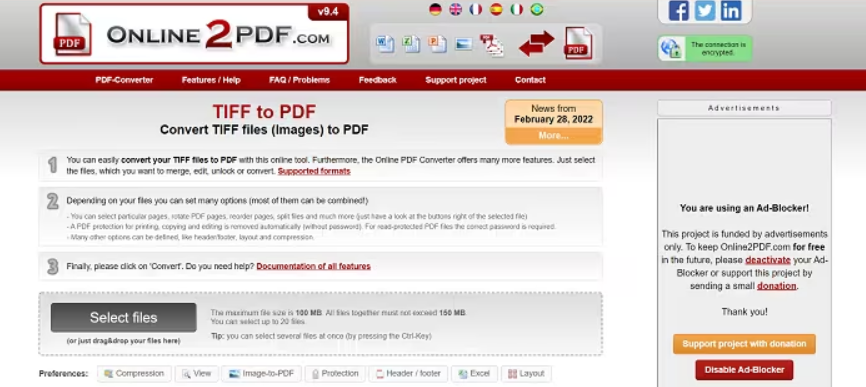
2.1個優點
- 易於使用: 界面簡單明了,用戶友好。
- 無需安裝: 作為一項基於網路的服務,它不需要任何安裝或軟體下載。
- 批量轉換: 支援同時上傳和轉換多個檔案。此轉換器可以將多個 TIFF 文件合併成一個 PDF 文件,從而在處理大量文件時節省時間。
2.2個缺點
- 網路可靠性: 由於它基於互聯網,因此需要穩定且強大的互聯網連接才能有效運作。如果網路連線較差,轉換可能需要一些時間或失敗。
- 檔案大小限制: 免費使用對可上傳和轉換的最大檔案大小有限制。
- 缺乏高階功能: 作為一個簡單的轉換工具,Online2PDF 缺少其他專用軟體提供的一些進階功能。
3. TIFF轉換為PDF
TIFF 至 PDF 是另一個基於 Web 的服務,主要致力於將 TIFF 檔案轉換為 PDF 格式。
顧名思義,TIFF PDF 是一款簡單易用的線上服務,專為將 TIFF 影像轉換為 PDF 而設計。使用者介面簡潔明了,轉換過程直接易懂,即使是文件轉換新手也能輕鬆上手。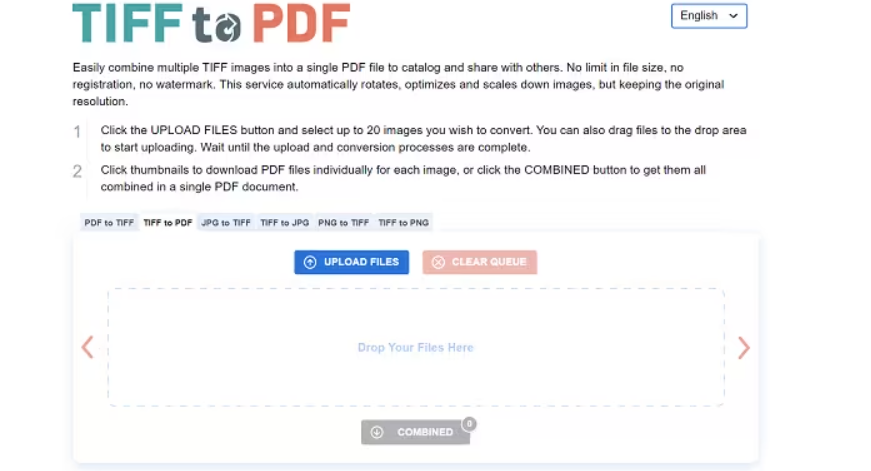
3.1個優點
- 直接、簡單: 該工具的主要目的是將 TIFF 文件轉換為 PDF 文件,而且轉換過程非常簡單。
- 無需安裝軟體: 作為線上服務,它不需要下載或安裝任何軟體。
- 無障礙: 只要有可靠的網路連接,就可以從任何地方存取該工具。
3.2個缺點
- 網路需求: 該工具需要有效的互聯網連接,並且轉換可能會受到互聯網速度的影響。
- 無附加功能: 作為專門的 TIFF PDF 轉換器,它缺乏任何其他獎勵功能,例如編輯或組織文件。
- 無批次轉換: 與一些競爭對手不同,TIFF PDF 不支援同時轉換多個文件。
4. PDF Candy TIFF 轉 PDF
PDF Candy 提供多種 PDF 管理工具,其中一項功能是將 TIFF 檔案轉換為 PDF。
PDF Candy 是一個綜合性的套件 PDF 工具包括將 TIFF 轉換為 PDF 的轉換器。除了轉換功能外,它還提供其他功能。 PDF 操作服務,例如合併、編輯、分割和壓縮。此多功能套件可在線上使用,也可以下載離線使用,方便滿足不同使用者的喜好。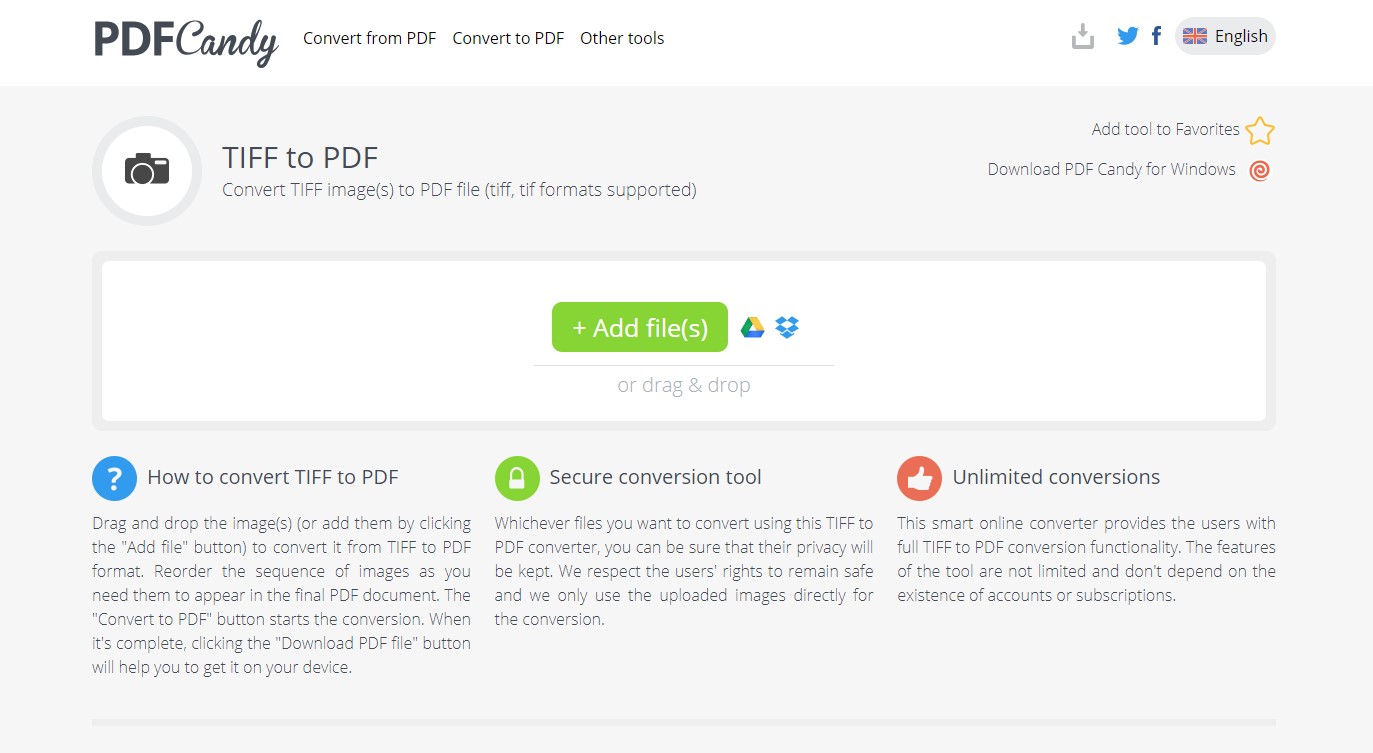
4.1個優點
- 多功能性: 超越 TIFF 到 PDF 轉換, PDF Candy 提供了廣泛的 PDF 管理工具。
- 線上和離線版本: 它提供了多種訪問方式——可以透過瀏覽器在線訪問,也可以透過下載的軟體離線訪問。
- 友好的用戶界面: 儘管提供了許多功能,但其介面 PDF Candy 保持乾淨和直覺。
4.2個缺點
- 有限的免費版本: 離線版 PDF Candy 不是免費的,即使是免費的線上版本也有一些限制。
- 轉換速度較慢: 由於同時運行大量服務,TIFF 的轉換速度 PDF 與專用轉換器相比可能會慢一些。
- 取決於網路速度: 對於線上使用,將 TIFF 轉換為的效率 PDF 可能會受到網路速度波動的影響。
5. DocFly TIFF 轉 PDF
DocFly 是一款多功能工具,其功能之一是將 TIFF 檔案轉換為 PDF。
DocFly 是一個全面、高效的基於網路的平台,包含一系列工具,包括 PDF 編輯、轉換和建立工具。他們的轉換器可以將 TIFF 檔案轉換為 PDF 順利進行,產生高品質的輸出。它不僅是為專業用戶設計的,也是為尋求基本功能的個人設計的 PDF 管理工具。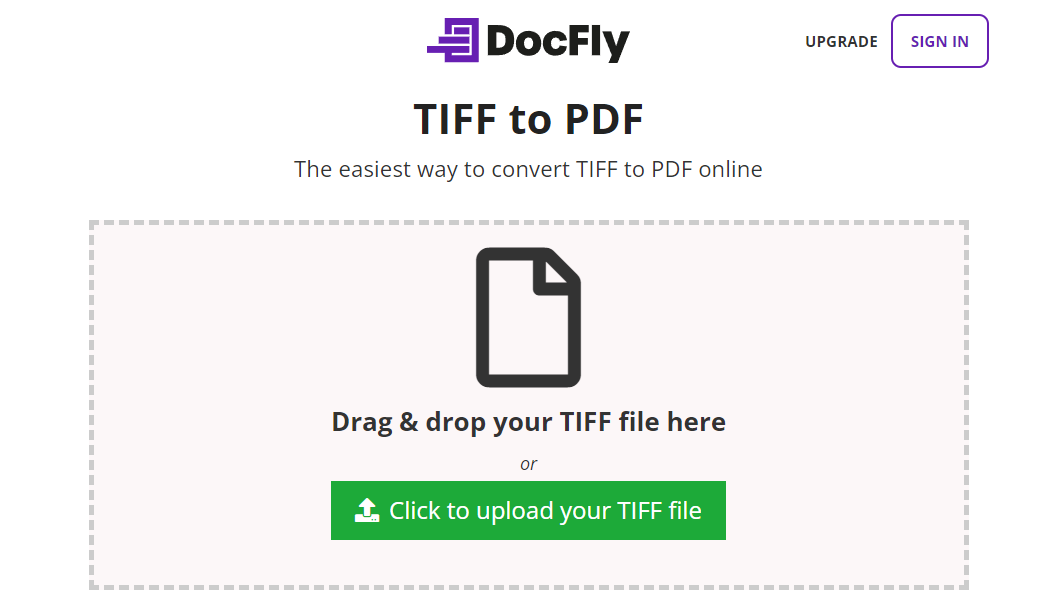
5.1個優點
- 高品質的轉換: DocFly 優先考慮質量,確保 TIFF PDF 轉換產生了極好的結果。
- 多種功能: 除了轉換功能外,DocFly 還提供了一套用於編輯、轉換和建立 PDF 的工具,從而滿足各種文件管理需求。
- 安全平台: DocFly 向用戶保證上傳的檔案會被安全存儲,並在特定期限後自動刪除。
5.2個缺點
- 使用上限: DocFly 的免費版本有使用限制,超過該限制您需要升級到專業版。
- 依賴網路: 與其他線上工具一樣,它需要可靠的網路連線才能順利運作。
- PDF輸出浮水印: 在免費版本中,輸出 PDF 文件有浮水印。
6. 將 Soda TIFF 轉換為 PDF
蘇打水 TIFF 至 PDF 轉換器是蘇打水的一部分 PDF 提供全方位服務的軟體 PDF 文件管理。
蘇打 PDF 是一個高度通用和全面的 PDF 軟體包含高品質的 TIFF PDF 轉換器。用戶可以選擇使用蘇打水 PDF 線上或下載軟體以供離線使用。該軟體不僅限於轉換,還包含編輯、註釋和安全簽名等功能 PDF 文件。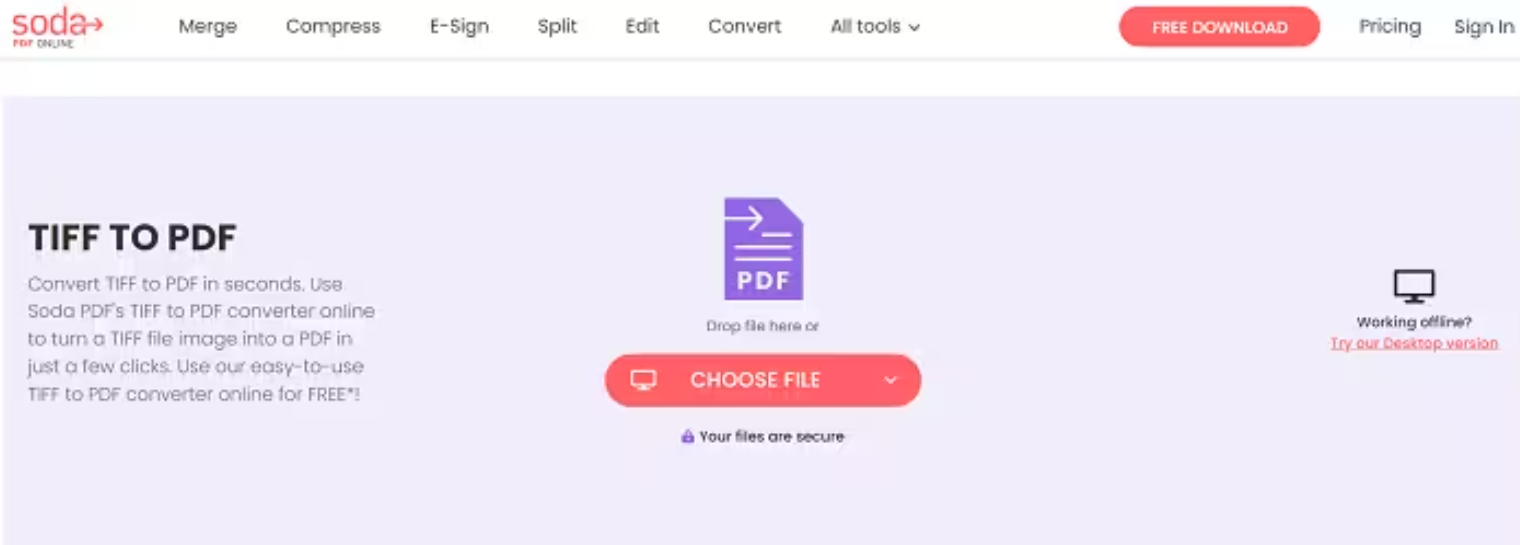
6.1個優點
- 多合一工具: 蘇打 PDF 不僅僅是一個轉換器;它為您提供了一套強大的工具 PDF 需要。
- 高品質轉換: 轉換後的PDF文件的品質與原始TIFF文件的品質非常接近。
- 離線使用: 蘇打 PDF 可以下載離線使用,確保您的工作即使沒有網路連線也可以繼續。
6.2個缺點
- 昂貴的專業版: 要使用其所有功能,用戶需要升級到付費版本。
- 複雜的使用者介面: 由於有多種工具和功能,新用戶一開始可能會覺得介面有點複雜。
- 佔用系統資源較多: 眾所周知,離線版本非常消耗資源,並且會降低系統速度,特別是當您同時執行其他軟體時。
7. Zamzar TIFF 轉 PDF
Zamzar 是一款功能強大的線上檔案轉換工具,提供多種轉換功能,包括將 TIFF 檔案轉換為 PDF 檔案等。
Zamzar是一款線上檔案轉換器,以其支援多種檔案格式而聞名。除了將TIFF轉換為PDF之外,它還支援超過1200種不同文件類型的轉換。其用戶友好的介面確保了轉換過程簡單易懂,各種經驗水平的用戶都能輕鬆上手。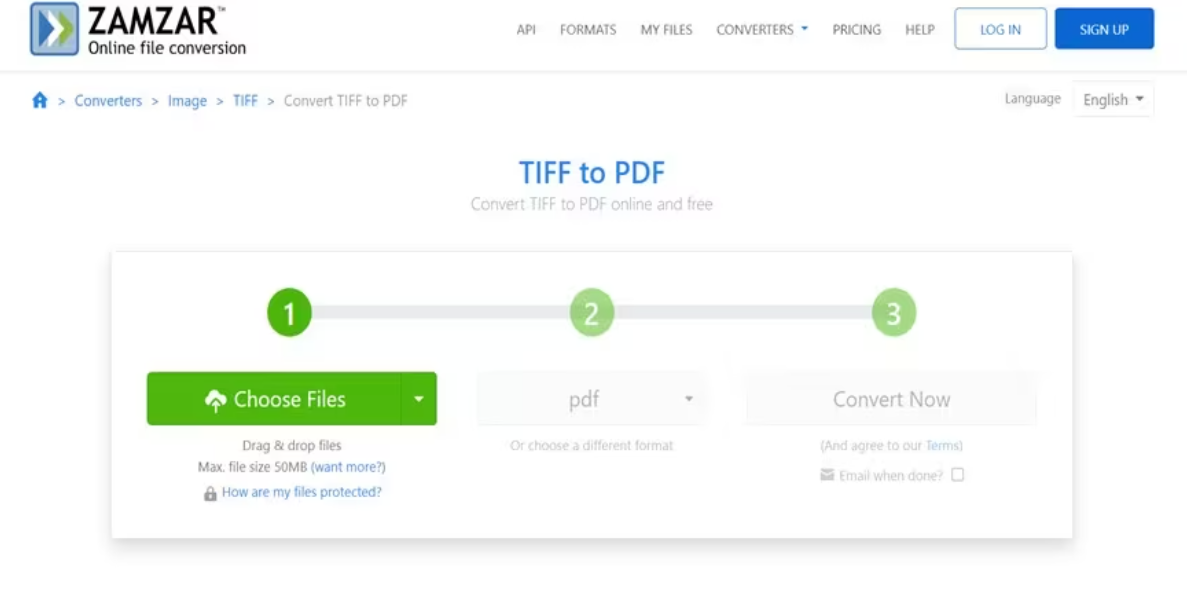
7.1個優點
- 多種文件格式: Zamzar 支援多種檔案格式,為檔案轉換需求提供了極大的彈性。
- 方便使用的: 簡單乾淨的介面引導使用者直覺地完成轉換過程。
- 無需安裝: 作為線上服務,它不需要下載或安裝軟體。
7.2個缺點
- 依賴網路: 與任何線上工具一樣,高效的轉換需要穩定的網路連線。
- 處理速度: 當伺服器繁忙時,轉換速度可能會變慢。
- 免費版本的限制: 要轉換較大的檔案大小,需要付費訂閱。
8.冰淇淋 PDF 下載器/轉檔器
冰淇淋 PDF Converter 提供了將 TIFF 轉換為有效的解決方案 PDF 作為他們的一部分 PDF 解決方案套件。
冰淇淋 PDF Converter 是 Icecream Apps 的產品,是一款功能強大的軟體,可以將 TIFF 檔案等轉換為 PDF 有效率的。它在可下載的桌面用戶端上運行,並採用 OCR 技術,可以在轉換過程中從圖像或掃描文件中提取文字。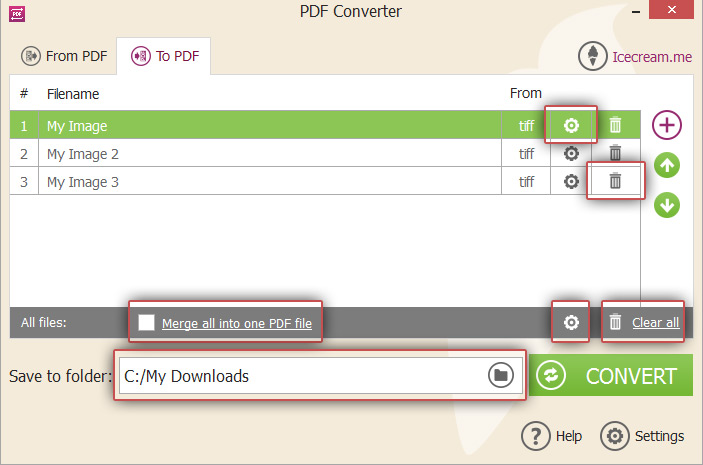
8.1個優點
- 光學字元辨識技術: 整合的 OCR 技術可以識別圖像中的文本,這對於從 TIFF 文件創建可搜尋的 PDF 文件非常有利。
- 離線使用: 作為桌面應用程序,Icecream PDF Converter 允許使用者在沒有網路連線的情況下轉換文件,提供方便和有效率。
- 批量轉換: 可以將多個 TIFF 檔案轉換為 PDF 同時,在處理大量文件時節省大量時間。
8.2個缺點
- 免費版本的限量功能: 冰淇淋的免費版本 PDF Converter有各種限制,您需要升級到Pro版本才能解鎖所有功能。
- 需要安裝的軟體: 對於只需要快速一次性轉換的用戶來說,下載和安裝軟體的要求可能會降低其吸引力。
- 批量轉換期間速度慢: 根據檔案的大小和數量,應用程式在批量轉換過程中可能會變慢。
9.雲端轉換 TIFF 為 PDF 下載器/轉檔器
CloudConvert 是一款基於雲端的格式轉換工具,能夠將 TIFF 檔案轉換為 PDF 檔案。
CloudConvert 是一個線上轉換平台,支援 200 多種不同的檔案格式,包括 TIFF 到 PDF 轉換。它以其安全措施、用戶友好的介面和便利性而聞名。該工具為輸出檔案提供批次轉換和設定自訂。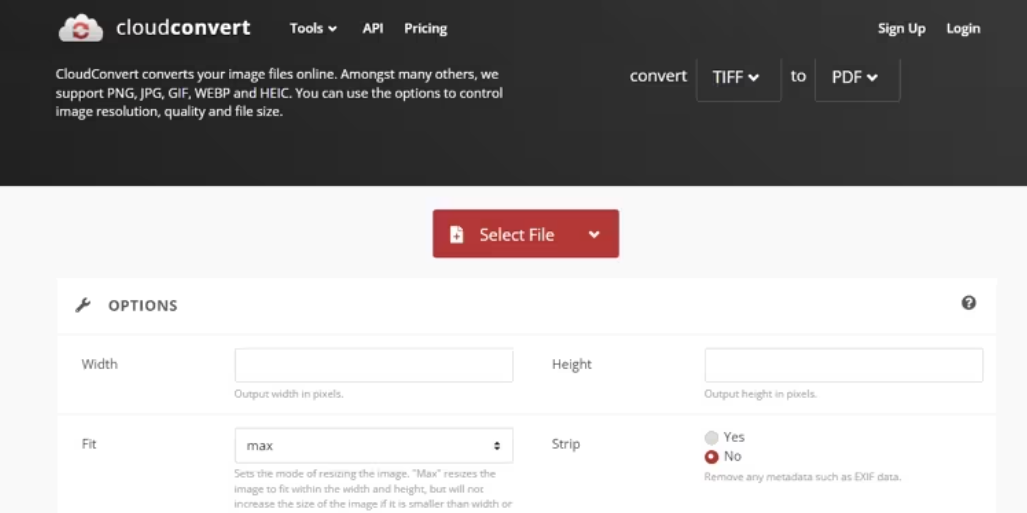
9.1個優點
- 多種文件格式支援: CloudConvert 支援一系列文件格式,使其能夠非常靈活地滿足不同的轉換需求。
- 方便使用的: 簡單的設計和直覺的介面使轉換過程變得簡單,使用者可以輕鬆瀏覽平台。
- 批量轉換: 此轉換器支援將 TIFF 格式批次轉換為 PDF 格式。
9.2個缺點
- 文件大小限制: 免費版本限制了轉換的最大檔案大小,這對於檔案較大的使用者來說可能不方便。
- 需要網路連線: 由於基於雲,轉換過程在很大程度上取決於互聯網速度和可靠性。
- 高級訂閱的頻繁提示: 免費版本包含許多提示,鼓勵用戶升級到高級版本。
10.BitRecover TIFF 轉換器精靈
BitRecover TIFF Converter Wizard 是一款桌面軟體,專門用於將 TIFF 檔案轉換為其他格式,包括 PDF。
BitRecover TIFF Converter Wizard 是一款簡單且有效率的工具。針對需要 TIFF 的觀眾 PDF 轉換,它是一個可下載的軟體,允許批量轉換並保持轉換檔案的品質。使用者可以將單頁或多頁 TIFF 檔案轉換為 PDF 和其他格式。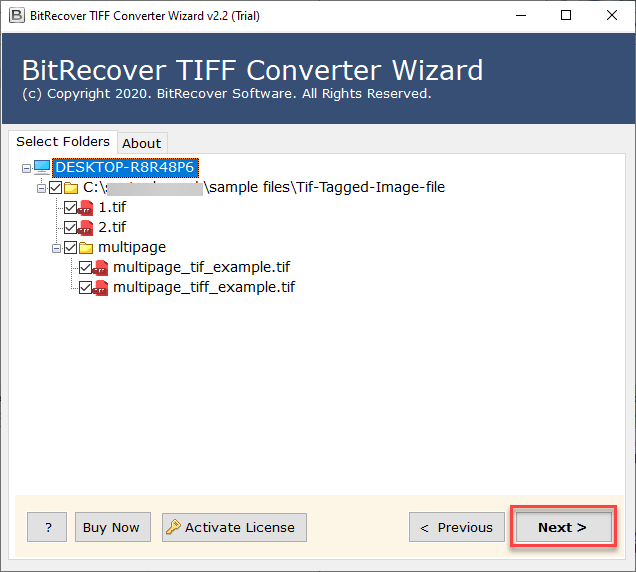
10.1個優點
- 品質保存: 該軟體可保持高品質的轉換輸出,保留 TIFF 影像的原始品質。
- 批量轉換: 使用戶能夠一次轉換多個文件,從而最大限度地提高效率。
- 無需互聯網: 一種離線工具,不需要網路連線即可成功轉換。
10.2個缺點
- 不免費: BitRecover TIFF Converter Wizard 是一款付費軟體,沒有免費版本,這可能會阻止一些用戶。
- 所需軟體安裝: 它需要下載並安裝,這對於一些喜歡線上工具的用戶來說可能不方便。
- 基本使用者介面: 與其他工具相比,其介面相對基礎,可能缺乏新軟體設計的視覺吸引力。
11. 將 TIFF 轉換為 PDF
Aspose 提供多功能 TIFF PDF 轉換工具作為其成像服務的一部分。
將 TIFF 設定為 PDF 是一個線上轉換器,作為 Aspose 廣泛的圖像和檔案格式轉換服務的一部分。該工具的設計重點是輸出質量,它允許用戶將 TIFF 檔案轉換為 PDF 沒有任何檔案大小限制。它非常適合經常處理圖像的專業人士 PDF 轉換。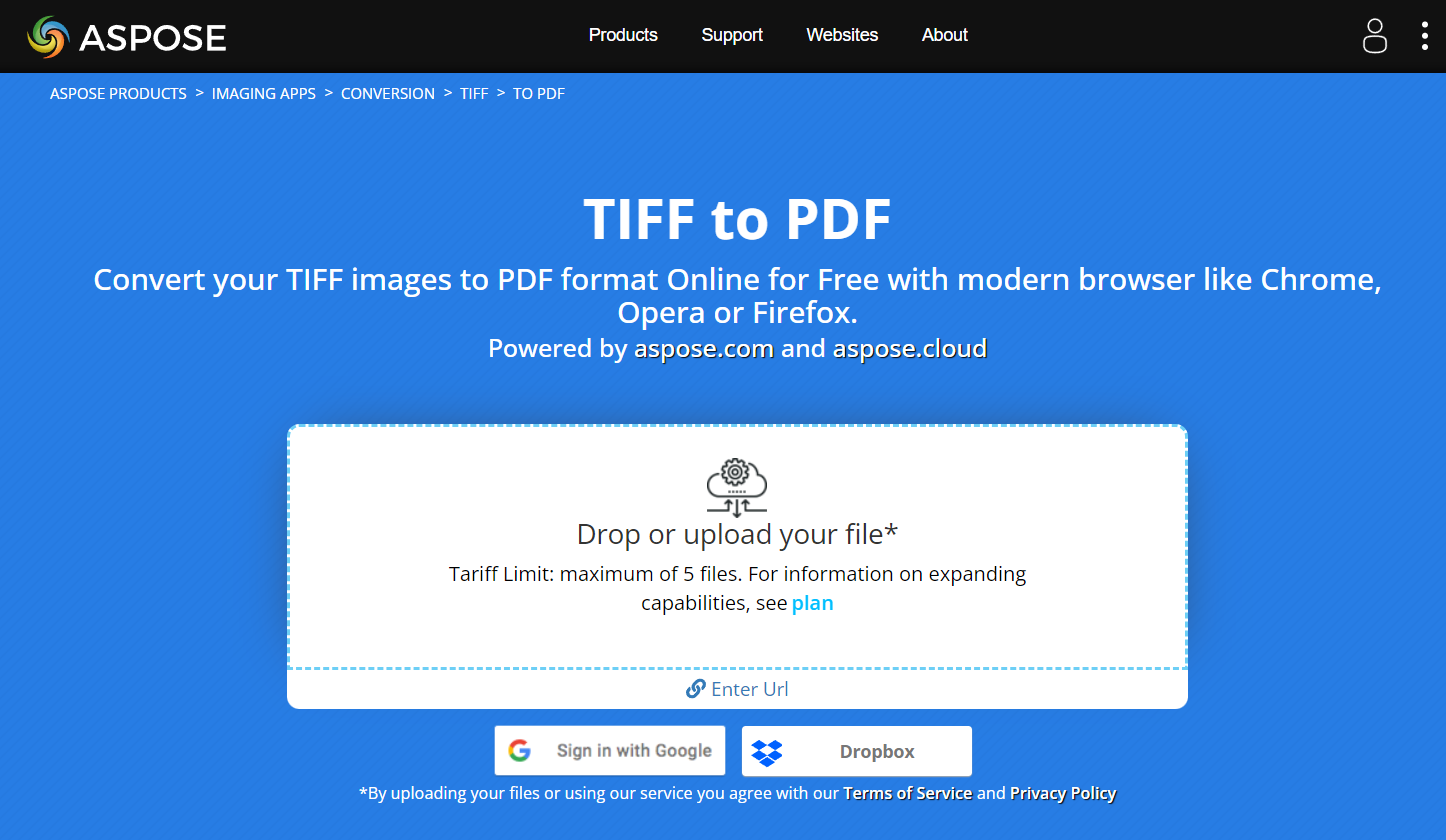
11.1個優點
- 高品質轉換: 此工具可確保轉換後保留原始影像品質。
- 無檔案大小限制: Aspose 的 TIFF 到 PDF 轉換器不會對轉換的檔案大小施加任何限制。
- 易於導航: 其乾淨、整潔的使用者介面使轉換過程簡單明了。
11.2個缺點
- 需要網路連線: 該功能依賴於互聯網,因為它是基於網路的工具。
- 免費使用的限量功能: 雖然該工具不限製檔案大小,但其免費使用還有其他限制,包括用戶每天可以轉換的檔案數量。
- 缺少批量轉換: 該工具不支援一次轉換多個檔案。
12. 全面影像轉換器
CoolUtils 的 Total Image Converter 是一款綜合軟體,旨在轉換不同的影像檔案格式,其中之一包括 TIFF 到 PDF 轉換。
Total Image Converter 在使用者友好、直覺的介面中提供了一系列影像檔案轉換。它的眾多功能之一允許它處理 TIFF PDF 有效地進行轉換。該軟體不僅注重高品質的轉換輸出,還具有內建編輯工具來優化轉換過程。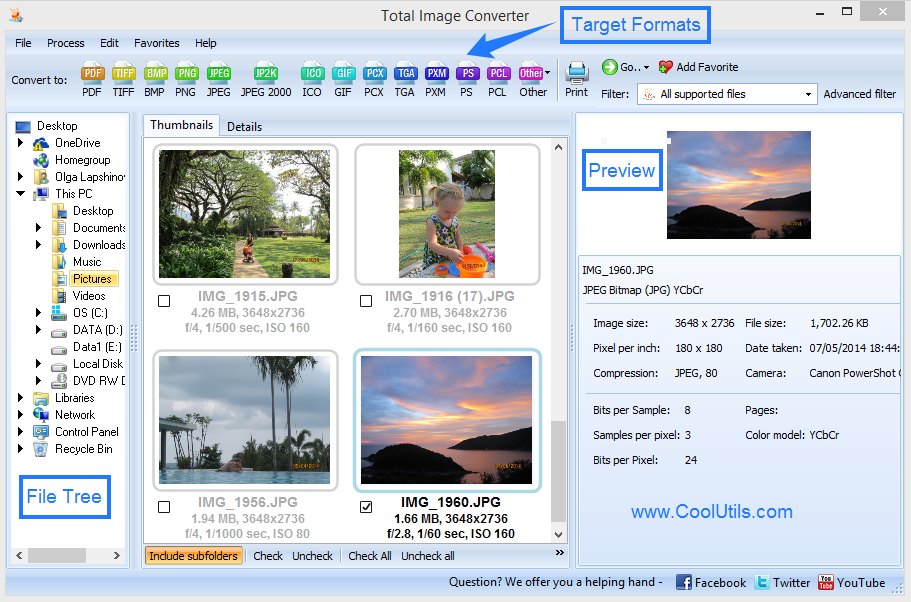
12.1個優點
- 高品質轉換: 該軟體以在將 TIFF 轉換為 PDF 時保持品質而聞名。
- 整合編輯工具: Total Image Converter 包含編輯工具,可讓使用者在轉換影像之前對其進行編輯或調整影像大小。
- 批量轉換: 該工具支援一次轉換多個文件,從而在管理大量文件時節省時間。
12.2個缺點
- 付費軟體: 這是一個付費工具,雖然有免費試用版,但全部功能僅在付費版本中可用。
- 需下載並安裝: 由於它不是線上工具,因此您必須在電腦上下載並安裝該軟體才能使用它。
- 複雜的接口: 附加功能的存在可能會使使用者介面變得複雜,從而導致新使用者的學習曲線稍微困難。
13。 總結
在分析了各種可用於將 TIFF 轉換為 PDF 的工具之後,讓我們將我們的發現總結在一個總體比較表中,然後根據各種需求推薦推薦工具。
13.1 總體比較表
| 工具 | 產品特性 | 易於使用 | 價格 | 客戶服務 |
|---|---|---|---|---|
| Online2PDF TIFF 轉 PDF | TIFF 至 PDF 轉換、批次轉換 | 高 | 免費 | 有限 |
| TIFF轉PDF | TIFF 至 PDF 轉換 | 高 | 免費 | 有限 |
| PDF Candy TIFF 轉 PDF | TIFF 至 PDF 轉換, PDF 編輯工具 | 媒材 | 已付款 | 固德 |
| DocFly TIFF 轉 PDF | TIFF 至 PDF 轉換, PDF 編輯工具 | 媒材 | 免費增值模式 | 固德 |
| Soda TIFF 轉 PDF | 功能齊全 PDF 工具,TIFF 到 PDF 轉換 | 媒材 | 已付款 | 良好 |
| Zamzar TIFF 轉 PDF | TIFF 至 PDF 轉換,支援1200+格式 | 高 | 免費增值模式 | 固德 |
| 冰淇淋 PDF 下載器/轉檔器 | TIFF 至 PDF 轉換、OCR技術 | 媒材 | 已付款 | 固德 |
| 雲端將 TIFF 轉換為 PDF 下載器/轉檔器 | TIFF 至 PDF 轉換,支援廣泛的格式 | 媒材 | 免費增值模式 | 固德 |
| BitRecover TIFF 轉換器精靈 | 高品質 TIFF 到 PDF 轉換 | 媒材 | 已付款 | 良好 |
| TIFF 轉 PDF | 高品質 TIFF 到 PDF 轉化 | 高 | 免費但有限制 | 固德 |
| 全圖像轉換器 | TIFF 至 PDF 轉換、影像編輯工具 | 媒材 | 已付款 | 固德 |
13.2 根據不同需求推薦工具
雖然所有分析的工具都能有效地將 TIFF 轉換為 PDF,但您的選擇很大程度上取決於您的特定需求。
例如,如果您優先考慮易用性和快速轉換,可以選擇 Online2PDF 和 TIFF 轉 PDF 工具。 PDF 都是極佳的免費選擇。要獲得超越轉換功能的更全面的軟體,Soda TIFF 可以 PDF 和冰淇淋 PDF 轉換器脫穎而出。同時,為了獲得高品質的專業轉換,BitRecover TIFF Converter Wizard 和 Aspose TIFF PDF 推薦。
可以理解,在確定最適合您TIFF檔案轉換的工具之前,您應該根據自身需求分析其優缺點。 PDF 轉換。
14. 結論
選擇合適的 TIFF PDF 轉換器可以大大提高您的工作流程效率,並根據您的需求為您提供最佳的輸出品質。透過了解各種工具的主要功能、優缺點,您可以做出明智的決定。
14.1 選擇將 TIFF 轉換為的最終想法和要點 PDF 工具
TIFF 的選擇 PDF 選擇工具時應考慮易用性、轉換品質、附加功能、成本和客戶支援等因素。對於偶爾使用或隨機使用的用戶,可以使用免費的線上轉換器,例如 Online2PDF 或 TIFF to PDF。 PDF 可以達到目的。
另一方面,頻繁的用戶或企業可能會考慮投資購買 BitRecover TIFF Converter Wizard 等付費軟體,以確保始終如一的高品質轉換。同樣,Soda TIFF 等工具可以 PDF 或冰淇淋 PDF 提供全面的轉換器 PDF 對於經常處理 PDF 或影像檔案格式的使用者來說,這些解決方案可能更合適。
請記住,最適合您的工具最終將符合您的特定需求和偏好。
作者簡介:
陳薇薇(Vera Chen)是 DataNumen,提供廣泛的產品,包括很棒的 OST修復 工具。