

概述
產品特性
如何恢復
更多資訊
Related Products
為什麼 DataNumen PowerPoint Recovery?

#1恢復
賠率

10+百萬
用戶

20 +年
體驗

100%滿意
保證
極其簡單的界面
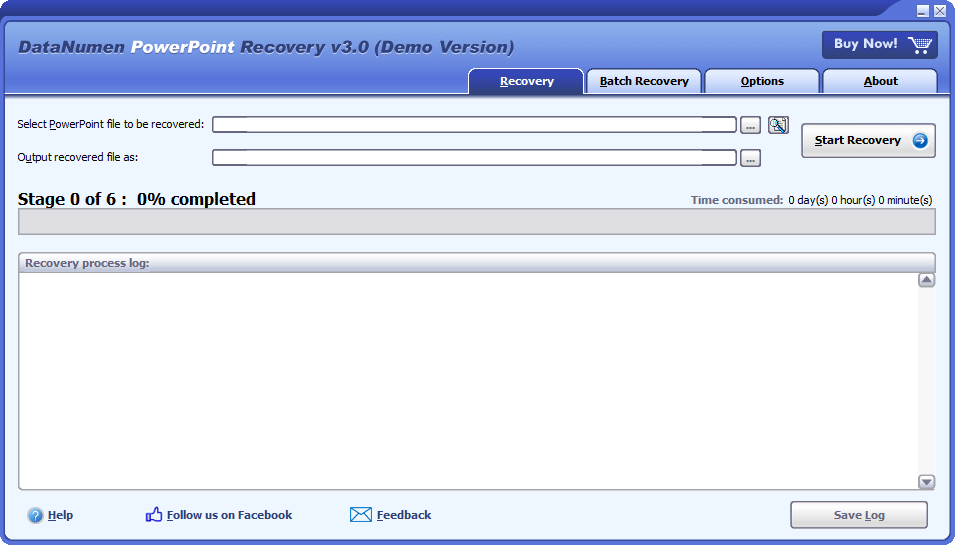
恢復
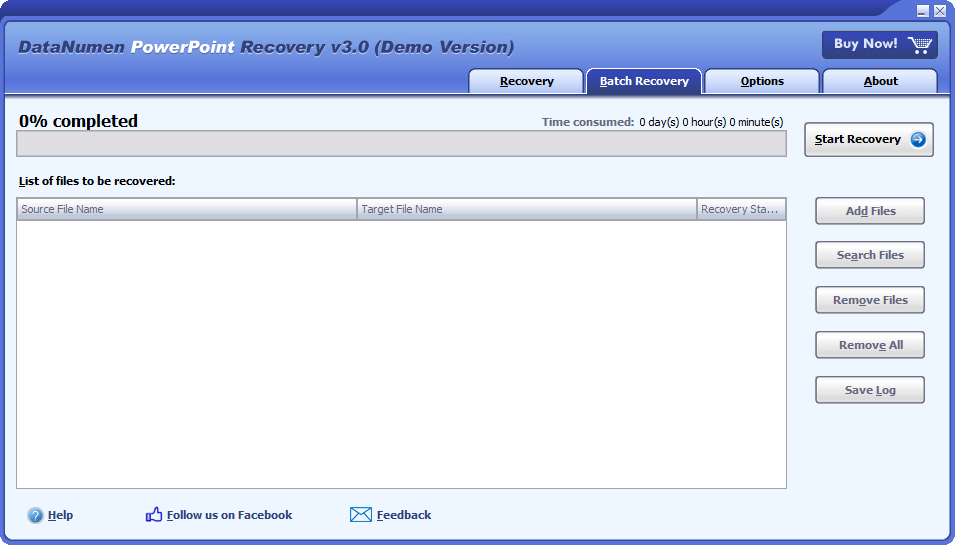
批量恢復
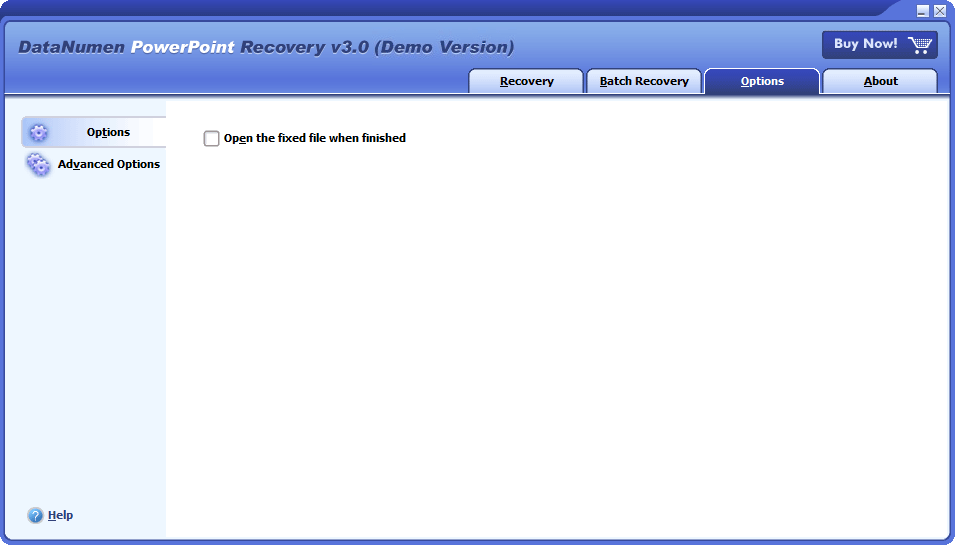
選項
主要特點
- 支持 Microsoft微軟 PowerPoint 2007、2010、2013、2016、2019、2021, PowerPoint 適用於 Office 365 和 Microsoft 365 pptx 檔案。
- 恢復幻燈片母版、佈局、幻燈片、筆記母版、筆記、講義母版和主題。
- 恢復各種媒體,包括圖片、3D 模型、視頻和音頻。
使用 DataNumen PowerPoint Recovery 恢復損壞的PPTX文件
開始 DataNumen PowerPoint Recovery.
注意:使用以下命令恢復任何損壞或損壞的PPTX文件之前 DataNumen PowerPoint Recovery,請關閉任何其他可能修改PPTX文件的應用程序。
選擇要恢復的損壞或損壞的PPTX文件:

您可以直接輸入PPTX文件名或單擊  按鈕瀏覽並選擇文件。 您也可以點擊
  按鈕找到要在本地計算機上恢復的PPTX文件。
默認情況下, DataNumen PowerPoint Recovery 將恢復的PPTX文件保存到名為xxxx_fixed.PPTX的新文件中,其中xxxx是源PPTX文件的名稱。 例如,對於源PPTX文件Damaged.PPTX,恢復的文件的默認名稱將為Damaged_fixed.PPTX。 如果要使用其他名稱,請相應地選擇或設置它:
選擇固定文件名

您可以直接輸入恢復的文件名或單擊 按鈕瀏覽並選擇恢復的文件。
在操作欄點擊  按鈕,和 DataNumen PowerPoint Recovery 將開始掃描並恢復來源 PPTX 檔案。

將指示數據恢復進度。
恢復過程完成後,如果可以成功恢復源PPTX文件,您將看到以下消息框:
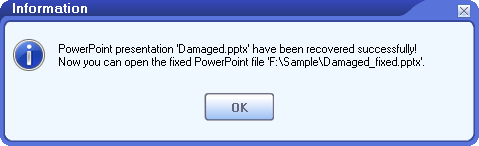
現在您可以使用Microsoft打開恢復的PPTX文件 PowerPoint.
更多資訊
| 版本 | 3.0(版本歷史) |
| 發布日期 | 十一月29th,2023 |
| 支持的文件類型 | PPTX |
| 支持 PowerPoint 版本 | PowerPoint 2007年至2021年; PowerPoint 適用於 Office 365;Microsoft 365 |
| 可恢復物品 | 投影片母版、版面、投影片、備註母版、備註、講義母版、主題、圖片、3D模型、影片、音訊 |
| 支持的語言 | 95語言 |
資格
| 操作系統 | Windows |
| 處理器 | 英特爾或同等產品(x86、x64) |
| 記憶體應用 | 最低 32 MB(建議 2 GB) |
| 磁盤空間 | 21 MB |
有沒有免費的方法來修復損壞 PowerPoint 文件?
是的,有一些免費的方法可以嘗試修復損壞 PowerPoint 手動修改文件。大多數方法都適用於損壞的PPT檔案和PPTX檔案。
1.將文件複製到新位置
有時, PowerPoint 無法加載 PowerPoint 演示文稿文件只是因為它位於不可靠的存儲設備上,例如網絡驅動器、外部硬盤驅動器等。因此您可以通過以下方式解決問題:
- 將文件複製到新位置,例如本地硬盤驅動器。
- 開始 Microsoft微軟 PowerPoint.
- 點擊 文件>打開 從新位置打開演示文稿文件。
2.打開並修復損壞的演示文稿 PowerPoint
與 Microsoft Office 套件中的其他軟件一樣, PowerPoint 具有內置的修復功能。 您可以按如下方式修復損壞的演示文稿:
- 未結案工單 PowerPoint.
- 在操作欄點擊 文件 菜單,然後單擊 未結案工單.
- 在 未結案工單 對話框,瀏覽並選擇損壞的 PowerPoint 介紹。
- 單擊旁邊的箭頭 未結案工單 按鈕,然後選擇 打開並修復.
- 如果多發性硬化症 PowerPoint 可以成功打開並修復文件,可以看到裡面的介紹 PowerPoint.
- 在操作欄點擊 文件 菜單,然後單擊 另存為 以使用新名稱保存演示文稿。
3.以安全模式打開文件
If PowerPoint 無法打開損壞的 PowerPoint 文件在正常模式下,您可以嘗試在安全模式下打開它:
- 在操作欄點擊 開始 菜單。
- 在搜索框中,輸入 powerpnt.exe /安全 並按下 進入.
- MS PowerPoint 即將開始。請確保有… (安全模式) 在標題欄中。
- 在操作欄點擊 文件 菜單,然後選擇 未結案工單 打開腐敗 PowerPoint 文件。
- 如果可以成功打開,則點擊 文件>另存為 用新名稱保存它。
4. 將幻燈片和模板插入到新的演示文稿中
有時您可能無法在正常模式或安全模式下打開損壞的演示文稿,但演示文稿中的幻燈片和模板仍然可以訪問。 因此,您可以通過創建一個新的演示文稿來恢復它們,如下所示:
- 開始 PowerPoint.
- 點擊 文件>新建.
- 選擇 空白演示 作為模板,然後單擊 創建.
- 現在您已經創建了一個空白演示文稿。
- 在操作欄點擊 主頁 標籤。
- 單擊旁邊的箭頭 新幻燈片 按鈕。 然後點擊 重用幻燈片.
- 在 重用幻燈片 面板,點擊 瀏覽.
- 選擇損壞的演示文稿。 然後點擊 未結案工單.
- If PowerPoint 可以閱讀損壞的演示文稿中的部分或全部幻燈片,您將在面板中看到它們。
- Check the 保留源格式 面板底部的選項。
- 右鍵單擊要插入的幻燈片。 然後選擇 插入幻燈片 將其插入當前演示文稿。
- 如果要插入所有幻燈片,只需右鍵單擊並選擇 插入所有幻燈片.
- 點擊 文件>保存 將演示文稿另存為新名稱。
- 如果不需要當前演示文稿的佈局或主題,您可以應用損壞的 PowerPoint 文件作為模板。
- 在操作欄點擊 設計 標籤。
- 在 主題 組,單擊右下角的箭頭。
- 在彈出窗口中,選擇 瀏覽主題.
- 選擇損壞的演示文稿,然後單擊 在斷裂前,.
- PowerPoint 會將損壞的演示文稿中的主題應用到當前的演示文稿中。
5. 從臨時檔案恢復
MS PowerPoint 當您編輯目前簡報時,系統會建立一個臨時版本。如果目前檔案損壞,您可以嘗試從臨時版本中復原資料。臨時版本儲存為 PPT####.tmp,其中####是一個四位數字。它可能保存在與原始簡報相同的資料夾中,也可能保存在系統臨時資料夾中。如果找不到,可以使用Windows的搜尋功能在整個電腦中尋找此類檔案。
取得臨時檔案後,您可以執行以下操作:
- 通過將文件的擴展名從 .tmp 更改為 .pptx 來重命名該文件。
- 未結案工單 PowerPoint.
- 點擊 文件>打開 打開文件。
- 如果可以成功打開,則點擊 文件>另存為 將其另存為新文件。
- 您也可以雙擊該文件以將其打開 PowerPoint 直。
6.從自動恢復信息中恢復
PowerPoint 具有內置的自動恢復功能。 因此,如果上述所有方法都不起作用,您可以檢查是否有可用的自動恢復文件:
- 開始 Microsoft微軟 PowerPoint.
- 點擊 文件>選項.
- 在 PowerPoint 選項 對話框中,單擊 節省 標籤。
- 在 保存演示文稿 部分,找到 自動恢復文件位置.
- 在 Windows 資源管理器中,轉到該位置並在那裡找到您的文件。 自動恢復文件保存為 *.tmp 或 *.pcb 文件。 它們以隨機的十六進制數字命名,例如 ppt433F.tmp。 因此,您可能需要嘗試和測試以確定哪個文件是想要的文件。
- 如果找到該文件,請將其複製到新位置。 並將其重命名為 .pptx 擴展名。
- 點擊 文件>打開 打開演示文稿文件。
如果以上方法都失敗,您可以使用我們的工具來修復損壞的 PowerPoint 文件。
支持哪些版本的 Windows?
目前,我們的修復工具支持所有版本的Windows,包括Windows 95/98/ME/NT/2000/XP/Vista/7/8/8.1/10/11和Windows Server 2003/2008/2012/2016/2019。 支持 32 位和 64 位。
支持哪些文件類型?
目前,我們的 PowerPoint 修復工具僅支持 *.PPTX 文件(Microsoft Office 2007 及更高版本)。 它不支持修復損壞的 PPT 文件(Microsoft Office 97-2003),因為 *.PPT 文件已經存在將近 20 年,並且沒有多少人仍在使用這些文件類型。
你的工具有什麼要求?
- Windows 95/98/ME/NT/2000/XP/Vista/7/8/8.1/10/11 and Windows Server 2003/2008/2012/2016/2019.
- 以下 MS 之一 PowerPoint 版本安裝在您的本地計算機上: PowerPoint 2007, PowerPoint 2010, PowerPoint 2013, PowerPoint 2016,或 PowerPoint 2019
你支持恢復嵌入的媒體文件嗎?
是的,我們的修復軟件可以恢復嵌入的媒體文件,包括圖像、視頻和其他媒體文件,並將它們放回輸出演示文件。
您可以將嵌入的媒體文件輸出到單獨的目錄嗎?
抱歉,目前我們的 PowerPoint 數據恢復工具只會恢復媒體文件並將它們放回輸出呈現。 它無法將媒體文件輸出到單獨的目錄。
你能恢復幻燈片母版嗎?
幻燈片母版的工作方式類似於 PowerPoint 推介會。 我們的 PowerPoint 修復軟件不僅可以恢復幻燈片,還可以恢復幻燈片母版。
你支持挽回嗎 PowerPoint Mac 中的文件?
是的,您可以執行以下操作:
- 複製損壞的 PowerPoint 從 Mac 到 PC 的演示文稿文件。
- 在 PC 上安裝我們的工具。
- 修復損壞的演示文稿文件。
- 將固定的演示文稿文件複製回 Mac 計算機。
為什麼 PowerPoint 演示文稿會損壞嗎?
導致的原因有很多 PowerPoint 文件損壞,例如硬盤驅動器故障、存儲設備錯誤、病毒、MS PowerPoint 崩潰、不可靠的網絡連接等。我們建議您擁有我們工具的副本。 因此,當發生損壞時,您可以使用我們的工具來修復損壞的 PowerPoint 盡快介紹。
恢復過程需要多長時間?
時間取決於幾個因素:
- 幻燈片總數。
- 其他組件的總數,例如幻燈片母版、佈局等。
- MS 的總大小 PowerPoint 文件。
Related Products



 DataNumen PowerPoint Recovery