
1. 什麼是 DISM(部署映像服務與管理)?
DISM(部署映像服務和管理)是 Windows 內建的命令列工具,用於維護和修復 Windows 系統映像。請注意,DISM 映像包括儲存在 WIM、VHD 或 VHDX 檔案中的離線 Windows 映像,以及線上運行的作業系統(後者被視為特殊的 Windows 系統映像,下文將使用「線上映像」一詞)。 DISM 可透過命令提示字元或 PowerShell 訪問,是修復元件儲存損壞、啟用 Windows 功能、新增驅動程式以及解決系統問題的重要工具,無需重新安裝整個 Windows 系統。
2. 理解 DISM 和 SFC 的關係
2.1 組件儲存(WinSxS)詳解
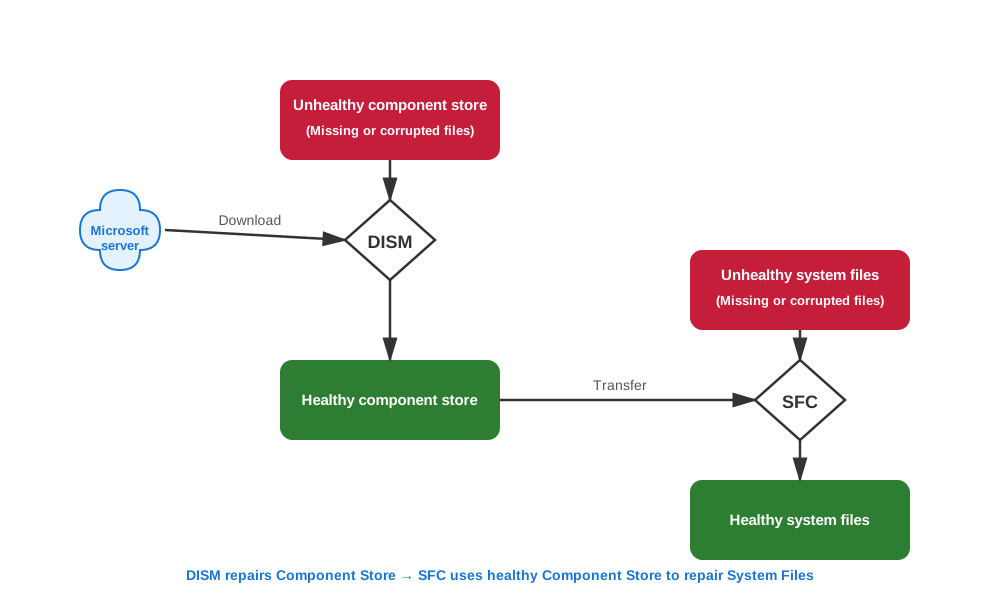
Windows 元件商店位於 C:\Windows\WinSxSWinSxS 資料夾是 Windows 作業系統元件的權威儲存庫。此資料夾包含系統檔案的主副本,Windows 在修復或還原損壞的檔案時會使用這些主副本作為來源檔案。了解這種架構對於有效的系統修復至關重要。當系統檔案損壞時,Windows 修復工具會從 WinSxS 資料夾中檢索乾淨的副本來替換損壞的文件,因此,該元件儲存庫的健康狀況對於系統修復的成功至關重要。
2.2 什麼是系統檔案檢查器 (SFC)
系統檔案檢查器 (SFC) 是 Windows 內建實用程序,可掃描並修復損壞或遺失的 Windows 系統檔案。 SFC 使用元件儲存作為修復來源,檢查受保護系統檔案的完整性,並將損壞的版本替換為正確的副本。因此,SFC 的有效性完全取決於元件儲存是否健康,以便從中取得乾淨的檔案。
欲了解更多詳情,請參閱我們的 關於SFC的全面指南.
2.3 為什麼 DISM 必須在 SFC 之前運行
DISM 是維護和修復 Windows 映像(包括元件儲存)的主要工具,它能確保儲存在 WinSxS 資料夾中的系統檔案的完整性。系統檔案檢查器 (SFC) 完全依賴元件儲存作為其修復來源,這使得 SFC 對 DISM 具有關鍵的依賴性。如果組件儲存本身損壞,SFC 將無法存取正常檔案來修復損壞的系統檔案。因此,必須先執行 DISM 來確保元件儲存健康,從而為 SFC 提供一個乾淨的系統修復檔案來源。
2.4 常見誤解與誤解
關於DISM和SFC,存在一些長期存在的誤解,需要澄清:
- DISM 和 SFC 都無用: 這兩個工具如果按正確的順序正確使用,都能有效修復 Windows 系統損壞,而且在配備 SSD 儲存的系統上,成功率會顯著提高。
- DISM 比 SFC 更好: 這些工具用途不同——一個用於修復組件存儲,另一個用於修復該存儲中的系統文件投影。
- DISM 用於系統更新,SFC 用於系統檔案檢查: 雖然該工具可以處理更新,但其主要修復功能側重於組件存儲,其中包含所有系統檔案。
- 如果 SFC 正常,就不用運作 DISM 了: 即使 SFC 報告沒有問題,損壞的組件儲存也可能掩蓋問題。
- 它們運行時間太長了: 在現代 SSD 系統中,DISM 通常需要 10-20 分鐘才能完成,而 SFC 需要 5-15 分鐘,因此它們是高效的故障排除工具。
3. DISM 指令選項詳解
3.1 DISM /CheckHealth 命令
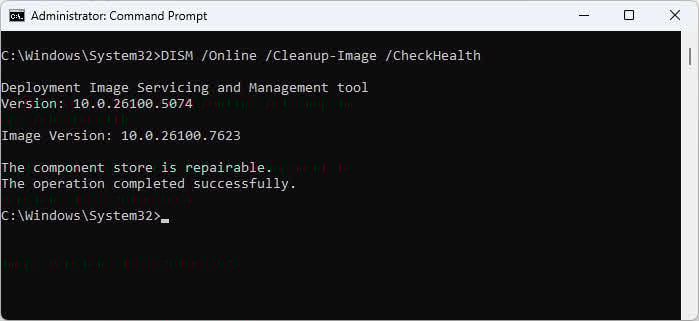
这 DISM /在線/清理圖像/ CheckHealth 此指令透過檢查目前執行的 Windows(線上映像)是否已被先前失敗的操作標記為已損壞,從而快速偵測系統損壞。由於該命令僅讀取現有標記,而非掃描文件,因此幾乎瞬間即可執行完成。當您懷疑組件儲存或其他問題,但又不想等待完整掃描時,請使用此命令作為初步診斷工具。但是, /健康檢查 它無法檢測到所有類型的損壞——它只會報告系統中已記錄的問題。
3.2 DISM /ScanHealth 命令
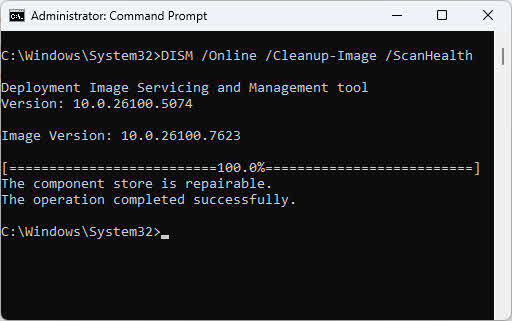
这 DISM / Online / Cleanup Image / ScanHealth 該命令會對目前執行的 Windows 系統(線上影像)進行深度掃描,以查找損壞情況,掃描過程需要幾分鐘時間,因為它會檢查 Windows 檔案的完整性。 /健康檢查此命令會主動掃描檔案損壞情況,而不僅僅是檢查現有標誌。在掃描過程中,它可能會嘗試修復一些損壞,但由於缺乏必要的權限,無法成功完成修復。此命令會記錄所有偵測到的損壞問題,因此它是一個診斷工具,而不是修復工具。要進行實際的修復,您必須使用其他工具。 /恢復健康 在查明腐敗行為之後。
3.3 DISM /RestoreHealth 命令
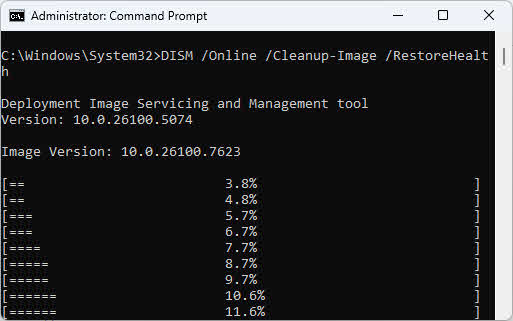
这 DISM /在線/清理圖像/ RestoreHealth 該命令透過從 Windows 更新下載乾淨的檔案並替換損壞的元件,來實際修復目前正在執行的 Windows 系統(線上映像)中的損壞。除非您指定其他來源,否則此命令需要 Internet 連線。 /來源 參數。修復過程可能需要 15-30 分鐘,具體時間取決於系統速度和損壞程度。成功完成後,您將看到「還原操作已成功完成」的訊息,之後您應立即執行 SFC 來修復系統檔案損壞。
3.4 DISM /StartComponentCleanup 指令
这 DISM / Online / Cleanup Image / StartComponentCleanup 此命令會移除已過時的 Windows 元件以釋放磁碟空間。這些已過時的元件是先前更新版本的備份文件,因此移除它們會永久阻止您回滾到最近的 Windows 更新。切勿在出現任何損壞或不穩定跡象的系統上執行此命令,因為該工具使用組件儲存來確定哪些組件已過時——損壞的元資料可能會導致錯誤的刪除決策。僅在確認掃描結果無誤後,才可在系統運作正常的系統上使用組件清理功能。
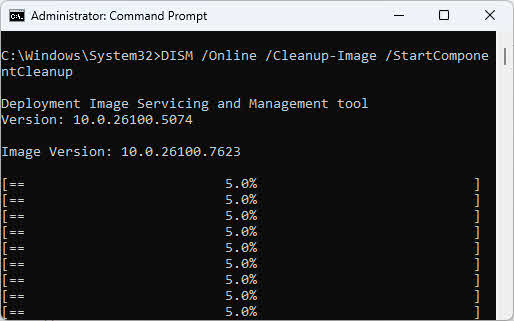
3.5 其他重要的 DISM 選項
其他選項為高級維修方案提供了靈活性:
- /來源參數: 當 Windows 更新不可用或您想改用本機 install.wim 檔案時,指定自訂修復來源位置。
- /LimitAccess 參數: 阻止工具使用 Windows 更新作為修復來源,強制其僅使用本機指定的修復來源。
- 線上服務與線下服務: 線上維護與離線維護:線上操作修復正在運行的系統,而離線操作則處理已掛載的映像。對於可存取的系統,請使用線上修復;對於 Windows 無法啟動或需要維護部署映像的情況,請使用離線修復。
- 命令執行順序: 始終按順序運行命令(先執行 DISM 命令,再執行 SFC 命令),中間不要重新啟動電腦或執行其他操作。
4. 完整的 DISM 維修流程(逐步詳解)
4.1 維修前準備
在執行 DISM 命令之前,請完成以下準備任務:
- 關閉所有應用程式和進程: 退出所有正在執行的程序,以防止在修復作業期間發生檔案存取衝突。
- 驗證管理員權限: 右鍵單擊並選擇“以管理員身份開啟命令提示字元或 PowerShell”。 以管理員身份運行.
- 建立系統備份: 在進行系統級修復之前,請考慮建立系統還原點或完整備份。
4.2 步驟 1:恢復資料(如有必要)
如果您懷疑磁碟損壞或檔案系統損壞,請在執行 CHKDSK、DISM 和 SFC 等修復工具之前,先還原重要資料。這些工具可能會修改檔案系統結構,在極少數情況下,如果磁碟機有硬體問題,可能會導致額外的資料遺失。 DataNumen Data Recovery 在進行系統修復之前,系統會先掃描您的硬碟並將關鍵檔案還原到安全位置。這項預防措施可確保您的寶貴資料無論修復結果如何都能受到保護。
4.3 步驟 2:執行 CHKDSK(如果需要)
如果懷疑有硬體問題或磁碟錯誤,請執行 CHKDSK。執行 chkdsk C:/ f / r / x 執行全面的磁碟檢查,修復檔案系統錯誤,尋找壞磁區,並在必要時強制卸載磁碟區。在修復之前執行 CHKDSK 可確保實體磁碟能夠可靠地儲存修復後的檔案。請注意,CHKDSK 需要重新啟動系統才能掃描系統磁碟機-Windows 會將掃描安排在下次啟動時進行。

有關 CHKDSK 的更多詳細信息,請參閱我們的 綜合指南.
4.4 步驟 3:使用 DISM 檢查腐敗狀況
請依照以下診斷步驟評估組件儲存健康狀況:
- 首先輸入 /CheckHealth: 運行 DISM /在線/清理圖像/ CheckHealth 快速評估只需幾秒鐘即可完成。

- 請關注 /ScanHealth: If /健康檢查 如果發現問題或需要徹底分析,請執行 DISM / Online / Cleanup Image / ScanHealth.

- 解釋結果: 查看命令輸出中是否顯示偵測到損壞或未發現損壞的訊息。
- 判斷是否需要維修: 如果任一指令報告檔案損壞,請立即執行步驟 3。
4.5 步驟 4:使用 DISM /RestoreHealth 修復映像
執行完整的修復命令: DISM /在線/清理圖像/ RestoreHealth此命令預設會聯絡 Windows 更新以下載用於修復的乾淨元件檔案。預計此操作將持續 15-30 分鐘,進度指示器會顯示完成百分比。當您看到「還原作業已成功完成」時,表示元件儲存已恢復正常。如果修復失敗並出現來源檔案錯誤,則需要使用以下命令指定自訂修復來源: /來源 參數。
4.6 步驟 5:在 DISM 之後執行 SFC
成功完成後立即運行 SFC / SCANNOW 使用目前健康的組件儲存來修復系統檔案保護。 SFC 會掃描所有受保護的系統文件,並將損壞的版本替換為元件儲存中的正確副本。您將看到進度更新,其中顯示驗證百分比和檔案修復操作。預期完成訊息包括「Windows 資源保護未發現任何完整性衝突」或「Windows 資源保護發現損壞的檔案並已成功修復」。修復完成後只需執行一次 SFC,無需多次運行。

4.7 何時重啟,何時不重啟
正確的重啟時機對於修復成功至關重要:
- 在執行 DISM 指令和 SFC 指令之間不要重新啟動電腦: 務必完整執行所有步驟,確保組件儲存修復應用於系統檔案。
- SFC 完成後重開機: 只有在 DISM 和 SFC 命令都成功完成後才能重啟,以使所有修復完全生效。
- 最佳命令順序: 運行 CHKDSK(如果需要)-> 重新啟動 -> DISM 命令 -> SFC -> 最終重新啟動。
5. 進階 DISM 修復方案
5.1 使用自訂維修資源
當 Windows 更新無法作為修復來源或您沒有網路連線時,請使用 Windows ISO 中的自訂來源。現代 Windows ISO 通常包含以下兩種修復來源之一: 的install.wim (舊媒體或企業媒體) install.esd (微軟提供的壓縮格式)
下載)。雙擊 ISO 檔案並選擇 檔案總管 將其掛載為新驅動器,然後檢查 來源 打開磁碟機上的資料夾,查看檔案類型。
要使用 install.wim 作為修復來源:
DISM /Online /Cleanup-Image /RestoreHealth /Source:E:\Sources\install.wim要使用 install.esd 作為修復來源:
DISM /Online /Cleanup-Image /RestoreHealth /Source:E:\Sources\install.esd5.2 使用打包檔手動修復 DISM
當自動修復失敗時,使用提取的軟體包檔案進行手動修復提供了一種無需 WIM 檔案的替代方案。首先,透過識別 CBS.log 文件中的損壞組件來查找所需的軟體包文件,然後從運行相同 Windows 版本的正常系統中提取匹配的軟體包。將提取的軟體包檔案放在一個資料夾中,並將該資料夾指定為工具的來源——基於資料夾的修復方法更加靈活,因為它可以使用散裝檔案而不是已掛載的映像,這在嚴重損壞的情況下非常有用。
示例: CBS.log 顯示 EnterpriseModernAppMgmtCSP.dll (UBR 10.0.19045.3636) 檔案損壞
解決方案:
- 已確定為 KB5031445 更新的一部分
- 已從 Microsoft 更新目錄下載 KB5031445
- 摘錄:
expand windows10.0-kb5031445.msu -F:* C:\temp\Extract - 提取的 CAB:
expand C:\temp\Extract\*.cab -F:* C:\temp\Source - 已修復:
DISM /Online /Cleanup-Image /RestoreHealth /Source:C:\temp\Source /LimitAccess - 已核實:CBS.log 顯示
(w) (Fixed)對於損壞的文件
5.3 線上與離線 DISM 修復
線上修復(為正在運行的 Windows 系統提供服務)在目前運行的系統上進行,提供對所有功能的直接存取。
系統資源和服務。這是可啟動 Windows 系統的標準修復方法。當 Windows 無法啟動時,請使用離線修復。
啟動或為部署維護映像時。離線場景需要先使用 mount 指令掛載 Windows 映像,然後再進行修復。離線修復的語法有所不同:替換 /線上的 - /Image:C:\mount 其中 C:\mount 是您已掛載的鏡像路徑:
DISM /Image:C:\mount /Cleanup-Image /CheckHealth
DISM /Image:C:\mount /Cleanup-Image /ScanHealth
DISM /Image:C:\mount /Cleanup-Image /RestoreHealth
5.4 多次試圖以 DISM 手段進行嚴重腐敗
嚴重損壞的系統可能需要多次運行,因為工具會逐步修復,先修復基礎問題,然後再處理依賴元件。請監控 CBS.log 文件。 C:\Windows\日誌\CBS\CBS.log 每次運行後,追蹤修復進度並識別剩餘問題。如果每次迭代都顯示有進展,則最多執行修復 3-5 次。如果連續三次運作都未見改善,或工具報告映像無法修復,請考慮就地升級修復或全新安裝 Windows。
6. 使用 DISM 修復 Windows 更新問題
6.1 檢查 Windows 更新錯誤
Windows 更新失敗時,檢查錯誤代碼有助於確定是否是組件儲存損壞所導致的。請依照以下步驟查看更新錯誤:
- 未結案工單 設定 按下 贏+我.
- 點擊 Windows更新 在左側邊欄。
- 點擊 更新歷史.
- 請尋找標記為“ 支付失敗 在狀態列中。
- 請注意顯示的錯誤代碼(例如 0x80073712 或 0x800F081F)。
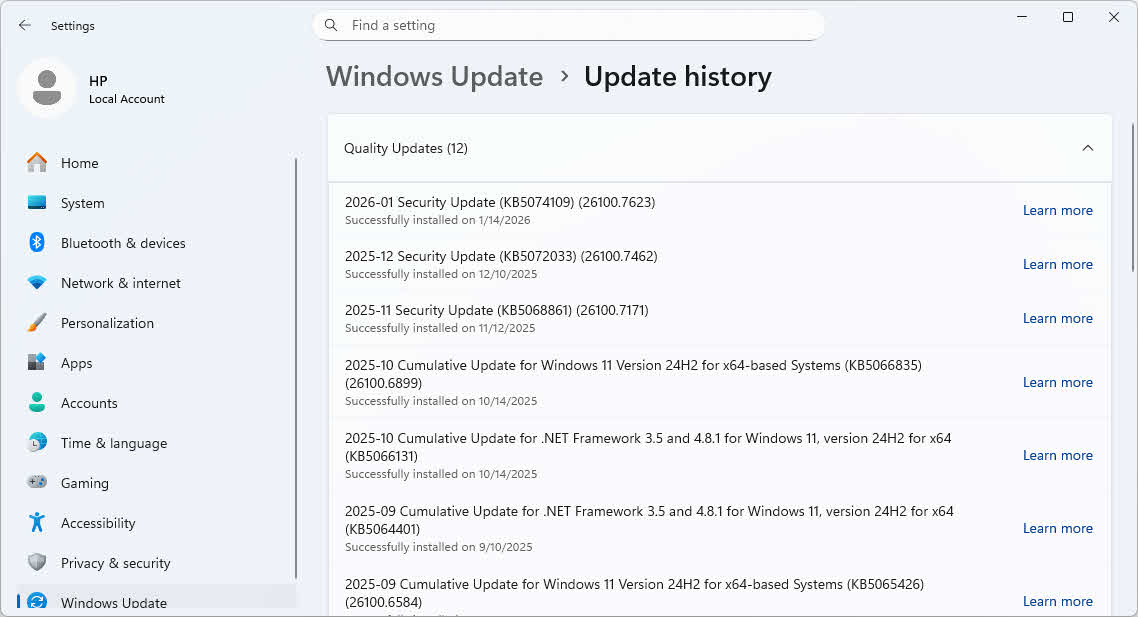
指示組件儲存損壞的常見錯誤代碼:
- 0x80073712 偵測到組件儲存損壞
- 0x800F081F 來源檔案未找到或已損壞。
- 0x80070002 缺少所需文件
- 0x8007000D 組件儲存中的資料無效
如果看到這些錯誤代碼,則需要使用 DISM 修復元件存儲,然後 Windows 更新才能成功。請繼續閱讀下一節以修復損壞。
6.2 使用 DISM 修復更新損壞
請依照以下步驟進行更新修復:
- 以管理員身份打開命令提示符。
- 運行 DISM /在線/清理圖像/ RestoreHealth 修復元件庫。

- 運行 SFC / SCANNOW 維修完成後立即進行。

- 重啟你的電腦。
- 再次執行 Windows 更新以安裝待處理的更新。
使用 Windows Update疑難解答 首先處理簡單的問題,但如果更新重複失敗或故障排除程序報告元件儲存問題,則直接使用 DISM/SFC 修復工具。
6.3 組件儲存健康狀況和更新
元件儲存的健康狀況直接影響 Windows 更新能否成功安裝更新,因為更新會修改或新增儲存在 WinSxS 資料夾中的元件。查看 CBS.log 檔案時,您會看到標記為「正在檢查系統更新準備」的條目,這是舊版 CheckSUR 工具的現代替代品。此修復工具會驗證元件儲存是否可以接受新更新,而不會與已損壞的現有元件發生衝突。為防止未來出現更新問題,請在遇到第一次更新失敗時主動執行 /RestoreHealth 命令,而不是等到多次失敗累積後再執行。
7. 常見的 DISM 問題及故障排除
7.1 常見的 DISM 錯誤訊息
- 錯誤 0x800F081F: 表示未找到原始檔案
- 錯誤 0x800F0906: 提示Windows更新有網路連線問題。
- 「找不到原始檔」: DISM 無法存取 Windows 更新或指定的更新。 /來源 路徑缺少必要檔案-請檢查網路連線或提供正確的來源路徑。
- 錯誤 87 – 參數不正確: 命令語法錯誤,通常是由於參數順序錯誤或缺少必要選項引起的——請檢查命令拼字和參數位置。
- 存取被拒絕錯誤: 命令提示字元或 PowerShell 未以管理員權限執行 - 請以滑鼠右鍵並選擇「關閉」並以管理員身分重新開啟。 以管理員身份運行.
7.2 DISM 卡住或運轉時間過長
正常情況下,固態硬碟 (SSD) 系統耗時 10-20 分鐘,而機械硬碟 (HDD) 系統耗時 30-60 分鐘或更長,兩者耗時差異很大。即使進度百分比增長緩慢,也請耐心等待——該工具在執行密集型操作時,通常會在 20%、40% 和 62% 處暫停。只有當 SSD 系統上的進度完全停滯超過 30 分鐘或 HDD 系統上的進度完全停滯超過 2 小時時,才需要停止並重新啟動。請監控 CBS.log 文件。 C:\Windows\日誌\CBS\CBS.log 使用文字編輯器查看——新的日誌條目表明,即使百分比顯示看似凍結,修復仍在進行中。
7.3 在正確的 Windows 安裝上執行 DISM
DISM 和 SFC 必須在您要修復的 Windows 系統內部執行,而無法在復原環境或其他 Windows 執行個體中執行。這些工具僅檢查和修復正在運行的作業系統。 Windows 復原環境 (WinRE) 是 Windows 的獨立副本,從 WinRE 執行修復指令無法修復您的主 Windows 系統。要執行修復,請啟動到您的 Windows 系統,以管理員身份開啟命令提示符,然後從那裡執行 DISM。如果 Windows 無法正常啟動,您可能需要使用進階復原選項或從另一個可正常運作的系統執行修復。
7.4 當 DISM 無法解決問題時
要懂得何時放棄維修嘗試:
- 無法修復的影像: 該工具在成功時會明確報告「組件儲存可修復」或「組件儲存損壞已修復」—「無法修復」的訊息表示有致命損壞。
- 替代解決方案: 在徹底放棄之前,請嘗試使用軟體包檔案進行手動修復,或使用其他修復方法。
- 就地升級修復: 使用安裝媒體在 Windows 系統內執行 Windows 安裝程序,以修復 Windows 系統,同時保留檔案和程式。
- 全新安裝Windows系統: 如果以上方法都無效,請備份資料並執行全新 Windows 安裝,以徹底替換損壞的系統。
8. 使用 PowerShell 執行 DISM
與傳統的命令列可執行檔相比,PowerShell 為 DISM 操作提供了語法更簡潔、腳本更強大的原生 cmdlet。
8.1 PowerShell 與命令提示字元 DISM
命令比較:
| 手術 | 命令提示符 | PowerShell的 |
|---|---|---|
| 檢查健康狀況 | DISM /Online /Cleanup-Image /CheckHealth |
Repair-WindowsImage -Online -CheckHealth |
| 掃描健康 | DISM /Online /Cleanup-Image /ScanHealth |
Repair-WindowsImage -Online -ScanHealth |
| 恢復健康 | DISM /Online /Cleanup-Image /RestoreHealth |
Repair-WindowsImage -Online -RestoreHealth |
| 組件清理 | DISM /Online /Cleanup-Image /StartComponentCleanup |
Repair-WindowsImage -Online -StartComponentCleanup |
PowerShell 的優勢:
- Tab 鍵自動補全: 輸入參數名稱後按 Tab 鍵可自動完成。
- 參數驗證: PowerShell 在執行前會驗證參數。
- 對象輸出: 傳回用於腳本編寫和自動化的結構化數據
- 內建幫助:
Get-Help Repair-WindowsImage -Full顯示完整文檔 - 進度指標: 長時間操作期間更好的視覺回饋
8.2 基本 PowerShell DISM 指令
快速健康檢查:
# Check if component store has corruption flags
Repair-WindowsImage -Online -CheckHealth
輸出: 立即返回影像健康狀態(健康、可修復或不可修復)
深層掃描:
# Perform comprehensive corruption scan
Repair-WindowsImage -Online -ScanHealth
輸出: 需要幾分鐘時間,返回詳細的掃描結果
全面維修:
# Repair component store using Windows Update
Repair-WindowsImage -Online -RestoreHealth
輸出: 下載並套用修復程序,返回修復狀態
得到幫助:
# View all available parameters and examples
Get-Help Repair-WindowsImage -Full

# View specific examples
Get-Help Repair-WindowsImage -Examples

# View online documentation
Get-Help Repair-WindowsImage -Online
8.3 使用自訂維修資源
使用 ISO 來源進行修復:
# Mount ISO first (double-click ISO file or use PowerShell)
Mount-DiskImage -ImagePath "C:\Downloads\Windows11.iso"

# Check mounted drive letter (e.g., D:)
Get-Volume

# Repair using install.esd from mounted ISO
Repair-WindowsImage -Online -RestoreHealth -Source "D:\sources\install.esd" -LimitAccess
說明:
-Source指定定制維修來源-LimitAccess阻止使用 Windows 更新
使用 WIM 檔案修復:
# Use install.wim from enterprise media
Repair-WindowsImage -Online -RestoreHealth -Source "E:\sources\install.wim" -LimitAccess

# Specify edition index within WIM
Repair-WindowsImage -Online -RestoreHealth -Source "wim:E:\sources\install.wim:1" -LimitAccess
檢查 WIM/ESD 版本:
# List all editions in a WIM file
Get-WindowsImage -ImagePath "E:\sources\install.wim"

# List all editions in an ESD file
Get-WindowsImage -ImagePath "D:\sources\install.esd"
輸出結果顯示: ImageIndex、ImageName(例如,Windows 11 專業版)、ImageSize
8.4 元件清理指令
基本組件清理:
# Remove superseded components (safe)
Repair-WindowsImage -Online -StartComponentCleanup
使用 ResetBase 進行徹底清理:
# Remove all superseded components permanently
Repair-WindowsImage -Online -StartComponentCleanup -ResetBase
警告: -ResetBase 永久移除卸載 Windows 更新的功能。僅適用於穩定、健康的系統。
檢查組件儲存大小:
# Analyze component store disk usage
Repair-WindowsImage -Online -AnalyzeComponentStore
輸出內容包括:
- Windows 資源管理器報告的大小
- 組件商店的實際大小
- 與 Windows 分享
- 備份和已停用功能
- 是否建議清理(是/否)
9. 最佳實務與建議
9.1 正確的命令執行順序
最佳修復順序為:CHKDSK -> DISM -> SFC,以解決從硬體層到元件儲存再到系統檔案的整個問題過程。此順序至關重要,因為每個工具都依賴前一層的健康狀況——磁碟損壞會導致檔案損壞,組件儲存損壞會導致 SFC 修復失敗。在 DISM 和 SFC 之間,請勿執行任何更新、安裝或系統修改。切勿同時執行 DISM 和 SFC,因為這會導致檔案存取衝突,並可能加劇損壞。
9.2 何時使用 DISM
當出現以下情況時,請執行修復工具:
- 組件儲存損壞跡象: Windows 運作緩慢、應用程式啟動延遲或 Microsoft 管理主控台 (MMC) 崩潰。
- Windows 更新屢次失敗: 相同的更新多次安裝失敗,錯誤代碼表示檔案已損壞。
- 系統檔案檢查器無法修復檔案: SFC報告稱「發現了損壞的文件,但無法修復其中一些」。
- 效能問題和奇怪的錯誤: 系統運作速度異常變慢、系統檔案遺失或功能無法啟用。
- 惡意軟體清除後: 惡意軟體通常會損壞系統檔案-清除感染後執行修復程式來修復損壞。
9.3 何時不應使用 DISM
在以下情況下避免使用 DISM:
- 全新安裝Windows系統: 安裝後 24 小時內的系統很少出現組件儲存損壞——故障排除的重點應該放在其他地方。
- 硬體相關問題: DISM 無法修復記憶體故障、硬碟損壞或 CPU 過熱等問題——這些問題需要更換硬體。
- 驅動程式問題: 裝置驅動程式問題需要更新或回滾驅動程序,而不是修復元件儲存。
- 非系統檔案損壞: DISM 只能修復 Windows 系統文件,無法修復第三方應用程式或使用者資料檔案。
9.4預防性維護
透過以下措施維護系統健康:
- 常規 Windows 更新: 請及時安裝累積更新,以取得 Microsoft 在更新中包含的元件儲存完整性改進。
- 正確的關機程序: 一律使用 開始 -> 電源供應器 -> 關機 而不是按住電源按鈕以防止檔案損壞。
- 磁碟健康狀況監控: 定期運行 CHKDSK 並監控 SMART 數據,以便在磁碟問題損壞檔案之前發現並解決這些問題。
- 備份策略: 在系統進行重大變更之前,定期建立系統映像備份和還原點。
- 避免在不穩定的系統上進行組件清理: 永遠不要跑 /StartComponentCleanup 當遇到任何系統問題或損壞跡象時。
10. 常見問題 (FAQ)
Q:DISM /Online /Cleanup-Image /RestoreHealth 指令實際執行的是什麼操作?
答:此命令會掃描 Windows 元件儲存區是否有損壞,然後從 Windows 更新下載乾淨的替換檔案來修復損壞的元件。此程序會驗證儲存在 C:\Windows\WinSxS 中的數千個系統檔案的完整性,並將任何損壞的檔案替換為經過驗證的原始檔案。成功完成後,元件儲存區將恢復正常,系統檔案檢查器即可從此乾淨的來源修復系統檔案損壞。
Q:在運行 /RestoreHealth 之前,是否需要執行 /ScanHealth 和 /CheckHealth?
A:不,跑步 /健康檢查 以及 /掃描健康 之前 /恢復健康 是可選的。這些診斷命令可以幫助您評估損壞的嚴重程度,但是… /恢復健康 它會在修復前執行自身的掃描。如果您懷疑組件儲存存在問題,可以運行 /恢復健康 直接運行。然而,運行 /掃描健康 首先,它可以幫助你了解腐敗的程度,以及是否真的有必要進行整改。
Q:DISM 需要多長時間才能完成?
答:完成時間取決於您的儲存類型和資料損壞程度。在固態硬碟 (SSD) 系統上,預計需要 10-20 分鐘。 /恢復健康而硬碟系統可能需要 30-60 分鐘或更長。 /掃描健康 此指令在固態硬碟 (SSD) 上通常需要 5-15 分鐘,在機械硬碟 (HDD) 上通常需要 20-40 分鐘。工具在背景執行大量操作時,進度條經常會停留在某些百分比(20%、40%、62%),這是正常現象。
Q:DISM 運行時我可以使用電腦嗎?
答:雖然技術上可行,但您應該避免在修復過程中使用電腦。請在開始修復前關閉所有應用程序,並確保修復過程不會被打斷。在修復過程中執行其他程式可能會導致檔案存取衝突,顯著減慢修復速度,甚至導致修復失敗。如果您必須使用電腦,請等待修復完成—多工處理節省的時間遠不及修復失敗的風險。
Q:為什麼在運行 SFC 之前需要運行 DISM?
答:SFC 使用元件儲存作為其修復所需的乾淨檔案的來源,因此如果元件儲存本身損壞,SFC 就無法取得健康檔案來取代損壞的系統檔案。 DISM 會先修復元件存儲,確保 SFC 能夠存取經過驗證的乾淨檔案。正是由於這種依賴關係,SFC 經常會因為缺少 DISM 而出現「無法修復某些檔案」的錯誤訊息——因為該工具試圖從損壞的來源複製檔案。
Q:如果 DISM 顯示“未檢測到組件儲存損壞”,但我仍然遇到問題,該怎麼辦?
答:組件儲存損壞只是導致 Windows 問題的一種可能原因。如果掃描未發現損壞,請調查其他原因:硬體故障(執行記憶體診斷程式並檢查磁碟健康狀況)、驅動程式衝突(更新或回滾最近的驅動程式變更)、第三方軟體問題(在安全模式下啟動進行測試)、惡意軟體感染(執行防毒掃描)或與損壞無關的 Windows 更新問題(使用 Windows 更新疑難排解)。
Q:DISM 可以修復硬體問題嗎?
答:不,該工具只能修復 Windows 系統檔案中的軟體級損壞,無法修復硬體故障。諸如硬碟故障、記憶體條損壞、CPU 過熱或主機板損壞等實體問題需要更換硬體。然而,硬體問題往往會導致軟體損壞——先修復硬件,然後再運行修復程序來修復由此產生的文件損壞。
Q:運行 DISM 需要 Windows 安裝媒體嗎?
答:用於線上維修 /恢復健康DISM 會自動從 Windows 更新下載修復文件,如果您有網路連接,則無需安裝媒體。只有在 Windows 更新無法使用、網路連線受限或您喜歡使用本機資源時,才需要安裝媒體(ISO 檔案或 USB 隨身碟)。 /來源 參數。安裝媒體中的 install.wim 檔案用作乾淨系統檔案的離線儲存庫。
Q:多次運行 DISM 安全嗎?
答:是的,多次運行 DISM 完全安全,有時對於嚴重的系統損壞甚至是必要的。 DISM 會逐步修復——每次運行都可能修復先前修復無法解決的其他問題。但是,如果連續運行三次都沒有改善,或者 DISM 繼續報告相同的錯誤,那麼再次嘗試可能無濟於事。此時,請考慮使用軟體包檔案進行手動修復,或進行就地升級修復。
Q:/CheckHealth 和 /ScanHealth 有什麼差別?
A: /健康檢查 它透過讀取現有的損壞標誌來執行快速檢查,而無需實際掃描檔案——它幾乎瞬間完成,並且只報告以前檢測到的損壞。 /掃描健康 對所有組件儲存檔案進行徹底掃描,主動查找損壞,而不僅僅是檢查標誌——雖然需要幾分鐘時間,但能提供全面的損壞檢測。 /健康檢查 用於快速評估和 /掃描健康 當您需要詳細的診斷資訊時。
Q:DISM 會刪除我的檔案或程式嗎?
答:DISM 僅修復元件儲存中的 Windows 系統文件,絕不觸及您的個人文件、文件、照片或已安裝的程式。在 DISM 操作期間,您的資料將完全安全。但是, /StartComponentCleanup 該命令會刪除卸載 Windows 更新所需的備份元件,使您無法回滾最近的更新(但不會影響您的檔案或程式)。
Q:我可以在 Windows 復原環境中執行 DISM 嗎?
答:不,DISM 和 SFC 必須在您要修復的 Windows 系統內部執行,而不能在 Windows 復原環境 (WinRE) 或其他復原工具中執行。 WinRE 是 Windows 的獨立副本,從 WinRE 執行這些命令無法修復您的主 Windows 系統。這些工具只能檢查和修復正在運行的作業系統。如果您的 Windows 系統無法啟動,您需要使用其他復原方法或尋求其他故障排除協助。
Q:如果 DISM 無法修復我的系統,我該怎麼辦?
答:如果 /恢復健康 如果失敗,請按以下步驟操作:首先,使用自訂修復來源。 /來源 首先,使用指向符合的 Windows 安裝媒體中 install.wim 檔案的參數。其次,嘗試使用從正常運作的系統中提取的軟體包文件,透過 DISM 手動修復。第三,透過在 Windows 系統內啟動 Windows 安裝程式來執行就地升級修復,以在保留檔案和程式的情況下修復安裝。最後,如果所有修復嘗試都失敗,請備份資料並執行全新 Windows 安裝。
Q:DISM 能在 Windows 7 上運作嗎?
答:DISM 在 Windows 7 中存在,但它的元件儲存修復功能(/恢復健康與 Windows 8 及更高版本相比,DISM 的功能有限。 Windows 7 使用者應使用系統更新準備工具 (CheckSUR) 進行元件儲存修復。 DISM 的完整修復功能需要 Windows 8、Windows 8.1、Windows 10、Windows 11 或其對應的 Windows Server 版本。
Q:CBS.log 檔案是什麼?我該如何讀取它?
A:CBS.log,位於 C:\Windows\日誌\CBS\CBS.log此日誌記錄所有基於元件的服務操作,包括 DISM 和 SFC 活動。使用記事本或任何文字編輯器開啟它,即可查看詳細的操作日誌。尋找包含“DISM”或“CSI”(元件儲存基礎架構)的項目,以追蹤修復進度。日誌顯示 DISM 掃描了哪些檔案、偵測到了哪些損壞、進行了哪些修復嘗試以及每次操作的成功或失敗情況。搜尋「檢查系統更新準備」以尋找與 DISM 相關的條目。
11。 資源
11.1 微軟官方資源
有關 DISM 的完整信息,請參閱以下 Microsoft 官方文件資源:
- 微軟官方文件:DISM 映像管理命令列選項
- 微軟官方文件:修復 Windows 映像
- 微軟官方文件:DISM 作業系統套件服務命令列選項
- 微軟官方支援:使用 DISM 修復 Windows 更新錯誤
- 微軟官方支援:使用系統文件檢查器工具修復遺失或損壞的系統文件
- 微軟官方文件:DISM 支援的平台
- 微軟官方文件:DISM 概述
- 微軟官方文件:DISM 命令列參考
11.2 相關 Windows 修復工具
探索以下更多 Windows 修復和復原工具:
關於作者
錢卦 是一位資料復原專家,在Windows檔案系統、儲存技術和災難復原解決方案方面擁有超過10年的經驗。他已成功指導數千名用戶應對個人和企業環境中的嚴重資料遺失情況。
錢先生專精於Windows資料復原方法、檔案系統分析和預防性備份策略。他擁有豐富的實務經驗,包括從硬碟恢復資料、實施全面的備份解決方案以及解決複雜的檔案系統問題。 NTFS他熟悉 FAT、exFAT 和 ReFS 卷。他使用過各種復原工具和技術,從 Windows 內建實用程式到專業資料復原軟體。
錢先生致力於透過技術寫作,為使用者提供保護和恢復寶貴資料的實用知識。他密切關注Windows文件復原技術、儲存裝置創新以及資料保護最佳實務的最新進展。除了幫助用戶恢復資料之外,他還致力於其他領域。ost file錢先生喜歡研究新興的儲存技術,並分享防止未來資料遺失的資料安全技巧。
對本指南有疑問或需要資料恢復方面的協助嗎?歡迎聯絡 Qian。 回饋和建議 用於改進這些資料恢復資源。