
在今天的文章中,我们为您提供了 6 种不同的快速方法来将个人签名插入到您的 Word 文档中。
有时,在处理 Word 文档时,我们经常需要在文件中插入我们的个人签名。 例如,它可以包括姓名、电话号码和地址等,可以让人们联系到我们。 然而,每次手动输入这些文本可能既费力又费时。 所以你必须通过以下途径来学习高效地工作。
方法一:使用宏
您可以先录制一个宏,然后在需要获取相同文本时运行它。 以下是详细信息:
- 首先,确保“开发人员”选项卡已添加到您的功能区。 详细步骤可以参考这篇文章: 如何将背景音乐插入 Word 文档
- 接下来,将光标放在您的个人签名所在的位置。
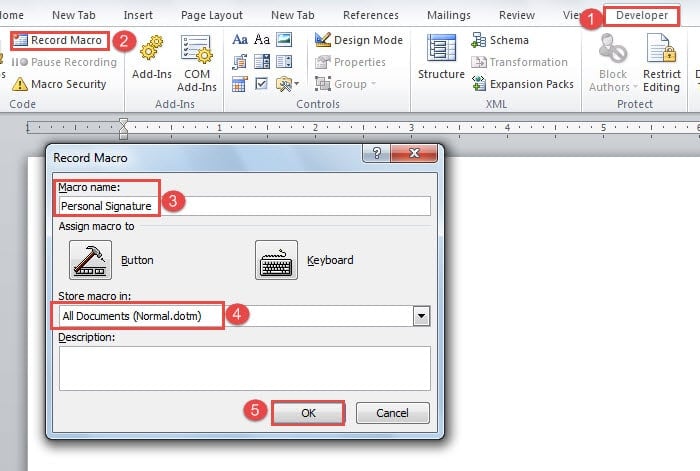
- 然后单击“开发人员”选项卡。
- 然后单击“代码”组中的“录制宏”。
- 接下来会弹出“录制宏”对话框。 因此,在“宏名称”文本框中键入。
- 然后在“将宏存储在”列表框中选择“所有文档”。 顺便说一句,您可以将宏分配给按钮或键盘。 具体说明请访问: 如何在 Word 中使用宏和 VBA 删除粘贴文本的格式
- 接下来点击“确定”到star不要录制宏。
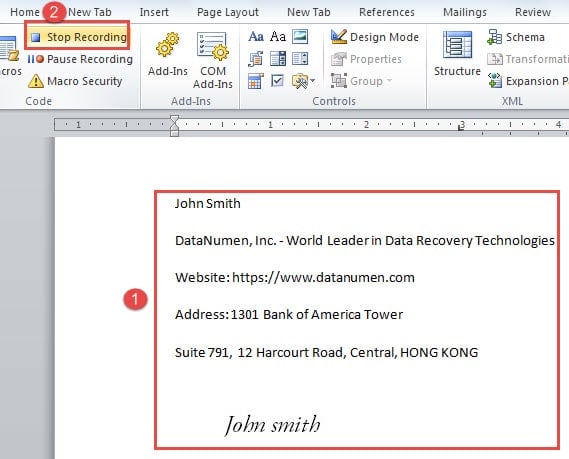
- 现在您在文档上输入签名信息。 您可以插入签名图像。
- 接下来,单击“开发人员”选项卡下的“停止录制”。

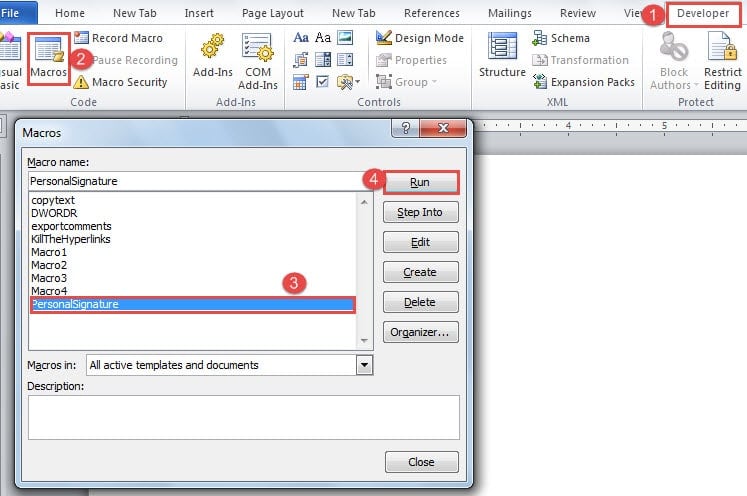
- 下次需要使用相同的文本时,只需单击“开发人员”即可。
- 然后转到“宏”。
- 接下来选择正确的宏名称。
- 最后点击“运行”,您将得到您在录制宏时输入的准确文本和图像。 当然,如果您在第 6 步中已将宏指定给按钮或键盘,您可以tar不要在步骤 10 中直接单击按钮或按键盘来运行宏。

方法二:插入文字
- 首先,打开一个新的 Word 文档。 并在那里输入您的签名文本并保存文件。
- 下次需要时,先将光标放在正确的位置。
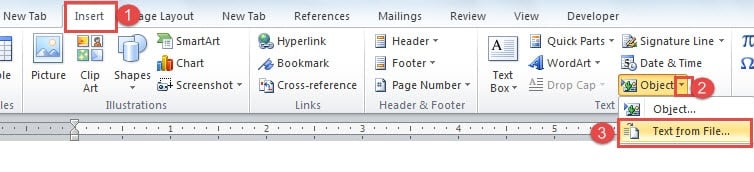
- 然后单击“插入”选项卡。
- 然后单击“对象”上的倒三角按钮。
- 接下来选择“文件中的文本”。

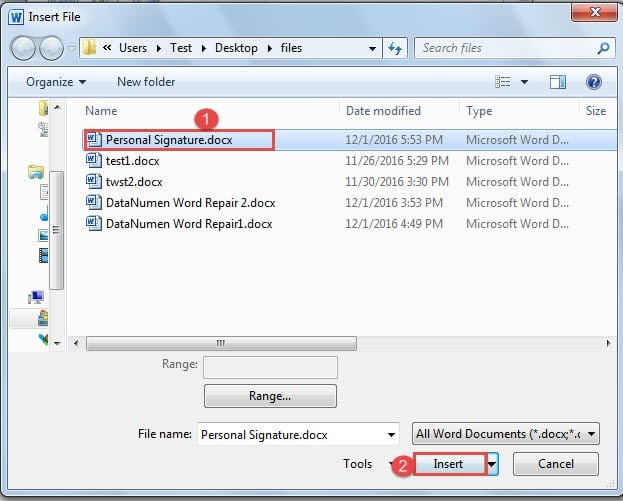
- 现在在“插入文件”窗口中,找到并单击存储您的个人签名的文件。
- 然后单击“插入”按钮,您将在 Word 文档中插入完整的个人签名。

方法 3:使用字段
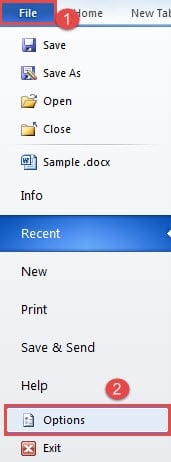
- 首先,单击“文件”选项卡。
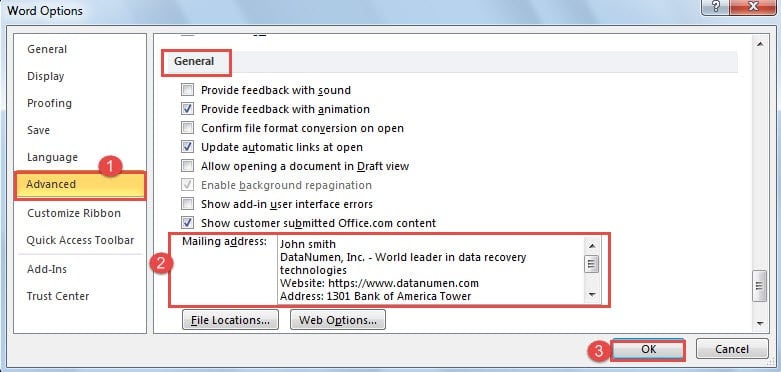
- 然后单击“选项”以打开“ Word选项”对话框。

- 接下来单击“高级”选项。
- 在“常规”页面下,在“邮寄地址”文本框中输入您的个人签名。
- 然后单击“确定”以保存更改。

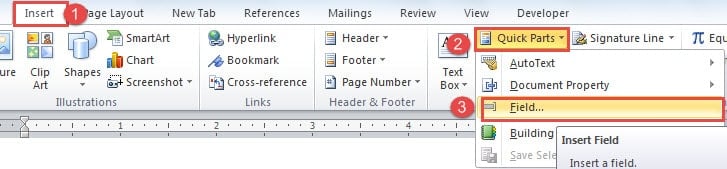
- 稍后当您需要文本时,只需先单击“插入”选项卡。
- 然后单击“文本”组中的“快速部件”。
- 并在列表菜单中选择“Field”。

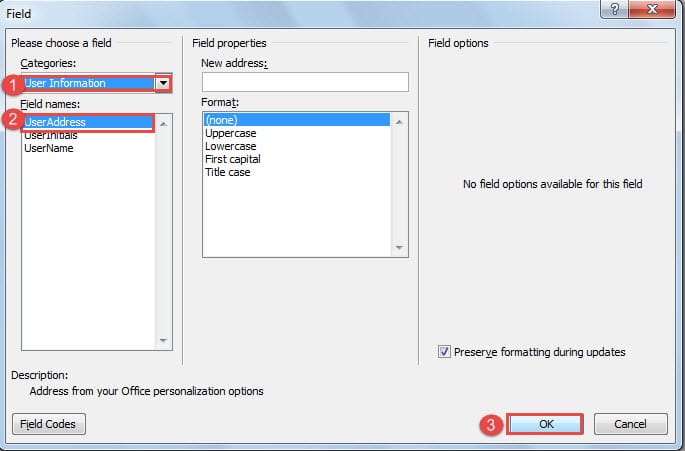
- 现在在“字段”对话框中,为“类别”选择“使用信息”。
- 然后选择“用户地址”字段名称。
- 最后,单击“确定”。

你得到的文本将在域代码中,当你点击它时,它会显示灰色阴影。 同时,您只能得到没有签名图像的反格式化文本。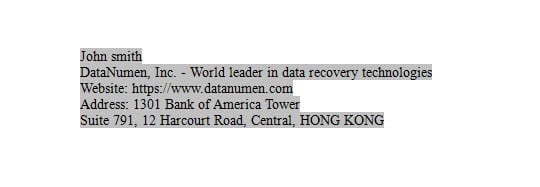
方法 4:从自动文本库中选择
- 首先,在文档中输入您的文本并选择它。
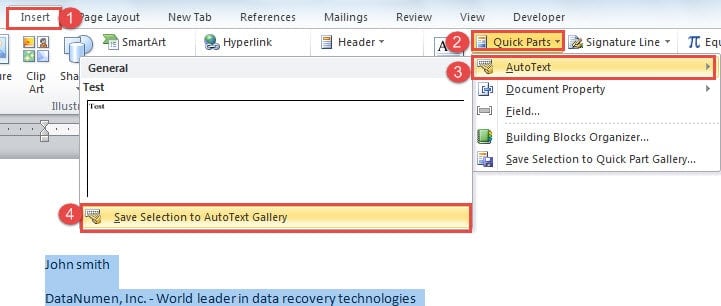
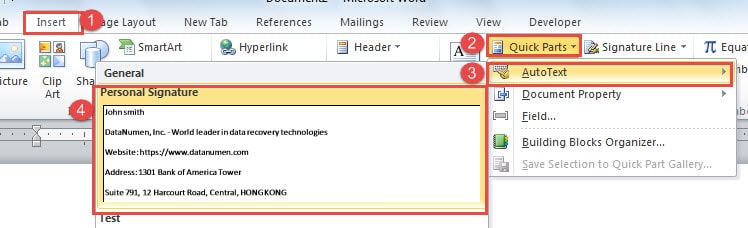
- 其次,单击“插入”选项卡。
- 然后单击“快速零件”。
- 接下来选择“自动文本”。
- 然后单击“将选择保存到自动文本库”。

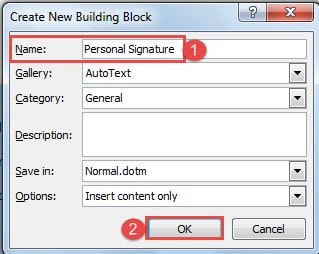
- 现在将弹出“创建新的Building Block”对话框。 只需为文本命名。
- 然后单击“确定”。

- 当您必须使用文本时,只需重复步骤 2、3、4。
- 然后选择“个人信息”块。

方法 5:使用自动更正选项
- 首先,在新文档中键入包含签名图像的个人签名并选择它。
- 然后点击“文件”。
- 然后点击“选项”。
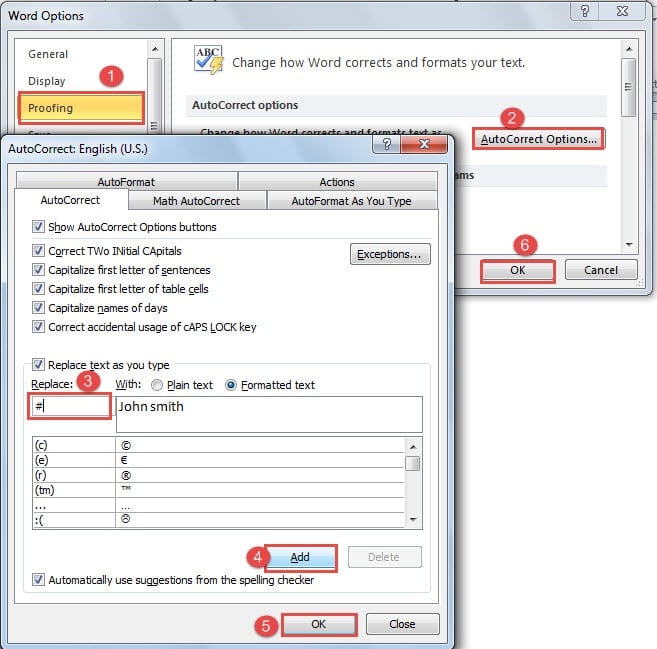
- 在“Word选项”对话框中,先点击“校对”。
- 然后单击“自动更正选项”按钮。
- 现在在“自动更正”对话框中,您可以看到个人签名位于“With”文本框中。 在“替换”文本框中键入一个符号。 例如,这里我们将键入“#”。
- 然后点击“添加”。
- 然后单击“确定”。
- 最后记得在“Word选项”对话框中也单击“确定”。

- 现在,下次您只需键入符号即可获得相同的文本和签名图像。 然后按“Backspace”,你只会得到符号。
方法 6:创建数字签名
除了上述所有方法外,还有第六种方法。 实际上,数字签名也可以为您提供一些信息。 有我们之前的文章供您访问: 将数字签名添加到 Word 文档的 2 种方法
6种方法的比较
| 方法 | 千浔新材 | 缺点 |
| 方法一:使用宏 | 1.可以在第一次保存时添加任何信息并设置其格式。
2.可以插入签名图片。 3.可以轻松修改插入的签名。 4.无需保存额外的文件。 |
1.步骤比较多
2.录制宏时必须键入文本。 3. 无法保护文件完整性。 |
| 方法二:插入文字 | 1.相对较少的步骤。
2.可以添加任何信息并在第一次保存时设置其格式。 3.无需打字,第一时间获取文字。 4.可以插入签名图片。 5.可以轻松修改插入的签名。
|
1.您必须保存一个额外的文件。
2. 无法保护文件完整性。 |
| 方法 3:使用字段 | 1.无需打字,第一时间获取文字。
2.可以轻松修改插入的签名。 3.无需保存额外的文件。
|
1.步骤比较多。
2. 无法添加格式化文本。 3. 无法插入签名图片。 4. 无法保护文件完整性。 |
| 方法 4:从自动文本库中选择 | 1.相对较少的步骤。
2.可以添加任何信息并在第一次保存时设置其格式。 3.无需打字,第一时间获取文字。 4.可以插入签名图片。 5.可以轻松修改插入的签名。 6. 无需另存文件。 |
无法保护文件完整性。 |
| 方法 5:使用自动更正选项 | 1.相对较少的步骤。
2.可以添加任何信息并在第一次保存时设置其格式。 3.无需打字,第一时间获取文字。 4.可以插入签名图片。 5.可以轻松修改插入的签名。 6. 无需另存文件。 |
1. 无法保护文件完整性。
2. 你将要占用一个符号来代表签名。 |
| 方法 6:创建数字签名 | 1.可以添加多种信息。
2.可以插入签名图片。 3.无需保存额外的文件。 4.可以保护文件的完整性。
|
1.步骤比较多。
2. 无法添加格式化文本。 3.不易更改插入的签名。 |
更好地为文字腐败做好准备
综上所述,您已经了解 Word 具有如此多的功能。 然而,作为计算机软件,它也有一些共同的缺点。 而其中一个容易出错,或多或少会导致文件损坏。 因此,你必须得到一个工具来 修复损坏的 Word 文件 预先。
作者简介:
Vera Chen 是一位数据恢复专家 DataNumen, Inc.,它是数据恢复技术领域的世界领先者,包括 xls错误修复工具 以及 pdf 修复软件产品。 欲了解更多信息,请访问 datanumen.com