
有时您需要使用复选框来协助您的工作。 并根据复选框的值在某些单元格中显示某些内容可以更清晰地显示信息。 在本文中,我们将向您展示 3 种显示或隐藏单元格内容的有效方法。
在下图中,我们已将复选框输入到工作表中。 现在您需要在某些单元格中显示某些内容。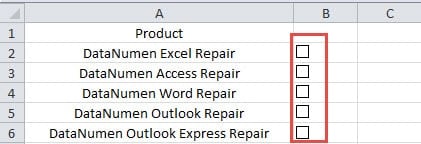
当您选中一个复选框时,特定单元格需要隐藏或显示某些内容。 以下是实现此任务的 3 种方法。
方法一:链接单元格
在这种方法中,您可以将复选框链接到某些单元格。
- 右键单击工作表中的一个复选框。
- 然后单击子菜单中的“格式化控件”选项。

- 之后,将指定的单元格引用输入到“单元格链接”的文本框中。 在这里您也可以使用鼠标直接选择单元格。 但是记住要使用绝对引用。 在这个例子中,我们使用单元格 B2 作为链接单元格。

- 然后在当前窗口中单击“确定”按钮。
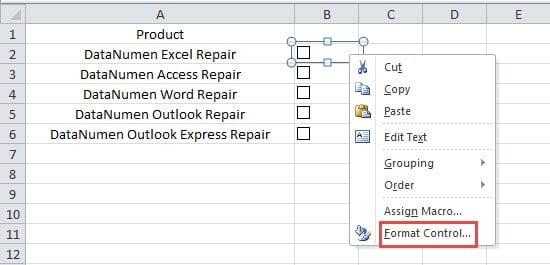
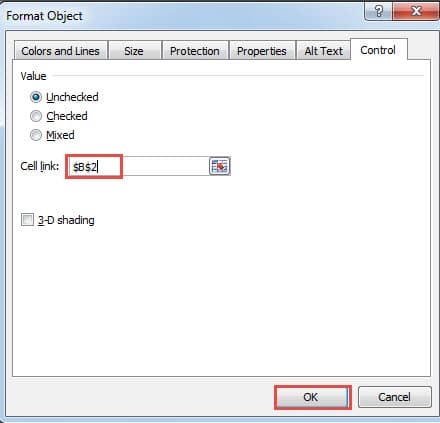
接下来您将返回到工作表。 起初,单元格 B2 中没有内容。
当您选中复选框时,值“TRUE”将出现在单元格 B2 中。 然后,如果您取消选中该复选框,该单元格将显示“FALSE”。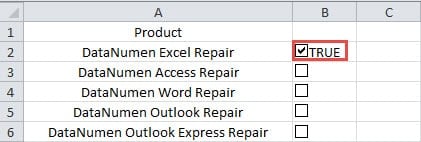
- 现在重复上述步骤并将其他复选框与单元格链接起来。 因此,当复选框的值发生变化时,链接单元格中的内容也会发生变化。 此外,您还可以手动清除单元格中的内容。
方法二:使用IF函数
在此方法中,您需要确保复选框链接到特定的单元格。 因此,您可以使用 IF 函数来显示某些内容。
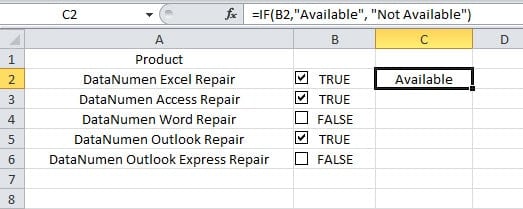
- 单击需要显示内容的单元格。 在这里,我们单击此工作表中的单元格 C2。
- 然后在工作表中输入以下公式:
=IF(B2,“可用”,“不可用”)
在这里您可以看到此公式将使用链接单元格 B2 中的结果。 因此,您还需要链接这些复选框的单元格。 在此公式中,您还可以根据需要更改内容。
- 然后按下键盘上的“Enter”按钮。 因此,您将立即在单元格中看到结果。

- 现在双击C2单元格的填充柄,在其他单元格中填充公式。

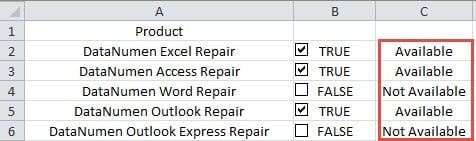
当您更改复选框的值时,单元格中的结果也会相应更改。
方法 3:使用 VBA 宏
另一方面,如果您不想链接单元格并希望在某些单元格中显示某些内容,则可以使用 VBA 宏。 在这里,我们将向您展示完成此任务的步骤。
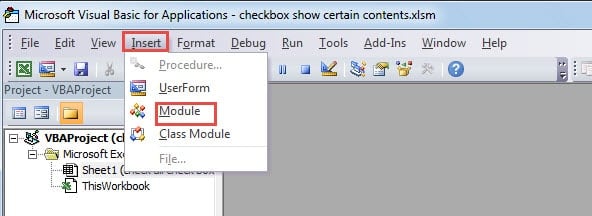
- 按键盘上的快捷键“Alt+F11”。
- 接下来单击工具栏中的“插入”按钮。
- 然后在下拉菜单中选择“模块”选项。

- 现在将以下 VBA 代码复制到新模块中。
Sub ShowContent()

    Dim CheBox As CheckBox, i As Integer

    i = 2

    For Each CheBox In ActiveSheet.CheckBoxes

        If CheBox.Value = -4146 Then

            Range("C" & i) = "Not Available"

        Else

            If CheBox.Value = 1 Then

                Range("C" & i) = "Available"

            End If

        End If

        i = i + 1

    Next

End Sub

'assign macro for all the checkboxes in this worksheet

Sub AssignMacro()

    Dim CheBox As CheckBox

    For Each CheBox In ActiveSheet.CheckBoxes

        CheBox.OnAction = "ShowContent"

    Next CheBox

End Sub
代码中有两个过程。 第一个 sub 将根据复选框值在某些单元格中显示某些内容。 第二个 sub 会将第一个宏批量分配给此工作表中的所有复选框。 此外,在您的实际工作表中,您还可以更改一些元素以使 VBA 代码可用。
- 现在点击第二个子。
- 之后,单击“Run Sub”按钮或按键盘上的“F5”按钮运行第二个子程序。
- 现在您可以返回工作表。

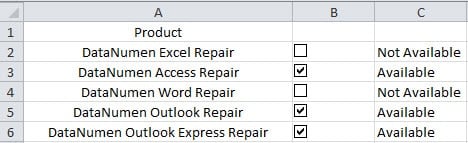
当您选中或取消选中一个复选框时,特定单元格中的内容也会相应地发生变化。 而且您不需要为这些复选框链接单元格。
三种方法的比较
为了帮助您从 3 种方法中进行选择,我们在下表中列出了所有可能的优缺点。
|
对比 |
链接单元格 | 使用 IF 函数 |
使用 VBA 宏 |
|
千浔新材 |
1、如果你只需要在单元格中显示“TRUE”或“FALSE”,这种方法非常好用。
2.与其他两种方法相比,这是most 方便的方法。 |
1、您可以根据需要在配方中输入特殊的内容。
2. 如果您不熟悉VBA 宏,可以使用此功能来显示内容。 |
1.所有复选框都分配了宏。 当您选中或取消选中复选框时,您可以看到内容。
2.您可以根据需要在单元格中显示某些内容。 |
|
缺点 |
1. 将单元格一一链接ost 你很多时间和精力。
2. 单元格只能显示“TRUE”或“FALSE”,在某些情况下会很不方便。 |
1、在使用该功能时,还需要将单元格与复选框一一对应起来。
2.同时显示“TRUE”或“FALSE”以及您指定的内容会弄乱您的工作表。 |
1. 如果您不熟悉 Excel VBA,则在运行宏时可能会遇到问题。
2. 使用VBA 代码会使任务更加复杂。 |
通过上面的分析,现在你对那些不同的方法有了清晰的认识。 这样,下次如果需要根据复选框的值显示单元格中的某些内容,您可以根据实际需要选择一种方法。
为您的 Excel 文件制定备份计划
为了避免数据灾难带来的不良结果,其中之一是ost 有效的方法是为您的文件备份。 因此,无论何时遇到 Excel 文件损坏,您都不会受到影响。 对于您的所有文件,您需要制定一个有效的备份计划。 但也可能存在连备份文件也被损坏的情况。 这时,你可以使用第三方工具来 修复 Excel 文件损坏. 有了这个恢复工具和备份文件在手,您将不会再在数据灾难中丢失数据。
作者简介:
Anna Ma 是一位数据恢复专家 DataNumen, Inc.,它是数据恢复技术领域的世界领先者,包括 修复docx文档损坏 和 outlook 修复软件产品。 欲了解更多信息,请访问 datanumen.com