
本文将向您演示如何在您的 Word 中使用宏和 VBA 删除粘贴文本的格式。
当您在线复制文本时经常会发生这种情况,并且您会发现该文本的格式很丰富。 例如,有重复的单词、空行、制表符等。然而,这种格式可能会很烦人,尤其是在您不需要的时候。 自然地,您将逐个手动删除格式。 但是,如果文本真的很长怎么办? 那么上面的方法效率会比较低。
事实上,有一种方法可以利用宏一次性去除所有文本格式。 这里有更多:
在 Word 中录制宏的步骤
- 首先,打开你的Word。
- 并确保您首先在功能区上添加了“开发人员”选项卡。 添加“Developer”的详细说明请阅读文章: 如何将背景音乐插入 Word 文档
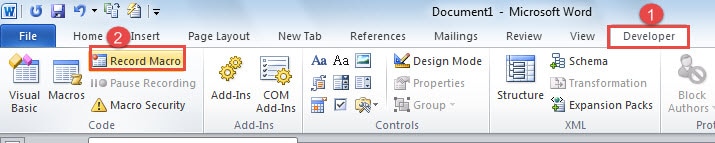
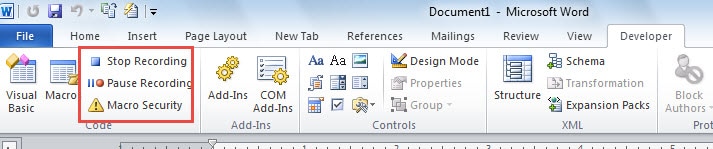
- 一旦“开发人员”选项卡可用,请单击它。
- 然后单击“代码”组中的“录制宏”。

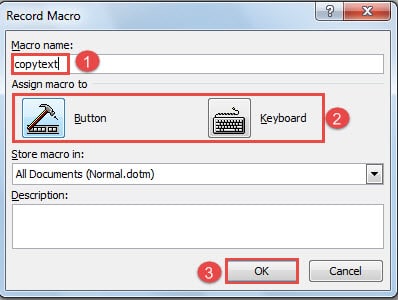
- 现在会弹出一个“录制宏”对话框。 首先,在此处键入宏名称,例如“copytext”。
- 然后在“将宏分配给”部分,选择“按钮”或“键盘”。 在这里,我们将转到“按钮”。
- 接下来,单击“确定”。

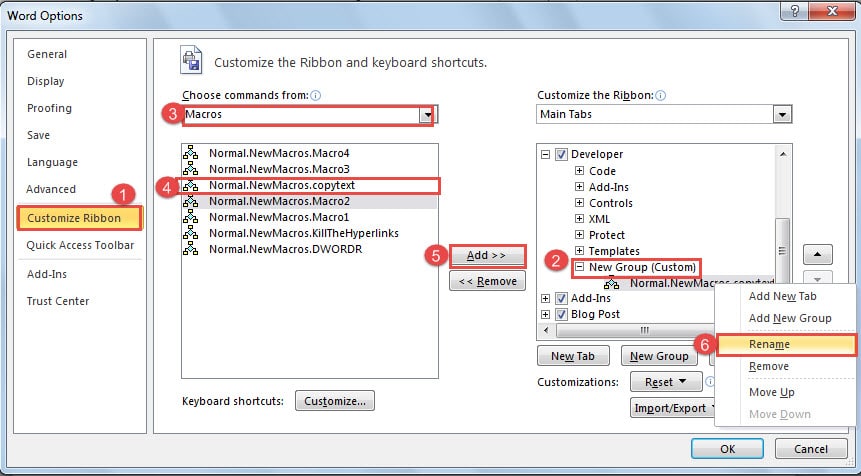
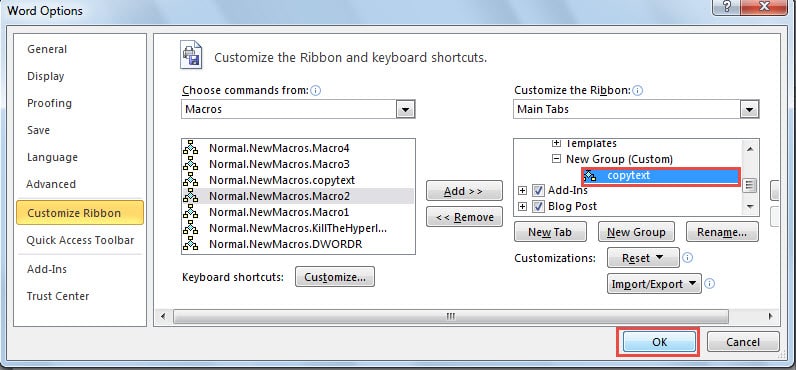
- 现在您将看到“Word 选项”窗口。 单击“自定义功能区”。
- 然后在右侧找到宏的位置。 在这里,我们将单击“新建组”为宏设置一个新组。
- Noe继续从“Choose commands from”的下拉列表中选择“Macros”。
- 接下来单击您刚刚创建的宏。
- 然后单击窗口中间的“添加”。
- 现在宏将被放置在新组中。 只需右键单击宏。
- 并选择“重命名”选项。

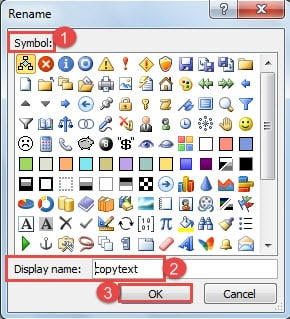
- 在“重命名”对话框中,为您的宏选择一个符号。
- 然后键入显示名称。
- 点击“确定”。

- 现在返回“Word选项”窗口,然后单击“确定”。 宏tarts 从现在开始录音。


将文本粘贴为无格式文本
- 首先,复制一段长文本的一部分。
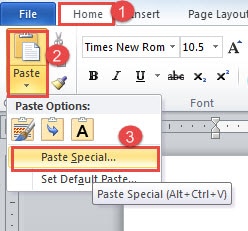
- 然后单击“主页”选项卡。
- 单击“粘贴”。
- 接下来,选择“选择性粘贴”。

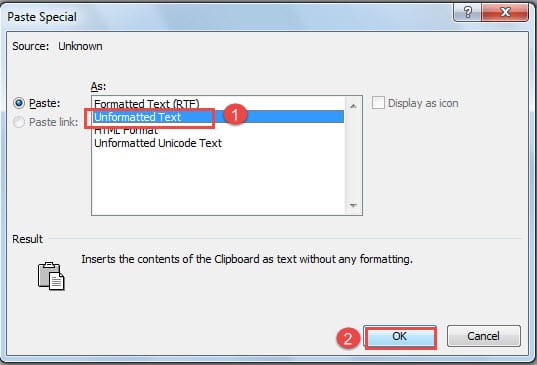
- 并在“选择性粘贴”对话框中选择“无格式文本”。
- 然后单击“确定”。 您可能会收到格式如下的文本:


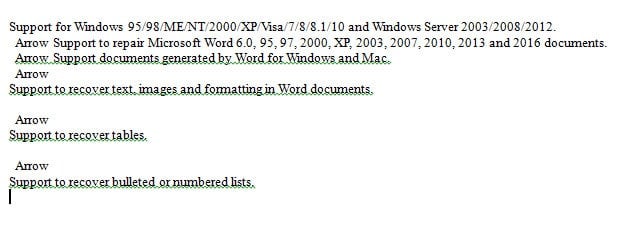
删除重复的单词
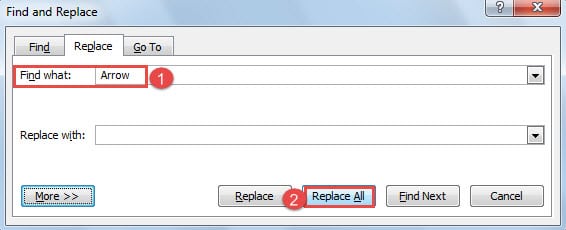
- 下一个tart 清除格式留下。 按“Ctrl+H”打开“查找和替换”对话框。
- 然后在“查找内容”文本框中键入“箭头”。
- 然后点击“全部替换”。

删除制表符
- 首先,按“Ctrl+H”打开“查找和替换”对话框。
- 然后在“查找内容”文本框中键入“^t”。
- 接下来单击“全部替换”以删除所有制表符。


删除多余的空白
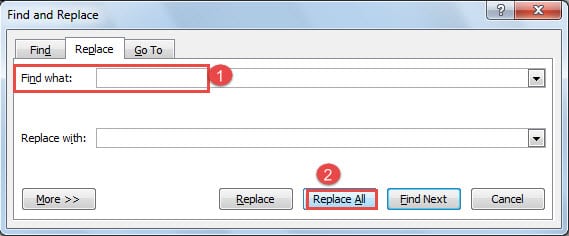
- 仍然按“Ctrl+H”打开“查找和替换”对话框。
- 在“查找内容”文本框中,按空白键两次。
- 然后单击“全部替换”按钮。

一起删除空行和多余的空白
有时,在使用“查找和替换”功能删除格式时,您必须稍微调整一下以满足自己的需要。 例如,如果您在应用上述步骤时未能删除所有多余的空白,则可以使用以下步骤将它们连同空白行一起删除。
- 同样,按“Ctrl+H”打开“查找和替换”对话框。
- 接下来在“查找内容”文本框中,先按一个空白键。
- 然后输入“^p”。
- 在“替换为”文本框中,键入“^p”。
- 点击“全部替换”。

- 再次打开“查找和替换”对话框。
- 在“查找内容”文本框中,首先键入“^p”。
- 然后按一次空白键。
- 然后在“替换为”文本框中键入“^p”。
- 最后点击“全部替换”按钮。


如有必要,删除左边的空行
不过,如果还有空行,请尝试以下步骤:
- 按“Ctrl+H”打开“查找和替换”对话框。
- 接下来在“查找内容”文本框中键入“^p^p”。
- 然后在“替换为”文本框中输入“^p”。
- 最后,单击“全部替换”按钮。


到此为止,你可能会得到如下结果: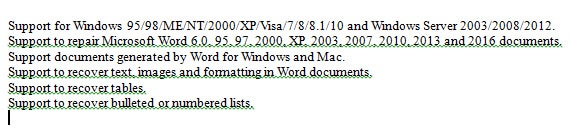
我们在这里建议您按照上述顺序删除文本格式,这样您就可以大致删除格式。 就像我们提到的,有时您必须清除其他类型的格式,那么您应该自己使用“查找和替换”功能。 更多去除格式的方法,可以访问这篇文章: 立即从 Word 文档中删除不需要的元素的 3 种方法
您可以查看以下视频以查看演示:
停止录制宏
- 完成删除文本格式后,单击“开发人员”选项卡。
- 然后点击“停止录制”。 现在宏将被保存。

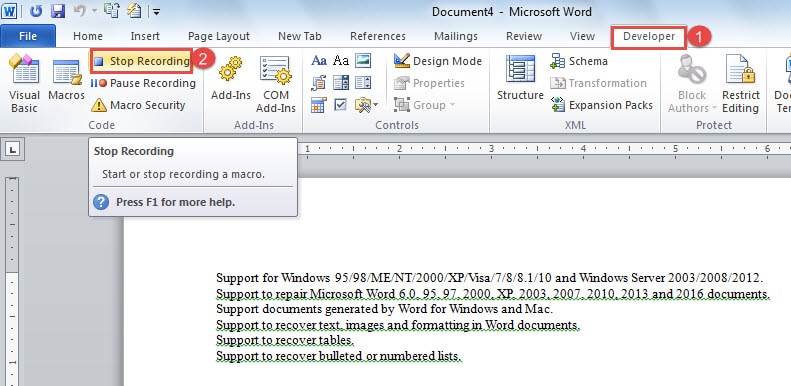
如何运行宏
- 例如,在线复制带格式的文本。
- 接下来打开Word。
- 然后单击“开发人员”选项卡。
- 单击宏图标,您将看到文档中没有其他格式的文本。


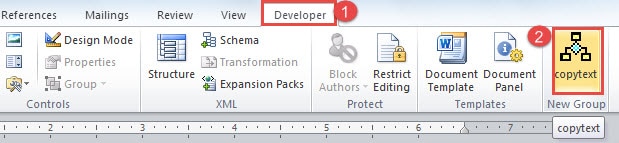
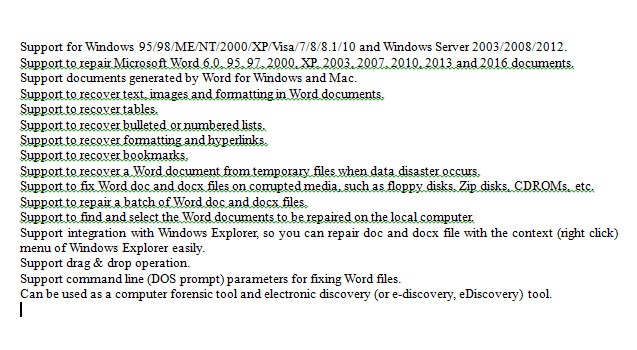
注意:对于新手,您可以按照上述步骤创建并运行一个宏。 运行宏将帮助您摆脱烦人的格式设置,这就足够了。
专家的 VBA 代码
首先是查看 VBA 代码的方法。
- 首先点击“开发者”选项卡。
- 然后单击“代码”组中的“Visual Basic”。

- 在“Microsoft Visual Basic for Applications”编辑器中,先点击左侧的“普通”。
- 然后点击“模块”。
- 接下来双击“NewMacros”,您将能够在右侧区域查看代码。


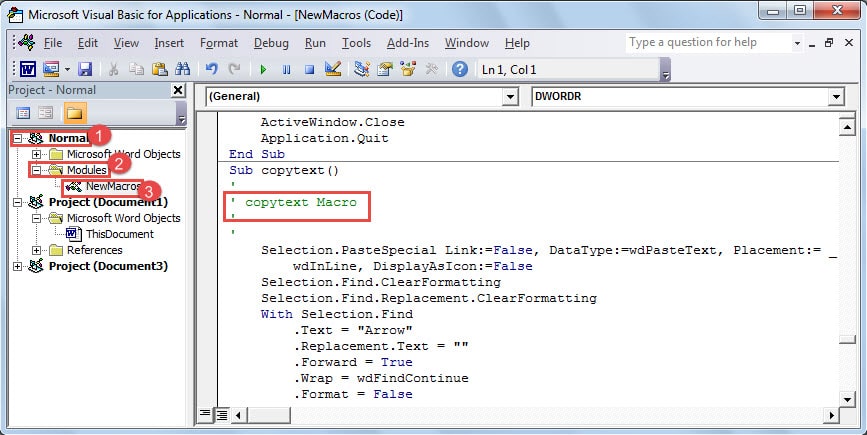
在这种情况下,代码如下:
子文案()
“
' 复制文本宏
“
“
Selection.PasteSpecial 链接:=False,数据类型:=wdPasteText,位置:= _
wdInLine, DisplayAsIcon:=假
Selection.Find.ClearFormatting
选择.查找.替换.清除格式
随着Selection.Find
.Text = “箭头”
.Replacement.Text = “”
.Forward = True
.Wrap = wdFindContinue
.Format = False
.MatchCase = False
.MatchWholeWord = False
.MatchWildcards = False
.MatchSoundsLike = False
.MatchAllWordForms = False
结束
Selection.Find.Execute替换:= wdReplaceAll
Selection.Find.ClearFormatting
选择.查找.替换.清除格式
随着Selection.Find
.文本=“^t”
.Replacement.Text = “”
.Forward = True
.Wrap = wdFindContinue
.Format = False
.MatchCase = False
.MatchWholeWord = False
.MatchWildcards = False
.MatchSoundsLike = False
.MatchAllWordForms = False
结束
Selection.Find.Execute替换:= wdReplaceAll
Selection.Find.Execute替换:= wdReplaceAll
Selection.Find.ClearFormatting
选择.查找.替换.清除格式
随着Selection.Find
.文字=”“
.Replacement.Text = “”
.Forward = True
.Wrap = wdFindContinue
.Format = False
.MatchCase = False
.MatchWholeWord = False
.MatchWildcards = False
.MatchSoundsLike = False
.MatchAllWordForms = False
结束
Selection.Find.Execute替换:= wdReplaceAll
Selection.Find.ClearFormatting
选择.查找.替换.清除格式
随着Selection.Find
.Text = “^p”
.Replacement.Text = “^p”
.Forward = True
.Wrap = wdFindContinue
.Format = False
.MatchCase = False
.MatchWholeWord = False
.MatchWildcards = False
.MatchSoundsLike = False
.MatchAllWordForms = False
结束
Selection.Find.Execute替换:= wdReplaceAll
Selection.Find.ClearFormatting
选择.查找.替换.清除格式
随着Selection.Find
.Text = “^p”
.Replacement.Text = “^p”
.Forward = True
.Wrap = wdFindContinue
.Format = False
.MatchCase = False
.MatchWholeWord = False
.MatchWildcards = False
.MatchSoundsLike = False
.MatchAllWordForms = False
结束
Selection.Find.Execute替换:= wdReplaceAll
Selection.Find.ClearFormatting
选择.查找.替换.清除格式
随着Selection.Find
.文本=“^p^p”
.Replacement.Text = “^p”
.Forward = True
.Wrap = wdFindContinue
.Format = False
.MatchCase = False
.MatchWholeWord = False
.MatchWildcards = False
.MatchSoundsLike = False
.MatchAllWordForms = False
结束
Selection.Find.Execute替换:= wdReplaceAll
Selection.Find.ClearFormatting
选择.查找.替换.清除格式
随着Selection.Find
.文本=“^p^p”
.Replacement.Text = “^p”
.Forward = True
.Wrap = wdFindContinue
.Format = False
.MatchCase = False
.MatchWholeWord = False
.MatchWildcards = False
.MatchSoundsLike = False
.MatchAllWordForms = False
结束
Selection.Find.Execute替换:= wdReplaceAll
END SUB
对于熟悉VBA的专家和高级用户来说,完全可以根据自己的需要调整代码,这样会更加方便和精确。
保护您的文件
全球 Word 用户往往会充分利用它。 这是一个伟大的想法,也是一个危险的想法,因为它增加了因错误操作而导致 Word 崩溃的风险。 因此,您应该始终想方设法保护您的文件。 在可用的选项中,获取 文档修复 事先的工具听起来不错。
作者简介:
Vera Chen 是一位数据恢复专家 DataNumen, Inc.,它是数据恢复技术领域的世界领先者,包括 excel恢复 以及 pdf 修复软件产品。 欲了解更多信息,请访问 datanumen.com