
通常,Outlook 无法自动识别特殊单词,除非您将它们添加到自定义词典中,否则它将把它们标记为拼写错误。 本文将介绍如何在您的自定义词典中添加或删除单词。
通常情况下,当你输入一个特殊的词时,比如“DataNumen”,Outlook 将无法识别它,并会用红波浪线将该词标记为拼写错误。 如果您确认它是正确的,实际上您可以将它添加到您的 Outlook 自定义词典中。 此后,Outlook 将不再将其识别为错误。 您也可以从字典中删除不需要的单词。 在这里我们将详细介绍这些技术。
检查拼写和语法时将单词添加到自定义词典
- 首先,启动 Outlook 并新建一封电子邮件。
- 然后在新消息窗口中,您可以键入要添加到自定义词典中的所需单词,如下图所示:
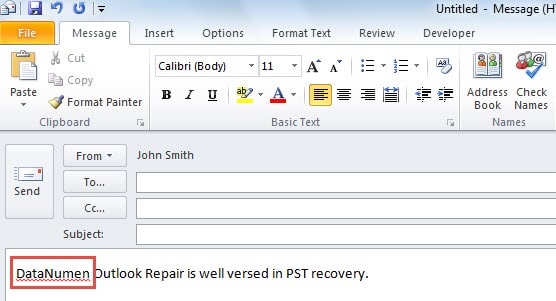
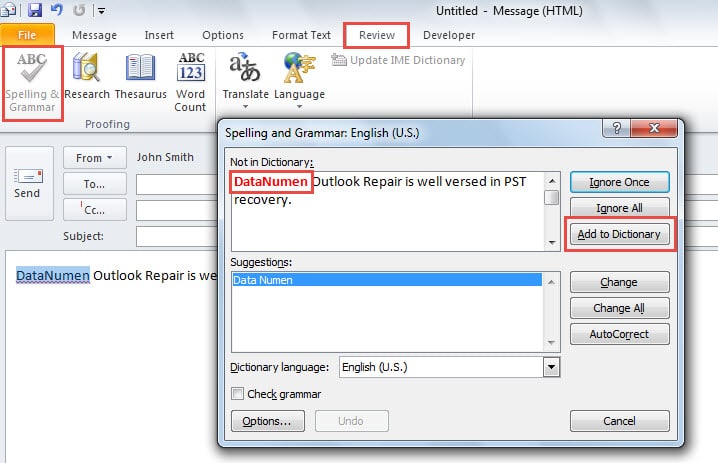
- 接下来切换到“审阅”选项卡,然后单击“拼写和语法”按钮。
- 稍后将打开一个新对话框,在其中按“添加到词典”按钮。

- 最后点击“确定”保存。
通过右键单击菜单将单词添加到自定义词典
此外,还有一种方法可以在撰写消息时将单词添加到自定义词典中。
- 您可以像往常一样在邮件正文中键入单词。
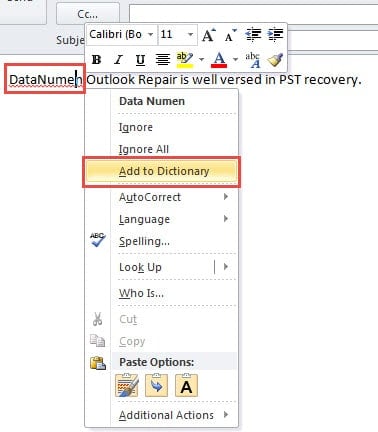
- 看到单词下方的红色波浪线后,点击进入单词,也就是将光标置于其中,然后右击。
- 最后从弹出的右键菜单中,您可以找到并选择“添加到词典”选项。

在“编辑选项”中添加或删除单词
上面介绍的两种方法都可以让我们把特殊词加入字典。 但是,如果您不小心将一些拼写错误的单词添加到自定义词典中,则必须希望将其删除。
- 首先,转到“文件”菜单并选择“选项”。
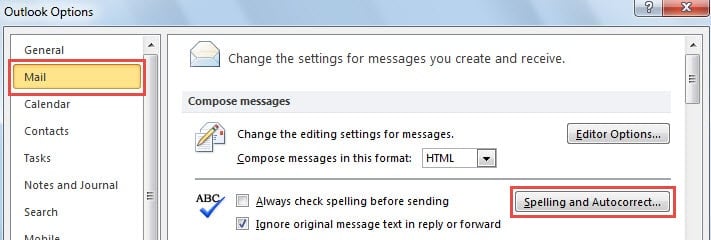
- 然后在弹出的“Outlook选项”窗口中,切换到“邮件”选项卡并单击“拼写检查和自动更正”按钮。

- 接下来在“编辑选项”窗口中,单击“校对”选项卡下的“自定义词典”。

- 稍后在新对话框中,您需要点击“编辑单词列表”按钮。
- 之后,它将打开自定义词典。 您可以随意添加或删除单词。
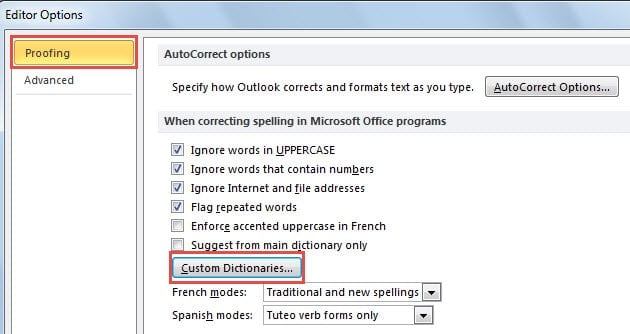
- 要添加一个词,请在“Word(s)”字段中键入它,然后单击“添加”按钮。
- 要删除一个词,在“词典”框中选择它,然后单击“删除”按钮。

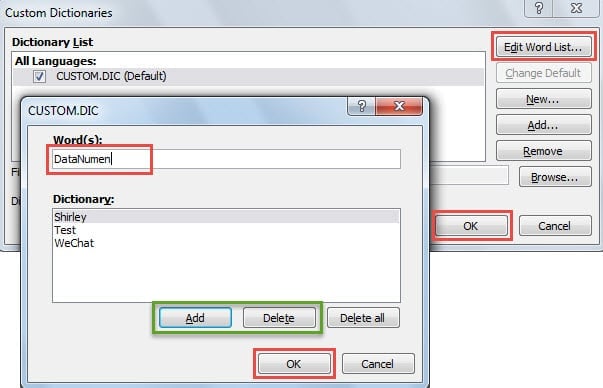
- 最后点几下“确定”保存修改,直到所有对话框都关闭。
损坏后检索 PST 数据
毫无疑问,Outlook 容易损坏。 因此,我们应该为最坏的情况做好准备。 例如,我们必须定期备份 Outlook 数据。 另外,谨慎使用经过验证的修复工具,例如 DataNumen Outlook Repair. 它将派上用场 PST数据损坏恢复.
作者简介:
Shirley Zhang 是一位数据恢复专家 DataNumen, Inc.,它是数据恢复技术领域的世界领先者,包括 修复 SQL Server 数据库问题 和 outlook 修复软件产品。 欲了解更多信息,请访问 datanumen.com