
1. Hiểu về Nhóm Khả dụng Luôn Bật (Always On Availability Groups)
1.1 Khái niệm và cách thức hoạt động
Always On Availability Groups (AG) là một SQL Server Doanh nghiệp tính sẵn sàng cao và giải pháp khôi phục sau thảm họa hoạt động ở cấp độ cơ sở dữ liệu. Một nhóm khả dụng (availability group) nhóm một hoặc nhiều cơ sở dữ liệu người dùng thành một đơn vị dự phòng duy nhất và sao chép chúng thành tối đa tám bản sao thứ cấp thông qua việc sao chép nhật ký giao dịch liên tục. Khi bản sao chính gặp sự cố, một bản sao thứ cấp đồng bộ được chỉ định sẽ tự động tiếp quản, khôi phục quyền truy cập trong vài giây mà không cần bộ nhớ dùng chung hoặc can thiệp thủ công.
1.2 Nhóm khả dụng luôn hoạt động so với các phiên bản cụm chuyển đổi dự phòng
SQL Server Always On bao gồm hai công nghệ riêng biệt: Nhóm khả dụng (Availability Groups - AG) và Phiên bản cụm chuyển đổi dự phòng (Failover Cluster Instances - FCI):
| Luôn có sẵn các nhóm sẵn có | Các phiên bản cụm chuyển đổi dự phòng luôn hoạt động | |
|---|---|---|
| Phạm vi chuyển đổi dự phòng | Cấp độ cơ sở dữ liệu | Chuyển đổi dự phòng ở cấp độ phiên bản (tất cả các cơ sở dữ liệu chuyển đổi dự phòng cùng nhau) |
| Sao chép dữ liệu | Sao chép dựa trên nhật ký đến từng máy chủ phụ | Không có — tất cả các nút đều dùng chung bộ nhớ lưu trữ |
| Bộ nhớ dùng chung | Không yêu cầu | Yêu cầu bắt buộc (Mạng lưu trữ khu vực (SAN), iSCSI, S2D hoặc SMB) |
| Phụ lục dễ đọc | Có | Không |
| Khôi phục thảm họa | Tích hợp sẵn (bản sao không đồng bộ trên nhiều trang web) | Không được tích hợp sẵn nếu không ghép nối với AG |
Khi nào sử dụng từng loại: Hãy sử dụng FCI khi bạn cần khả năng chuyển đổi dự phòng ở cấp độ instance và đã có sẵn cơ sở hạ tầng lưu trữ dùng chung. Sử dụng AG khi bạn cần độ chi tiết ở cấp độ cơ sở dữ liệu, các bản sao phụ có thể đọc được hoặc khả năng phục hồi sau thảm họa. Để có sự bảo vệ toàn diện nhất, hãy kết hợp cả hai: chạy mỗi bản sao như một nút FCI và liên kết chúng trong một AG.
1.3 Lợi ích và hạn chế
Lợi ích:
- Tự động chuyển đổi dự phòng với mục tiêu thời gian phục hồi (RTO) gần bằng không cho các bản sao đồng bộ;
- Không mất dữ liệu (Mục tiêu điểm phục hồi (RPO) = 0) ở chế độ cam kết đồng bộ;
- Không cần dùng chung bộ nhớ lưu trữ — mỗi bản sao sử dụng bộ nhớ lưu trữ cục bộ độc lập;
- Các máy chủ phụ có khả năng đọc dữ liệu giúp giảm tải công việc báo cáo và sao lưu từ máy chủ chính;
- Hỗ trợ cả tính năng sẵn sàng cao cục bộ (HA) và tính năng phục hồi thảm họa liên kết giữa các địa điểm (DR) trong cùng một cấu hình.
Hạn chế:
- Yêu cầu bật tính năng Windows Server Failover Clustering trên tất cả các bản sao;
- Phiên bản doanh nghiệp cung cấp đầy đủ các tính năng (Phiên bản tiêu chuẩn hỗ trợ Basic AG với nhiều hạn chế đáng kể);
- Chế độ cam kết đồng bộ làm tăng độ trễ cho các thao tác ghi, tỷ lệ thuận với thời gian phản hồi của mạng;
- Thông tin đăng nhập, các tác vụ SQL Agent và máy chủ được liên kết không được tự động đồng bộ hóa. SQL Server Năm 2019 trở về trước (đã được giải quyết trong SQL Server Năm 2022 bao gồm các nhóm khả dụng).
2. Kiến trúc Nhóm Khả dụng Luôn Hoạt động
2.1 Các thành phần và khái niệm cốt lõi
2.1.1 Cơ sở dữ liệu khả dụng
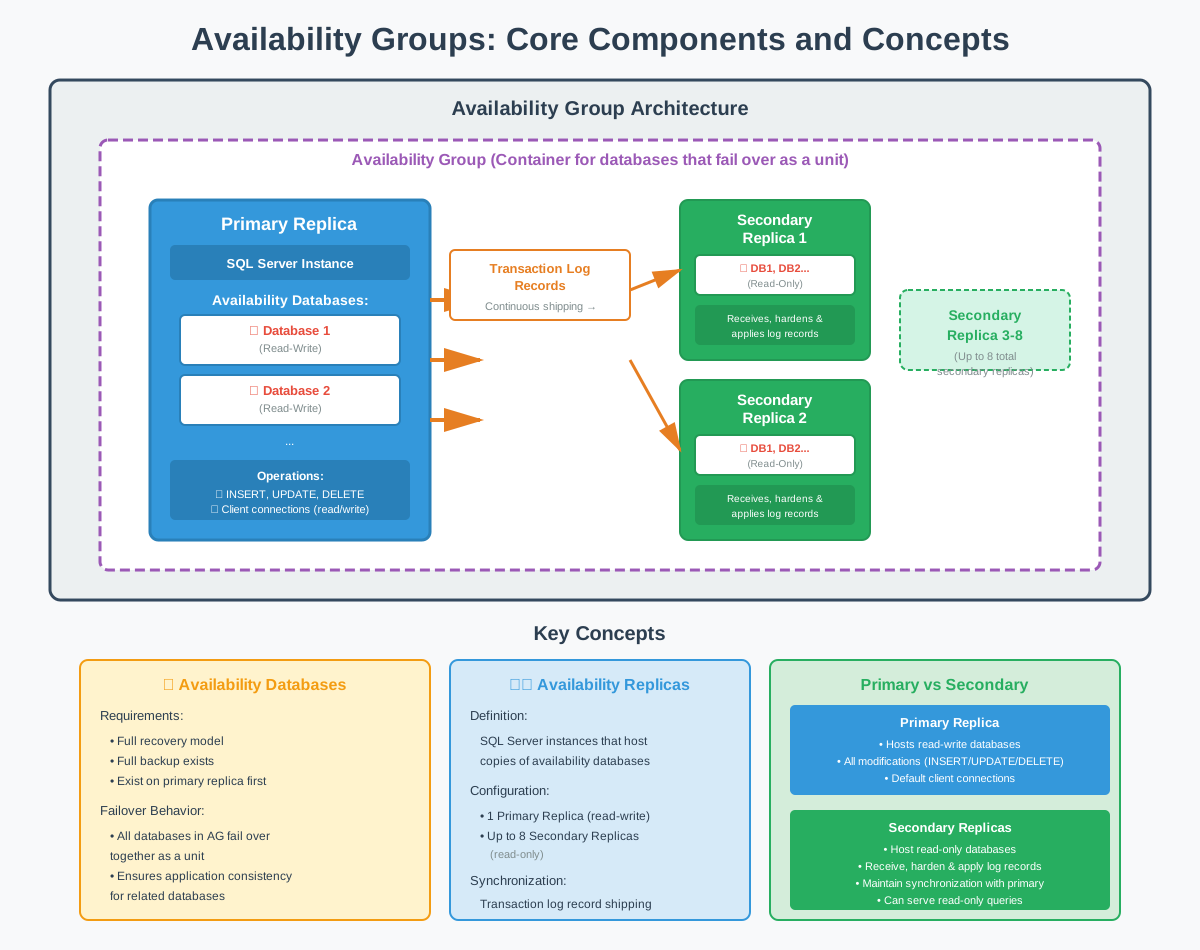
Các cơ sở dữ liệu khả dụng là các cơ sở dữ liệu người dùng tham gia vào một nhóm khả dụng. Các cơ sở dữ liệu này phải đáp ứng các yêu cầu cụ thể: chúng phải sử dụng mô hình phục hồi đầy đủ, có bản sao lưu đầy đủ và tồn tại trên bản sao chính trước khi được thêm vào nhóm khả dụng.
Khi một cơ sở dữ liệu tham gia vào một nhóm khả dụng, nó trở thành một phần của tập hợp được đồng bộ hóa và sẽ chuyển đổi dự phòng như một đơn vị. Tất cả các cơ sở dữ liệu trong một nhóm khả dụng đều chia sẻ cùng một trạng thái chuyển đổi dự phòng, nghĩa là nếu bản sao chính gặp sự cố, tất cả các cơ sở dữ liệu sẽ chuyển đổi dự phòng sang cùng một bản sao phụ đồng thời. Điều này đảm bảo tính nhất quán cho các ứng dụng dựa trên nhiều cơ sở dữ liệu có liên quan.
2.1.2 Bản sao khả dụng
Các bản sao khả dụng là SQL Server Các bản sao lưu trữ các bản sao của cơ sở dữ liệu khả dụng. Mỗi bản sao duy trì bản sao vật lý riêng của cơ sở dữ liệu, được đồng bộ hóa thông qua việc sao chép nhật ký giao dịch. Một nhóm khả dụng có thể chứa tối đa chín bản sao: một bản sao chính và tối đa tám bản sao phụ.
2.1.3 Bản sao chính
Bản sao chính lưu trữ bản sao đọc-ghi của các cơ sở dữ liệu khả dụng. Tất cả các thao tác sửa đổi dữ liệu (INSERT, UPDATE, DELETE) đều diễn ra trên bản sao chính. Các ứng dụng khách kết nối với bản sao chính cho tất cả các thao tác ghi và, theo mặc định, cả cho các thao tác đọc.
2.1.4 Bản sao thứ cấp
Các bản sao thứ cấp lưu trữ các bản sao chỉ đọc của cơ sở dữ liệu khả dụng, được duy trì thông qua việc liên tục áp dụng các bản ghi nhật ký giao dịch nhận được từ bản sao chính. Mỗi bản sao thứ cấp nhận, củng cố và áp dụng các bản ghi nhật ký để giữ cho các bản sao cơ sở dữ liệu của nó được đồng bộ hóa với bản sao chính.
2.2 Chế độ khả dụng
2.2.1 Chế độ cam kết đồng bộ
Chế độ cam kết đồng bộ cung cấp khả năng bảo vệ không mất dữ liệu bằng cách yêu cầu bản sao chính phải chờ xác nhận rằng các bản ghi nhật ký giao dịch đã được ghi đè trên bản sao phụ trước khi cam kết giao dịch. Chế độ này rất cần thiết cho các cấu hình khả năng sẵn sàng cao, nơi việc mất dữ liệu là không thể chấp nhận được.
2.2.2 Chế độ cam kết bất đồng bộ
Chế độ cam kết bất đồng bộ ưu tiên hiệu năng của bản sao chính bằng cách cho phép các giao dịch được cam kết mà không cần chờ bản sao phụ xác nhận việc tăng cường bảo mật nhật ký. Chế độ này phù hợp cho các bản sao phục hồi sau thảm họa hoặc khi độ trễ mạng khiến việc cam kết đồng bộ không khả thi.
Nhược điểm là nguy cơ mất dữ liệu trong quá trình chuyển đổi dự phòng. Nếu bản sao chính gặp sự cố, một số giao dịch đã được ghi nhận có thể chưa được chuyển đến bản sao phụ. Mức độ mất dữ liệu tiềm tàng phụ thuộc vào băng thông mạng, hiệu suất của bản sao phụ và thời điểm xảy ra sự cố. Các tổ chức phải chấp nhận rủi ro này khi sử dụng chế độ bất đồng bộ.

2.3 Các loại chuyển đổi dự phòng
2.3.1 Chuyển đổi dự phòng tự động
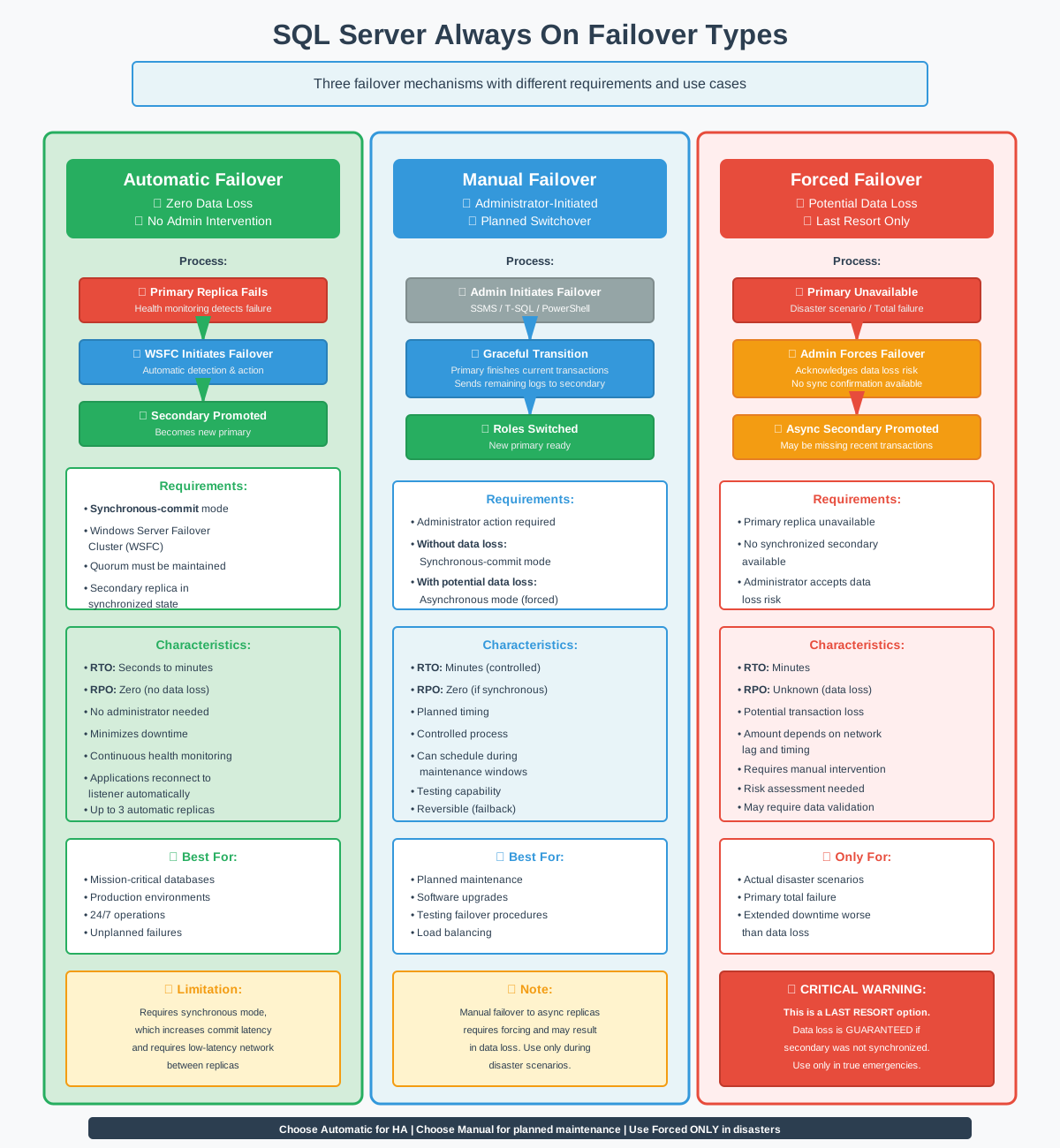
Tính năng chuyển đổi dự phòng tự động cho phép nhóm khả dụng phát hiện lỗi bản sao chính và tự động nâng cấp bản sao phụ lên thành bản sao chính mà không cần sự can thiệp của quản trị viên. Khả năng này giúp giảm thiểu thời gian phục hồi (RTO) bằng cách loại bỏ nhu cầu phản hồi thủ công đối với các lỗi.
Tính năng chuyển đổi dự phòng tự động yêu cầu chế độ cam kết đồng bộ để đảm bảo không mất dữ liệu. Khi được bật, nhóm khả dụng sẽ liên tục giám sát tình trạng của bản sao chính. Nếu bản sao chính không phản hồi hoặc gặp sự cố, Cụm chuyển đổi dự phòng Windows Server sẽ khởi tạo quá trình chuyển đổi dự phòng tự động sang bản sao phụ được chỉ định.
2.3.2 Chuyển đổi dự phòng thủ công
Chuyển đổi dự phòng thủ công cho phép quản trị viên chủ động chuyển đổi vai trò bản sao chính sang bản sao phụ, thường là để bảo trì theo kế hoạch hoặc phục vụ mục đích thử nghiệm. Không giống như chuyển đổi dự phòng tự động, chuyển đổi dự phòng thủ công yêu cầu hành động rõ ràng của quản trị viên để bắt đầu.
Tính năng chuyển đổi dự phòng thủ công không mất dữ liệu khả dụng cho các bản sao cam kết đồng bộ. Quản trị viên khởi tạo quá trình chuyển đổi dự phòng thông qua SQL Server Management Studio, Transact-SQL hoặc PowerShell. Bản sao chính hoàn tất xử lý các giao dịch hiện tại, gửi tất cả các bản ghi nhật ký còn lại đến bản sao phụ đích và chờ xác nhận trước khi chuyển giao vai trò chính.
Việc chuyển đổi dự phòng thủ công cũng có thể xảy ra với các bản sao cam kết không đồng bộ, nhưng điều này yêu cầu chuyển đổi dự phòng bắt buộc và có nguy cơ mất dữ liệu. Quản trị viên chỉ nên sử dụng chuyển đổi dự phòng thủ công bắt buộc trong các tình huống thảm họa thực sự khi bản sao chính không khả dụng và việc mất dữ liệu có thể chấp nhận được so với thời gian ngừng hoạt động kéo dài.
2.3.3 Chuyển đổi dự phòng bắt buộc
Chế độ chuyển đổi dự phòng bắt buộc cho phép chuyển đổi sang bản sao phụ không đồng bộ hoặc sang bản sao phụ chưa được đồng bộ hóa hoàn toàn, với sự thừa nhận rõ ràng về khả năng mất dữ liệu. Tùy chọn này được sử dụng như biện pháp cuối cùng khi bản sao chính không khả dụng và không có bản sao phụ nào được đồng bộ hóa.
2.4 Đồng bộ hóa dữ liệu
2.4.1 Cách thức hoạt động của đồng bộ hóa dữ liệu
Trong Always On Availability Groups, việc đồng bộ hóa dữ liệu diễn ra thông qua việc liên tục chuyển các bản ghi nhật ký giao dịch từ bản sao chính đến tất cả các bản sao phụ. Quá trình đồng bộ hóa dựa trên nhật ký này đảm bảo tính nhất quán đồng thời cho phép lưu trữ độc lập cho mỗi bản sao.
2.4.2 Bản ghi nhật ký giao dịch và bảo mật
Tăng cường bảo mật nhật ký giao dịch là bước quan trọng, trong đó các bản ghi nhật ký được ghi vào bộ nhớ bền vững trên các bản sao phụ. Việc tăng cường bảo mật đảm bảo rằng các bản ghi nhật ký vẫn tồn tại sau khi bản sao phụ gặp sự cố và có thể được phát lại trong quá trình phục hồi.

2.5 Bản sao phụ có thể đọc được và quy mô lớn
2.5.1 Chuyển tải các khối lượng công việc chỉ đọc
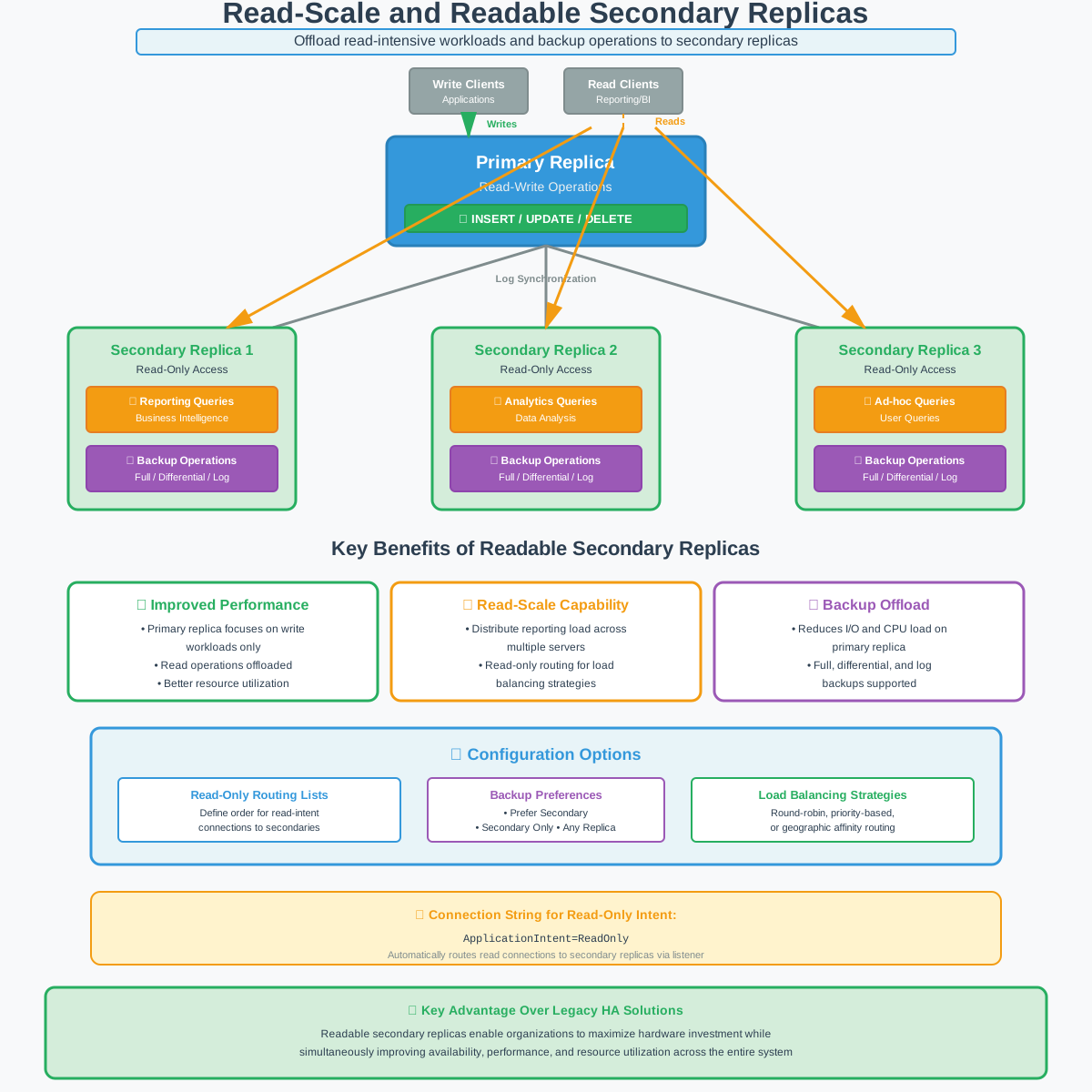
Các bản sao thứ cấp có khả năng đọc cho phép các tổ chức giảm tải các tác vụ đọc chuyên sâu khỏi bản sao chính, cải thiện hiệu suất hệ thống tổng thể và việc sử dụng tài nguyên. Khả năng mở rộng quy mô đọc này là một trong những lợi thế chính của nhóm khả dụng so với các giải pháp khả dụng cao cũ hơn.
Các tổ chức nên xem xét các yêu cầu về khối lượng công việc chỉ đọc khi thiết kế cấu hình nhóm khả dụng. Nhiều máy chủ phụ có khả năng đọc có thể phân phối tải báo cáo trên nhiều máy chủ. Danh sách định tuyến chỉ đọc xác định thứ tự mà các máy chủ phụ nhận các kết nối có ý định đọc, cho phép các chiến lược cân bằng tải.
2.5.2 Các thao tác sao lưu trên bản sao thứ cấp
Việc sao lưu dữ liệu trên các bản sao phụ giúp giảm tải đầu vào/đầu ra (I/O) và tải CPU trên bản sao chính, cho phép bản sao chính tập trung vào các tác vụ giao dịch. Khả năng này giúp các tổ chức đáp ứng yêu cầu sao lưu mà không ảnh hưởng đến hiệu suất sản xuất.
SQL Server Hệ thống hỗ trợ sao lưu toàn bộ cơ sở dữ liệu, sao lưu khác biệt và sao lưu nhật ký giao dịch trên các bản sao phụ. Có thể cấu hình tùy chọn sao lưu để ưu tiên bản sao phụ, ưu tiên bản sao chính, chỉ bản sao phụ hoặc bất kỳ bản sao nào. Hệ thống sao lưu sẽ tự động chọn bản sao phù hợp dựa trên các tùy chọn này và khả năng sẵn có hiện tại.
Để biết thêm chi tiết về SQL Server sao lưu, xem của chúng tôi hướng dẫn toàn diện.
2.6 Nhóm người nghe khả dụng
2.6.1 Người nghe là gì?
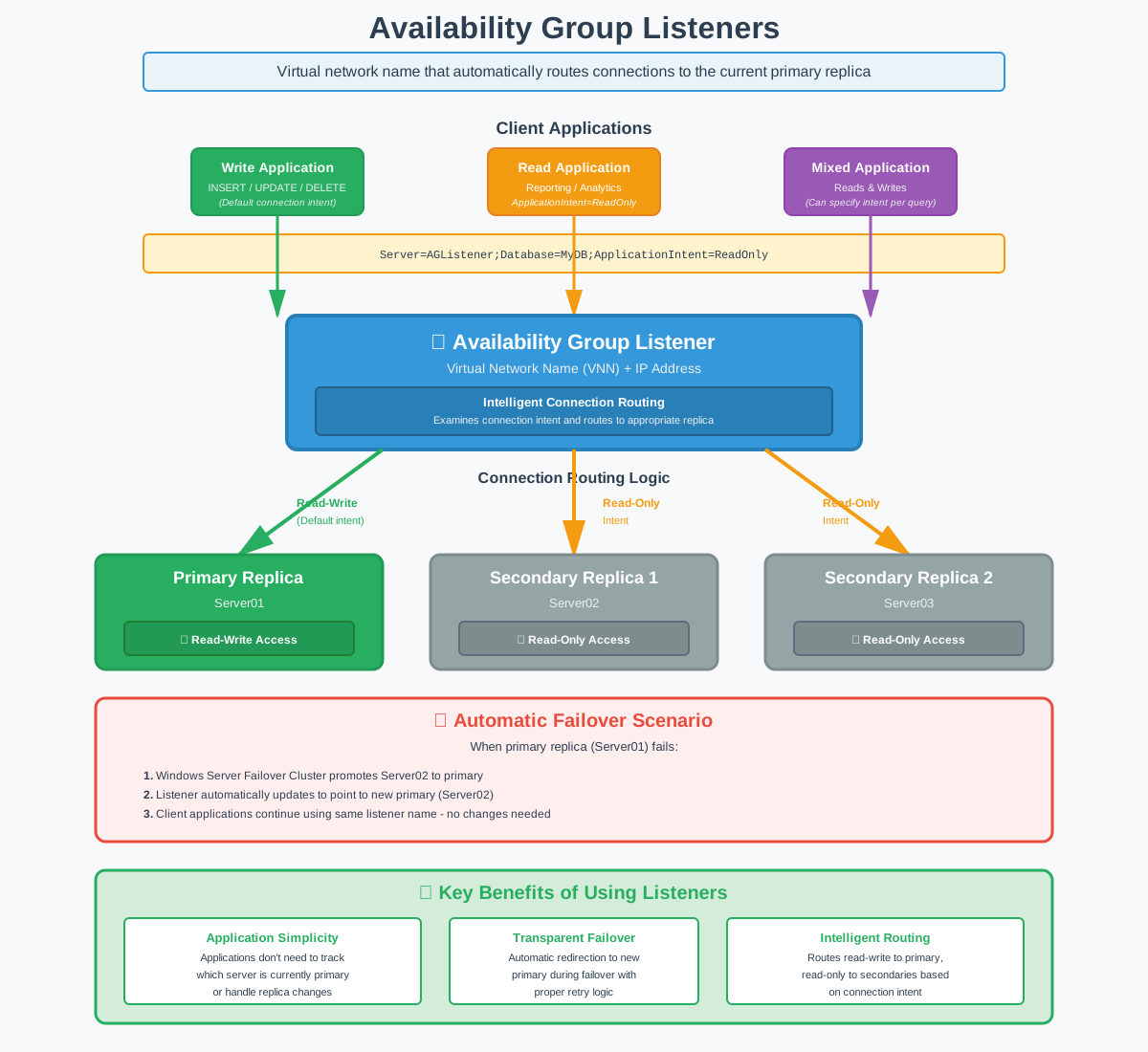
Trình lắng nghe nhóm khả dụng là một tên mạng ảo (VNN) và địa chỉ IP mà các ứng dụng khách sử dụng để kết nối với cơ sở dữ liệu nhóm khả dụng. Trình lắng nghe tự động chuyển hướng các kết nối đến bản sao chính hiện tại, loại bỏ nhu cầu các ứng dụng phải theo dõi máy chủ nào hiện đang là máy chủ chính.
2.6.2 Định tuyến kết nối máy khách
Việc định tuyến kết nối máy khách thông qua trình lắng nghe hỗ trợ cả hai kiểu kết nối đọc-ghi và chỉ đọc. Trình lắng nghe kiểm tra yêu cầu kết nối và định tuyến nó đến bản sao phù hợp dựa trên ý định của ứng dụng.
3. Điều kiện tiên quyết và yêu cầu
3.1 Cụm máy chủ chuyển đổi dự phòng Windows Server cho Nhóm khả dụng
3.1.1 Các nguyên tắc cơ bản về cụm máy chủ chuyển đổi dự phòng Windows Server
Windows Server Failover Clustering (WSFC) cung cấp nền tảng cho Always On Availability Groups bằng cách quản lý thành viên cụm, giám sát trạng thái và điều phối chuyển đổi dự phòng. Không giống như Failover Cluster Instances, các nhóm khả dụng chỉ sử dụng WSFC để điều phối cụm, chứ không phải để quản lý bộ nhớ dùng chung.
Mỗi trang web SQL Server Một instance tham gia vào nhóm khả dụng phải là một node trong cụm WSFC. Cụm này quản lý việc bỏ phiếu đồng thuận, phát hiện trạng thái hoạt động của node và trạng thái tài nguyên của nhóm khả dụng. Khi bản sao chính gặp sự cố, WSFC sẽ điều phối quá trình chuyển đổi dự phòng và cập nhật tài nguyên cụm để phản ánh bản sao chính mới.

3.1.2 Cấu hình Quorum của Cụm
Cấu hình đa số thành viên trong cụm (cluster quorum) xác định các nút nào có thể hoạt động khi xảy ra sự cố kết nối mạng, ngăn ngừa tình trạng phân tách não (split-brain) trong đó nhiều nút độc lập tuyên bố là nút chính. Cấu hình đa số thành viên xác định thế nào là phiếu bầu đa số cho các quyết định của cụm.
Có một số chế độ đồng thuận khác nhau dành cho các nhóm khả dụng:
- Node Majority chỉ sử dụng phiếu bầu của các nút trong cụm và hoạt động tốt đối với các cụm có số lượng nút lẻ.
- Tính năng Đa số nút và Chia sẻ tệp bổ sung thêm phiếu bầu chứng thực chia sẻ tệp, phù hợp với các cụm nút có số lượng chẵn.
- Phương pháp Node and Disk Majority sử dụng đĩa chứng thực nhưng ít phổ biến hơn đối với các nhóm khả dụng vì không yêu cầu bộ nhớ dùng chung.

3.1.3 Phân cụm đa mạng con
Tính năng phân cụm đa mạng con cho phép các bản sao nhóm khả dụng trải rộng trên các mạng con khác nhau, hỗ trợ triển khai phân tán theo địa lý trên các trung tâm dữ liệu. Khả năng này rất cần thiết cho các cấu hình phục hồi thảm họa, nơi các bản sao nằm ở các vị trí riêng biệt.

3.2 SQL Server Yêu cầu phiên bản
3.2.1 Các tính năng của phiên bản doanh nghiệp
SQL Server Phiên bản Enterprise cung cấp đầy đủ chức năng nhóm khả dụng mà không có bất kỳ hạn chế nào. Phiên bản Enterprise hỗ trợ tối đa tám bản sao phụ, bản sao phụ có thể đọc được, sao chép tự động, nhóm khả dụng phân tán và tất cả các tính năng nâng cao.
3.2.2 Các tính năng của phiên bản tiêu chuẩn (Nhóm khả dụng cơ bản)
SQL Server Phiên bản Standard 2016 trở lên hỗ trợ Nhóm Khả dụng Cơ bản (Basic Availability Groups) nhưng có những hạn chế đáng kể. Nhóm khả dụng cơ bản cung cấp chức năng khả dụng cao cốt lõi với chi phí thấp hơn, phù hợp với các tổ chức có yêu cầu đơn giản hơn.
4. Cấu hình Nhóm Khả dụng Luôn Bật
4.1 Chuẩn bị môi trường
Trước khi tạo nhóm khả dụng, môi trường phải được chuẩn bị kỹ lưỡng với các tài khoản Active Directory, cấu hình máy chủ và cơ sở hạ tầng mạng đã được thiết lập.
4.1.1 Thiết lập bộ điều khiển miền
Bộ điều khiển miền Active Directory phải được cấu hình để hỗ trợ cụm nhóm khả dụng và SQL Server tài khoản dịch vụ.
- Đăng nhập vào bộ điều khiển miền bằng thông tin đăng nhập quản trị viên miền.
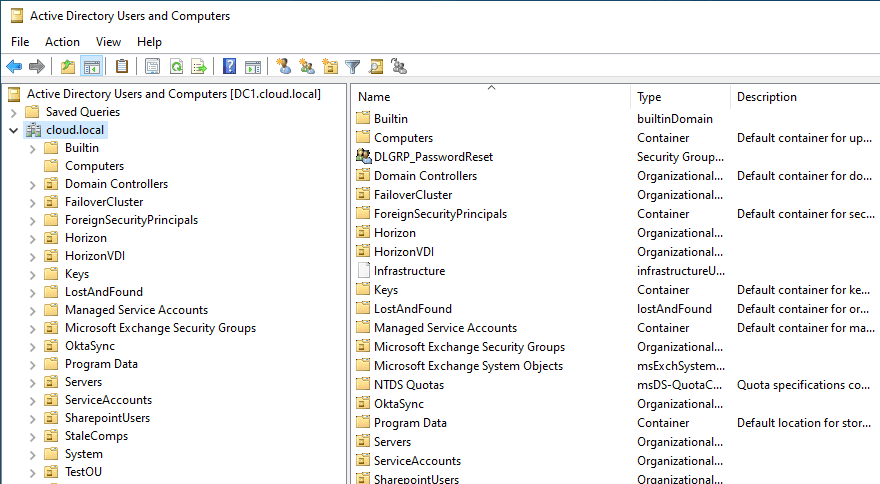
- Mở Server Manager và điều hướng đến CÔNG CỤ -> kích hoạt các người dùng và máy tính.
- Tạo một đơn vị tổ chức cho SQL Server các đối tượng nếu một đối tượng không tồn tại.
- Xác minh rằng các đối tượng máy tính cho tất cả các nút trong cụm đều tồn tại trong Active Directory.
- Hãy đảm bảo rằng các dịch vụ Hệ thống Tên miền (DNS) được cấu hình đúng cách và tất cả các tên máy chủ đều được phân giải chính xác.
4.1.2 Tạo tài khoản dịch vụ
Tạo tài khoản dịch vụ Active Directory chuyên dụng cho SQL Server các dịch vụ trên mỗi nút.
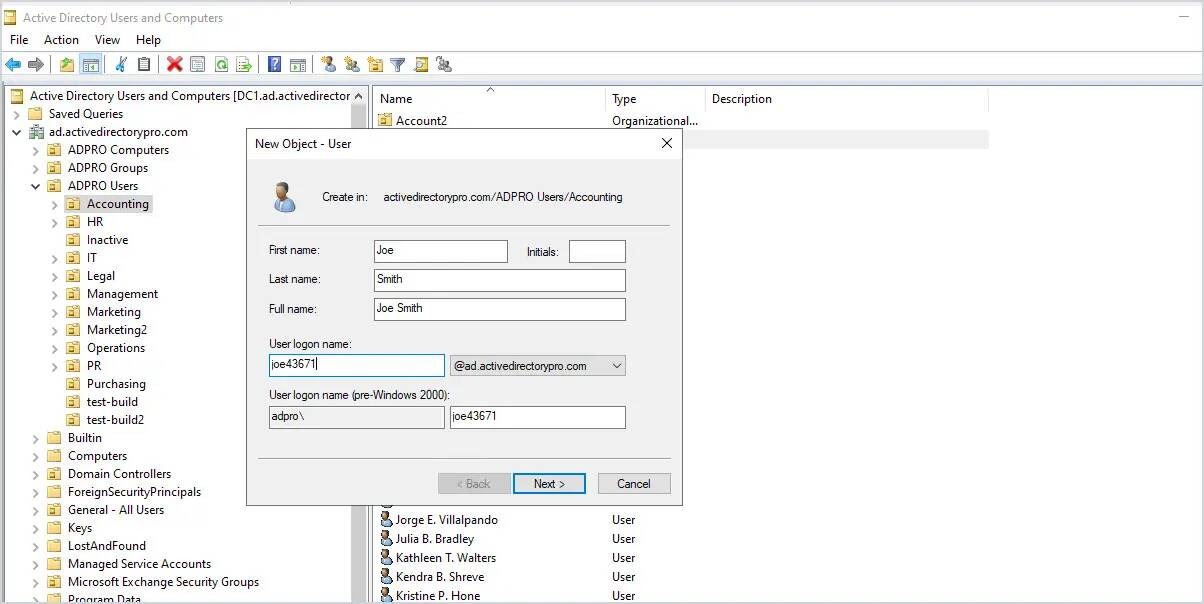
- Mở kích hoạt các người dùng và máy tính trên bộ điều khiển miền.
- Nhấp chuột phải vào đơn vị tổ chức thích hợp và chọn Mới -> người sử dang.
- Nhập tên tài khoản dịch vụ (ví dụ: svc_SQLServer) và thiết lập... Tên đăng nhập người dùng.
- Nhấp chuột Trang Tiếp và nhập mật khẩu mạnh.
- Chọn Người dùng không thể thay đổi mật khẩu và Mật khẩu không bao giờ hết hạn.
- Nhấp chuột Trang Tiếp và sau đó Kết thúc để tạo tài khoản.
- Lặp lại thao tác này cho bất kỳ tài khoản dịch vụ bổ sung nào cần thiết (SQL Server (Đại lý, SSRS, v.v.).
4.1.3 Cấu hình quyền quản trị viên
Tài khoản dịch vụ và các tài khoản được sử dụng để cấu hình SQL Server Phải có quyền truy cập phù hợp trên tất cả các nút trong cụm.
- Đăng nhập vào từng máy chủ nút cụm.
- Mở Quản lý máy tính từ Bắt đầu Menu hoặc Trình quản lý máy chủ.
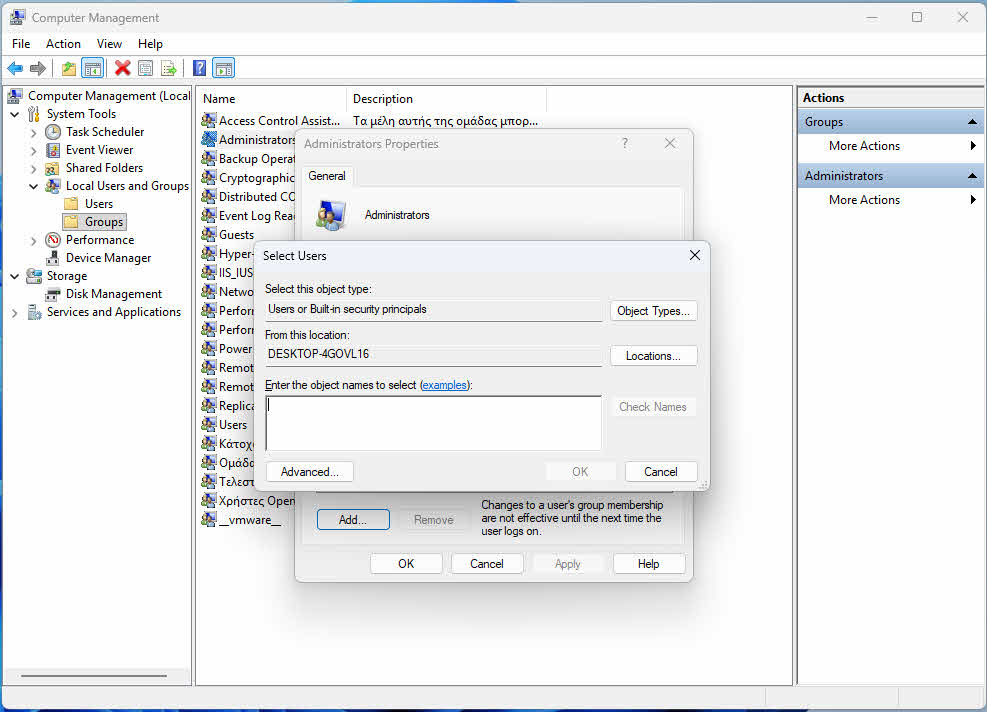
- Mở rộng Local Users and Groups và chọn Du lịch Nhóm.
- Nhấp chuột phải Quản trị viên và chọn Bất động sản.
- Nhấp chuột Thêm và nhập tên tài khoản dịch vụ.
- Nhấp chuột Kiểm tra Tên Để xác thực tài khoản, sau đó nhấp vào OK.
- Nhấp chuột OK Để đóng hộp thoại Thuộc tính Quản trị viên.
- Lặp lại thao tác này trên tất cả các nút trong cụm máy chủ.
4.2 Cài đặt và cấu hình WSFC
Trước khi bật Always On Availability Groups, cần phải cài đặt và cấu hình Windows Server Failover Clustering trên tất cả các nút.
4.2.1 Cài đặt tính năng cụm máy chủ chuyển đổi dự phòng
Cài đặt tính năng Failover Clustering trên mỗi máy chủ sẽ tham gia vào nhóm khả dụng.
- Mở Server Manager trên nút cụm đầu tiên.
- Nhấp chuột Quản lý -> Thêm vai trò và tính năng.
- Nhấp chuột Trang Tiếp thông qua màn hình giới thiệu.
- Chọn Cài đặt dựa trên vai trò hoặc dựa trên tính năng và nhấp vào Trang Tiếp.
- Chọn máy chủ cục bộ và nhấp chuột. Trang Tiếp.
- Bỏ qua màn hình Vai trò và nhấp chuột Trang Tiếp.
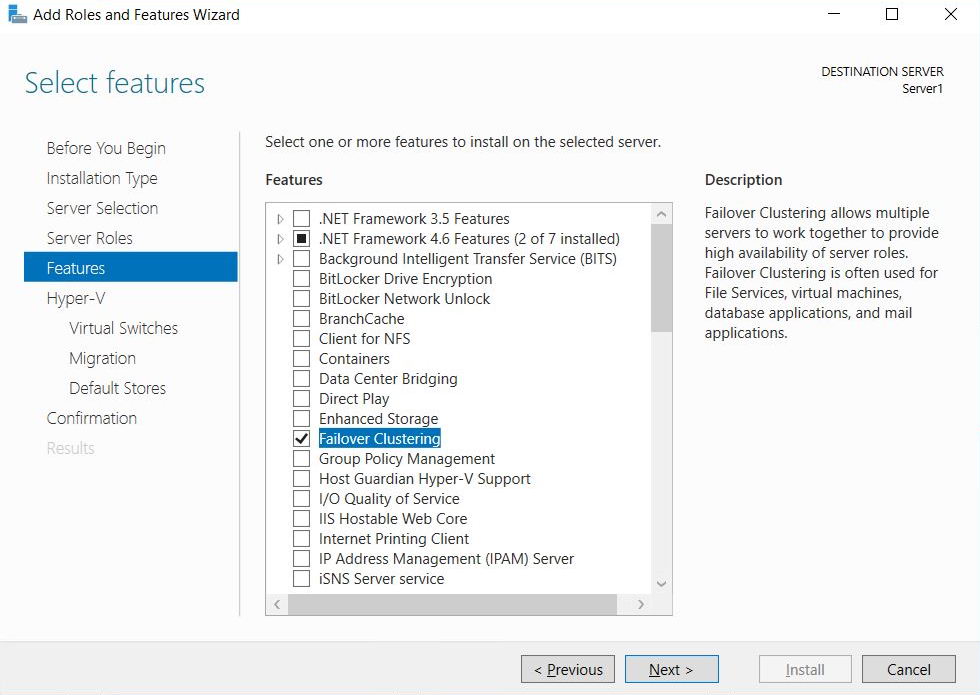
- Trên màn hình Tính năng, hãy chọn Phân cụm chuyển đổi dự phòng.
- Nhấp chuột Thêm các tính năng khi được yêu cầu bao gồm các công cụ quản lý.
- Nhấp chuột Trang Tiếp và sau đó đặt.
- Chờ quá trình cài đặt hoàn tất và nhấp chuột. Đóng.
- Lặp lại thao tác này trên tất cả các máy chủ sẽ tham gia vào cụm máy chủ.
4.2.2 Tạo cụm chuyển đổi dự phòng
Sau khi cài đặt tính năng Failover Clustering trên tất cả các nút, hãy tạo cụm từ một nút duy nhất.
- Mở Trình quản lý cụm chuyển đổi dự phòng từ Server Manager -> CÔNG CỤ .
- Nhấp chuột Tạo cụm trong ngăn Tác vụ.
- Nhấp chuột Trang Tiếp trên trang Trước khi bắt đầu.
- Nhấp chuột Xem và thêm tất cả các máy chủ sẽ đóng vai trò là các nút cụm.
- Nhấp chuột Trang Tiếp sau khi thêm tất cả các nút.
- Rời bỏ Chạy tất cả các bài kiểm tra (khuyến nghị) đã chọn và nhấp chuột Trang Tiếp.
- Xem xét kết quả kiểm thử xác thực và khắc phục mọi lỗi hoặc cảnh báo.
- Nhấp chuột Kết thúc Sau khi quá trình xác thực hoàn tất thành công.
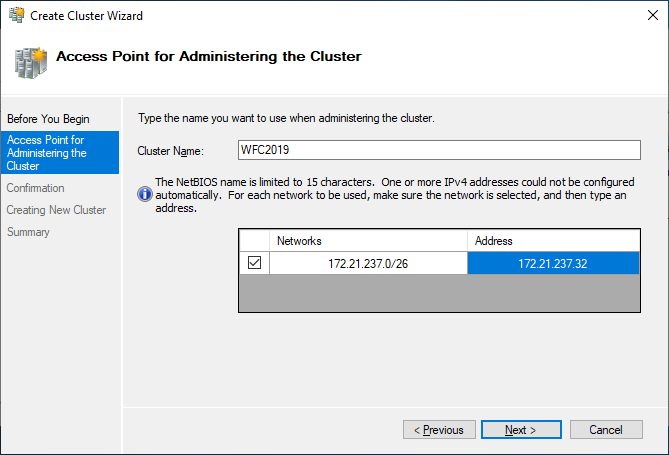
- Nhập tên cho cụm máy chủ và địa chỉ IP.
- Bỏ chọn Thêm tất cả bộ nhớ đủ điều kiện vào cụm vì không cần thiết phải dùng chung bộ nhớ.
- Nhấp chuột Trang Tiếp và xem lại xác nhận.
- Nhấp chuột Kết thúc để tạo cụm.
4.2.3 Xác thực cấu hình cụm
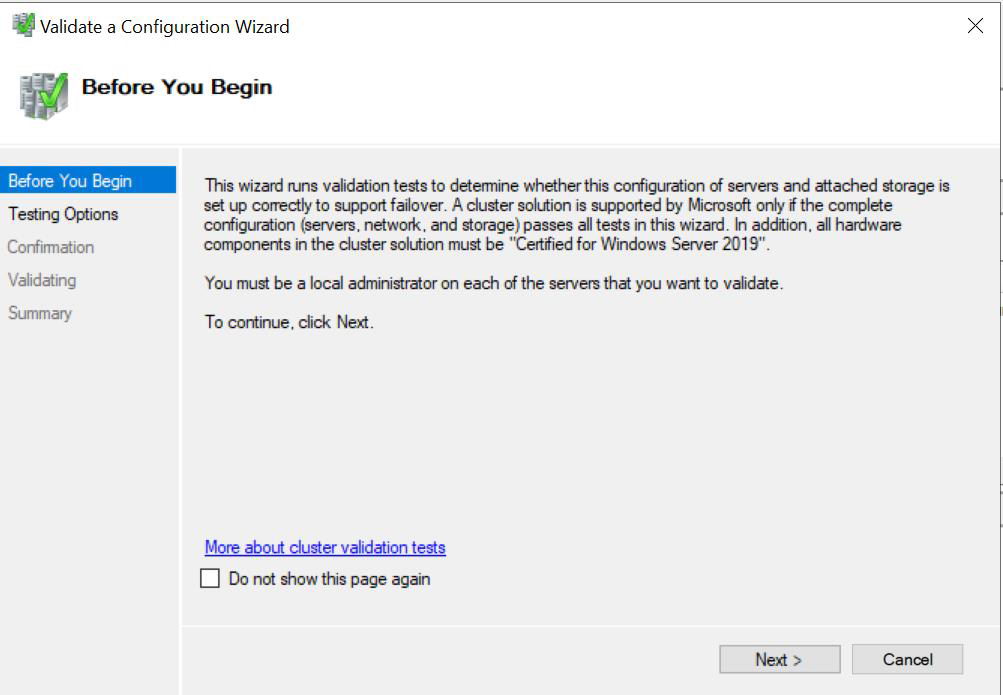
Kiểm tra cấu hình cụm để đảm bảo tất cả các nút có thể giao tiếp đúng cách và cụm hoạt động chính xác.
- In Trình quản lý cụm chuyển đổi dự phòngNhấp chuột phải vào tên cụm.
- Chọn Xác thực cụm từ trình đơn.
- Nhấp chuột Trang Tiếp trên trang Trước khi bắt đầu.
- Chọn Chạy tất cả các bài kiểm tra (khuyến nghị) và nhấp vào Trang Tiếp.
- Nhấp chuột Trang Tiếp để bắt đầu các bài kiểm tra xác thực.
- Xem lại báo cáo xác nhận sau khi quá trình kiểm tra hoàn tất.
- Khắc phục mọi lỗi hoặc cảnh báo được nêu trong báo cáo.
- Nhấp chuột Kết thúc để đóng trình hướng dẫn.
KHÔNG BAO GIỜ Cài đặt SQL Server cho Nhóm Khả dụng
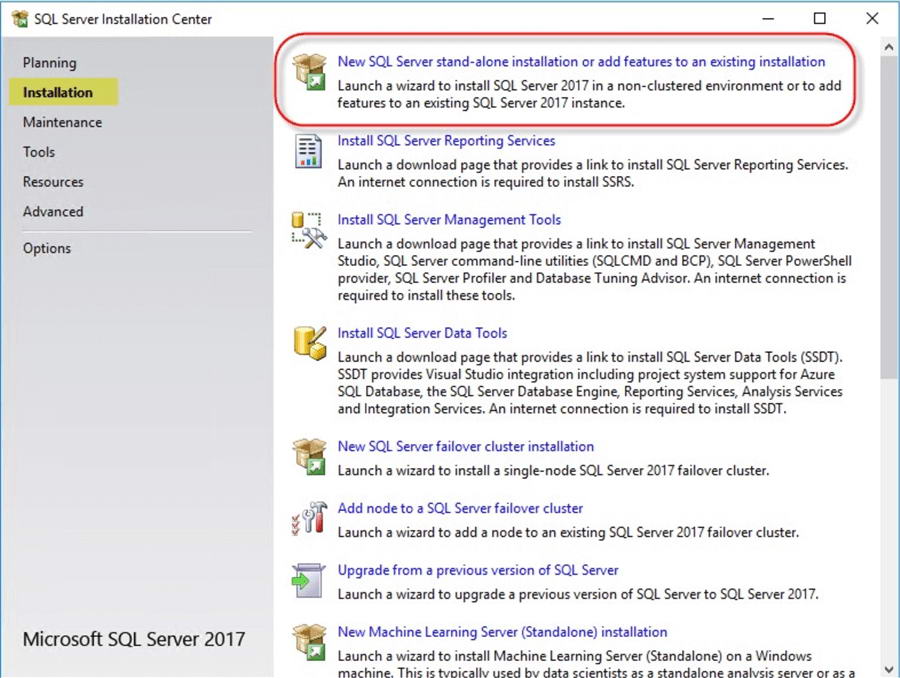
đặt SQL Server trên mỗi nút sẽ tham gia vào nhóm khả dụng bằng cách sử dụng tùy chọn cài đặt độc lập.
- Chạy SQL Server Phương tiện cài đặt trên nút đầu tiên.
- Chọn Mới SQL Server lắp đặt độc lập.
- Nhập mã sản phẩm hoặc chọn phiên bản dùng thử.
- Chấp nhận các điều khoản cấp phép và nhấp vào Trang Tiếp.
- Hoàn tất các bước kiểm tra điều kiện tiên quyết và giải quyết mọi vấn đề phát sinh.
- Trên trang Chọn tính năng, hãy chọn Dịch vụ công cụ cơ sở dữ liệu.
- Cấu hình tên phiên bản (sử dụng cùng một tên phiên bản trên tất cả các nút).
- Trên trang Cấu hình máy chủ, hãy chỉ định thông tin đăng nhập tài khoản dịch vụ.
- Cấu hình các loại khởi động dịch vụ như sau: Tự động.
- Trên trang Cấu hình Công cụ Cơ sở dữ liệu, hãy chọn chế độ xác thực.
- Thêm tài khoản quản trị viên.
- Cấu hình thư mục dữ liệu bằng cách sử dụng đường dẫn nhất quán trên tất cả các nút.
- Hoàn tất quá trình cài đặt và xác nhận thành công.
- Lặp lại quá trình cài đặt trên tất cả các nút khác trong cụm máy chủ với các thiết lập giống hệt nhau.
4.4 Kích hoạt tính năng Nhóm Khả dụng Luôn Bật
Sau khi cài đặt SQL Server Trên tất cả các nút, hãy bật tính năng Nhóm khả dụng luôn hoạt động (Always On Availability Groups) trên mỗi phiên bản.
4.4.1 Kích hoạt thông qua SQL Server Quản lý cấu hình
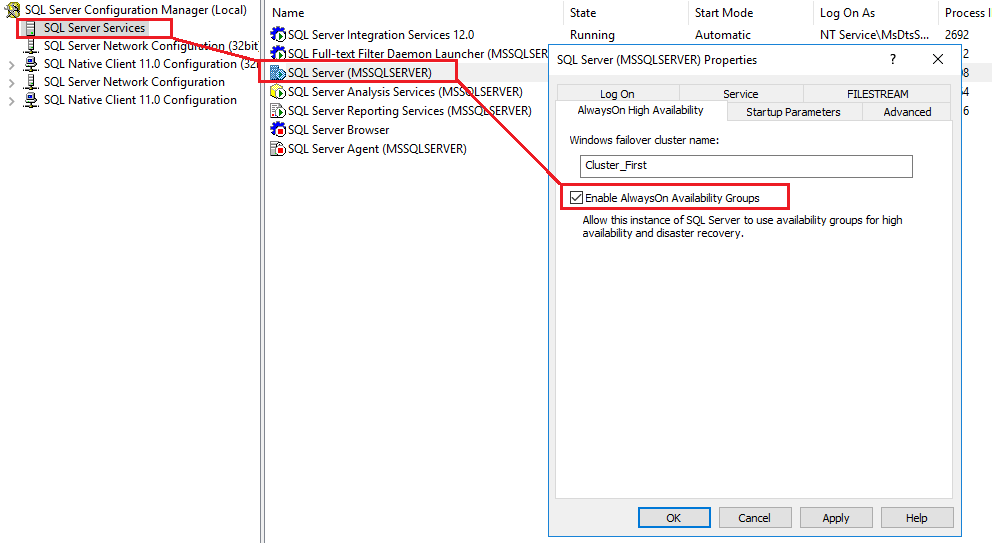
Sử dụng SQL Server Sử dụng Configuration Manager để kích hoạt Always On Availability Groups thông qua giao diện đồ họa.
- Mở SQL Server Quản lý cấu hình trên nút đầu tiên.
- Mở rộng SQL Server Dịch vụ ở khung bên trái.
- Nhấp chuột phải vào SQL Server ví dụ và chọn Bất động sản.
- Nhấn vào Tính năng sẵn sàng cao AlwaysOn tab.
- kiểm tra Kích hoạt Nhóm Khả dụng AlwaysOn.
- Hãy kiểm tra xem tên cụm chuyển đổi dự phòng Windows có chính xác hay không.
- Nhấp chuột OK để lưu các thay đổi.
- Nhấp chuột OK khi nhận được cảnh báo rằng dịch vụ cần phải được khởi động lại.
- Nhấp chuột phải vào SQL Server dịch vụ và chọn Khởi động lại.
- Hãy đợi cho đến khi dịch vụ khởi động lại thành công.
- Lặp lại thao tác này trên tất cả các nút trong cụm máy chủ.
4.4.2 Kích hoạt thông qua PowerShell
PowerShell cung cấp một phương pháp lập trình để kích hoạt Always On Availability Groups trên nhiều nút.
- Mở PowerShell với quyền quản trị viên trên máy chủ đầu tiên.
- Nhập SQL Server Mô-đun PowerShell:
Import-Module SQLPS -DisableNameChecking
- Kích hoạt Nhóm Khả dụng Luôn Bật:
Enable-SqlAlwaysOn -ServerInstance "ServerName\InstanceName" -Force
- Dịch vụ sẽ tự động khởi động lại khi sử dụng tham số Force.
- Hãy kiểm tra xem tính năng này đã được bật chưa:
Get-ItemProperty "SQLSERVER:\SQL\ServerName\InstanceName" | Select-Object IsHadrEnabled
- Lặp lại thao tác này cho từng nút trong cụm, thay thế tên máy chủ và tên phiên bản phù hợp.
4.4.3 Xác minh tính năng đã được kích hoạt
Hãy đảm bảo rằng Always On Availability Groups đã được bật trên tất cả các phiên bản trước khi tiếp tục cấu hình.
- Kết nối với mỗi SQL Server ví dụ sử dụng SQL Server Phòng thu quản lý.
- Mở cửa sổ truy vấn mới và thực thi:
SELECT SERVERPROPERTY('IsHadrEnabled') - Xác minh kết quả là 1 (đã bật).
- Kiểm tra xem SQL Server Phiên bản này xuất hiện trong Trình quản lý cụm chuyển đổi dự phòng dưới mục vai trò của cụm.
- Xác minh sự tồn tại của điểm cuối nhóm khả dụng bằng cách thực hiện lệnh sau:
SELECT * FROM sys.endpoints WHERE type_desc = 'DATABASE_MIRRORING'
- Nếu điểm cuối không tồn tại, nó sẽ được tạo trong quá trình tạo nhóm khả dụng.
4.5 Chuẩn bị cơ sở dữ liệu cho các nhóm khả dụng
Các cơ sở dữ liệu phải đáp ứng các yêu cầu cụ thể trước khi được thêm vào nhóm khả dụng.
4.5.1 Yêu cầu về mô hình phục hồi cơ sở dữ liệu
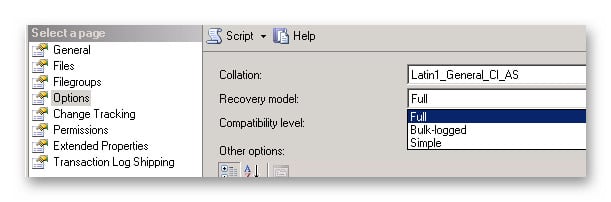
Hãy thay đổi mô hình phục hồi cơ sở dữ liệu thành FULL trên bản sao chính trước khi thêm nó vào nhóm khả dụng.
- Kết nối với bản sao chính bằng cách sử dụng SQL Server Phòng thu quản lý.
- Nhấp chuột phải vào cơ sở dữ liệu và chọn Bất động sản.
- Chọn hình ba gạch Tùy chọn .
- Thay đổi Mô hình phục hồi đến Full.
- Nhấp chuột OK để lưu thay đổi.
- Ngoài ra, bạn cũng có thể sử dụng Transact-SQL:
ALTER DATABASE DatabaseName SET RECOVERY FULL;
4.5.2 Sao lưu toàn bộ cơ sở dữ liệu
Hãy sao lưu toàn bộ cơ sở dữ liệu để thiết lập chuỗi sao lưu cần thiết cho các nhóm khả dụng.
- In SQL Server Trong Management Studio, nhấp chuột phải vào cơ sở dữ liệu.
- Chọn Nhiệm vụ -> Sao lưu.
- Xác minh Kiểu sao lưu được thiết lập để Full.
- Chọn thư mục sao lưu hoặc thêm thư mục sao lưu mới.
- Nhấp chuột OK để thực hiện sao lưu.
- Ngoài ra, bạn cũng có thể sử dụng Transact-SQL:
BACKUP DATABASE DatabaseName TO DISK = 'C:\Backup\DatabaseName.bak';

4.5.3 Sao lưu nhật ký giao dịch
Hãy sao lưu nhật ký giao dịch để đảm bảo chuỗi nhật ký được thiết lập và giảm thiểu thời gian khởi tạo.
- In SQL Server Trong Management Studio, nhấp chuột phải vào cơ sở dữ liệu.
- Chọn Nhiệm vụ -> Sao lưu.
- Thay đổi Kiểu sao lưu đến Nhật ký giao dịch.
- Chọn thư mục sao lưu.
- Nhấp chuột OK để thực hiện sao lưu.
- Ngoài ra, bạn cũng có thể sử dụng Transact-SQL:
BACKUP LOG DatabaseName TO DISK = 'C:\Backup\DatabaseName.trn';

4.6 Tạo Nhóm Khả dụng
Hãy tạo nhóm khả dụng bằng một trong số các phương pháp có sẵn tùy thuộc vào sở thích và yêu cầu tự động hóa của bạn.
4.6.1 Sử dụng Trình hướng dẫn Nhóm Khả dụng Mới
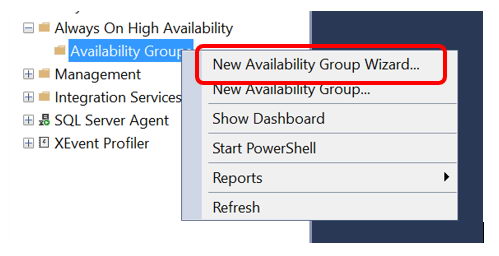
Trình hướng dẫn Nhóm Khả dụng Mới cung cấp giao diện đồ họa để tạo các nhóm khả dụng.
- In SQL Server Management Studio, kết nối với máy chủ sẽ lưu trữ bản sao chính.
- Mở rộng Tính năng sẵn sàng cao AlwaysOn trong Object Explorer.
- Nhấp chuột phải Nhóm khả dụng và chọn Trình hướng dẫn nhóm sẵn có mới.

- Nhấp chuột Trang Tiếp trên trang Giới thiệu.
- Nhập tên cho nhóm khả dụng và nhấp chuột. Trang Tiếp.
- Trên trang Chọn cơ sở dữ liệu, hãy chọn các cơ sở dữ liệu bạn muốn đưa vào.
- Xác minh rằng cơ sở dữ liệu đáp ứng tất cả các điều kiện tiên quyết và nhấp chuột. Trang Tiếp.
- Trên trang Chỉ định bản sao, hãy nhấp vào Thêm bản sao.
- Kết nối với từng bản sao phụ.
- Cấu hình các thuộc tính bản sao cho mỗi phiên bản (chế độ khả dụng, chế độ dự phòng).
- Nhấn vào Điểm cuối Nhấn vào tab và xem lại cấu hình điểm cuối.
- Nhấn vào Tùy chọn sao lưu Chọn tab và cấu hình thứ tự ưu tiên sao lưu.
- Nhấn vào Người nghe Chọn tab và tùy chọn tạo trình lắng nghe.
- Nhấp chuột Trang Tiếp và chọn phương pháp đồng bộ hóa dữ liệu.
- Xem xét kết quả thẩm định và giải quyết mọi vấn đề.
- Nhấp chuột Trang Tiếp và xem lại bản tóm tắt.
- Nhấp chuột Kết thúc để tạo nhóm khả dụng.
- Theo dõi tiến độ và xác nhận việc tạo thành công.
4.6.2 Sử dụng Transact-SQL
Tạo các nhóm khả dụng bằng Transact-SQL để triển khai có thể lập trình và lặp lại.
- Tạo nhóm khả dụng trên bản sao chính:
CREATE AVAILABILITY GROUP AG_Name FOR DATABASE DatabaseName REPLICA ON 'PrimaryServer\Instance' WITH (ENDPOINT_URL = 'TCP://PrimaryServer:5022', AVAILABILITY_MODE = SYNCHRONOUS_COMMIT, FAILOVER_MODE = AUTOMATIC, SECONDARY_ROLE(ALLOW_CONNECTIONS = ALL)), 'SecondaryServer\Instance' WITH (ENDPOINT_URL = 'TCP://SecondaryServer:5022', AVAILABILITY_MODE = SYNCHRONOUS_COMMIT, FAILOVER_MODE = AUTOMATIC, SECONDARY_ROLE(ALLOW_CONNECTIONS = ALL)); - Thêm bản sao thứ cấp vào nhóm khả dụng:
ALTER AVAILABILITY GROUP AG_Name JOIN;
- Tham gia vào cơ sở dữ liệu phụ:
ALTER DATABASE DatabaseName SET HADR AVAILABILITY GROUP = AG_Name;
4.6.3 Sử dụng PowerShell
PowerShell cung cấp khả năng lập trình kịch bản để tạo và quản lý nhóm khả dụng.
- Tạo đối tượng nhóm khả dụng:
$AG = New-SqlAvailabilityGroup -Name "AG_Name" -Path "SQLSERVER:\SQL\PrimaryServer\Instance"
- Thêm cơ sở dữ liệu:
Add-SqlAvailabilityDatabase -Path "SQLSERVER:\SQL\PrimaryServer\Instance\AvailabilityGroups\AG_Name" -Database "DatabaseName"
- Cấu hình các bản sao với các thuộc tính mong muốn bằng cách sử dụng lệnh New-SqlAvailabilityReplica.
- Kết nối các bản sao phụ bằng cách sử dụng lệnh ghép nối Join-SqlAvailabilityGroup.
4.7 Thêm bản sao vào Nhóm khả dụng
Cấu hình các thuộc tính dành riêng cho bản sao để kiểm soát cách mỗi phiên bản tham gia vào nhóm khả dụng.
4.7.1 Cấu hình các thuộc tính bản sao
Đặt thuộc tính cho từng bản sao để xác định vai trò và khả năng của nó trong nhóm khả dụng.
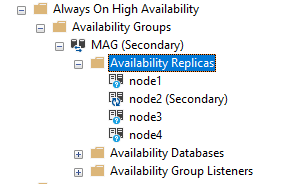
- In SQL Server Studio quản lý, mở rộng Tính năng sẵn sàng cao AlwaysOn -> Nhóm khả dụng.
- Mở rộng nhóm khả dụng rồi mở rộng tiếp. Bản sao khả dụng.

- Nhấp chuột phải vào bản sao và chọn Bất động sản.
- Xem xét và điều chỉnh cài đặt kết nối cho vai trò chính và vai trò phụ.
- Nếu cần, hãy cấu hình giá trị thời gian chờ phiên.
- Nhấp chuột OK để lưu thay đổi.
4.7.2 Thiết lập Chế độ Khả dụng
Cấu hình chế độ khả dụng để kiểm soát hành vi đồng bộ hóa giữa các bản sao.
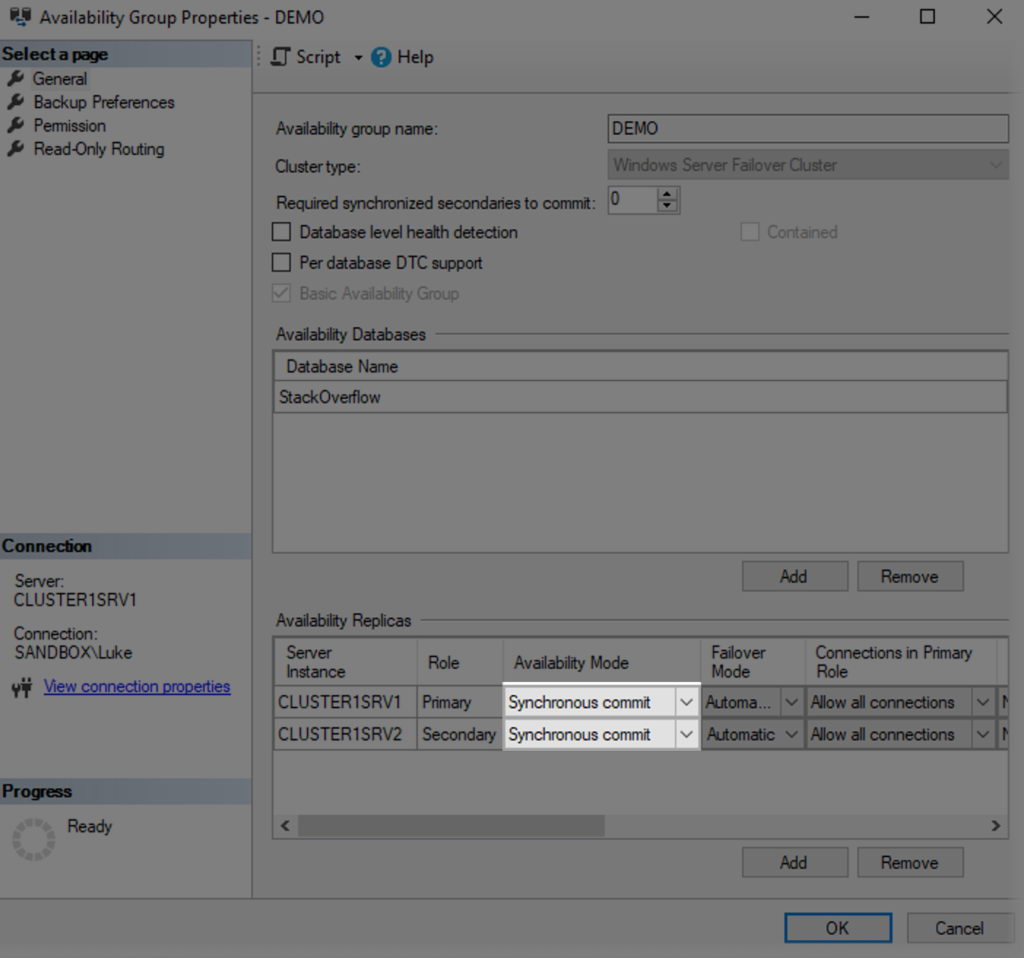
- Nhấp chuột phải vào nhóm khả dụng và chọn Bất động sản.
- Trong tạp chí Tổng quan trang, đi đến Bản sao khả dụng phần.
- Đối với mỗi bản sao, hãy chọn Cam kết đồng bộ or Cam kết không đồng bộ từ thả xuống.
- Sử dụng cơ chế cam kết đồng bộ cho các bản sao cục bộ có tính khả dụng cao.
- Sử dụng cơ chế cam kết bất đồng bộ cho các bản sao phục hồi sau thảm họa ở các vị trí địa lý xa nhau.
- Nhấp chuột OK để lưu cấu hình.
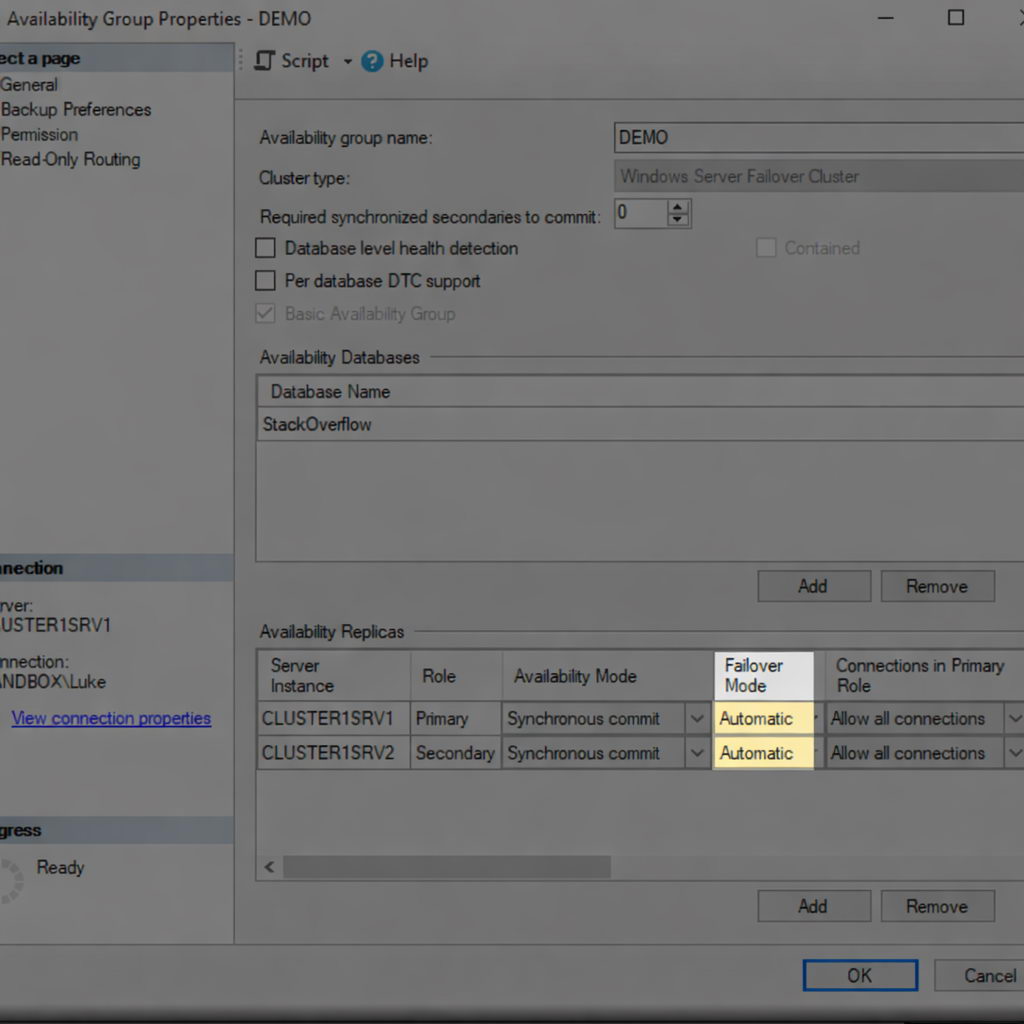
4.7.3 Thiết lập Chế độ Dự phòng
Cấu hình chế độ chuyển đổi dự phòng để kiểm soát cách thức chuyển đổi dự phòng diễn ra cho từng bản sao.
- Nhấp chuột phải vào nhóm khả dụng và chọn Bất động sản.
- Trong tạp chí Tổng quan trang, đi đến Bản sao khả dụng phần.
- Đối với các bản sao cam kết đồng bộ, hãy chọn Tự động or Hướng dẫn sử dụng Chế độ chuyển đổi dự phòng.
- Chế độ chuyển đổi dự phòng tự động yêu cầu chế độ cam kết đồng bộ và cho phép chuyển đổi dự phòng không cần giám sát.
- Đối với các bản sao cam kết không đồng bộ, chỉ có tùy chọn chuyển đổi dự phòng thủ công là khả dụng.
- Cấu hình tối đa ba bản sao để tự động chuyển đổi dự phòng (một bản chính và hai bản phụ).
- Nhấp chuột OK để áp dụng các cài đặt.
4.7.4 Cấu hình tùy chọn sao lưu
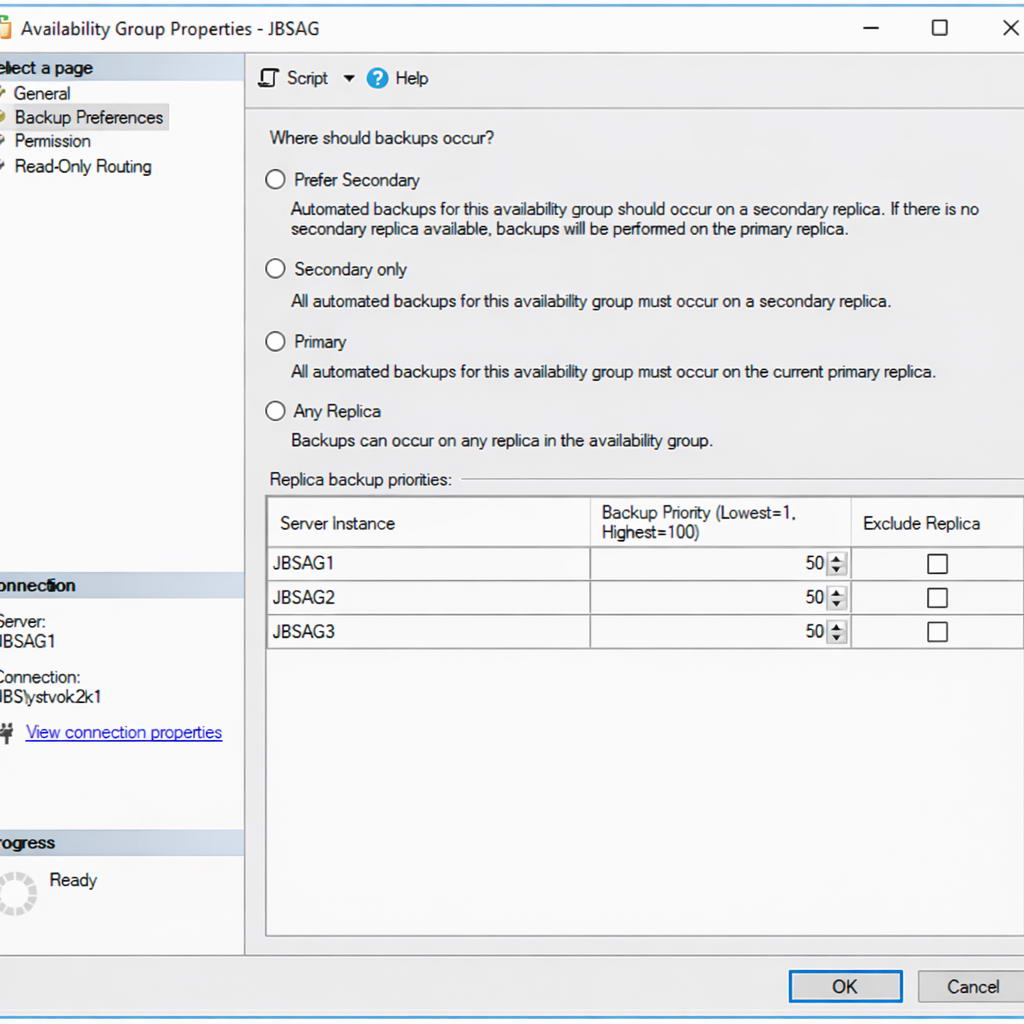
Thiết lập tùy chọn sao lưu để kiểm soát nơi các thao tác sao lưu sẽ diễn ra.
- Nhấp chuột phải vào nhóm khả dụng và chọn Bất động sản.
- Chọn Tùy chọn sao lưu ở khung bên trái.
- Chọn một trong các tùy chọn sao lưu:
- Ưu tiên Trung họcSao lưu dữ liệu trên máy chủ phụ nếu có, nếu không thì sao lưu trên máy chủ chính.
- Chỉ phụChỉ sao lưu trên các bản sao phụ.
- Tiểu họcChỉ sao lưu trên bản sao chính
- Bất kỳ bản sao nào: Sao lưu trên bất kỳ bản sao nào có sẵn
- Đặt giá trị ưu tiên sao lưu cho mỗi bản sao (0-100).
- Các giá trị ưu tiên cao hơn cho biết các mục tiêu sao lưu được ưu tiên.
- Nhấp chuột OK để lưu các tùy chọn.
4.8 Cấu hình Trình lắng nghe Nhóm Khả dụng
Tạo một trình lắng nghe để cung cấp một điểm kết nối duy nhất tự động chuyển hướng đến bản sao chính hiện tại.
4.8.1 Tạo Trình lắng nghe
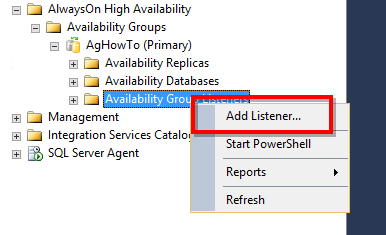
Thêm trình lắng nghe vào nhóm khả dụng để quản lý kết nối máy khách.
- In SQL Server Phòng quản lý, mở rộng nhóm khả dụng.
- Nhấp chuột phải Người nghe nhóm khả dụng và chọn Thêm người nghe.

- Nhập tên DNS cho trình lắng nghe (ví dụ: AG_Listener).
- Nhập số cổng (mặc định là 1433).
- Chọn IP tĩnh ở chế độ mạng.
- Nhấp chuột Thêm Thêm địa chỉ IP cho mỗi mạng con.
- Nhập địa chỉ IP và chọn mạng con.
- Nhấp chuột OK để tạo ra trình lắng nghe.
- Kiểm tra xem trình lắng nghe có xuất hiện trong Object Explorer và đang hoạt động hay không.
4.8.2 Cấu hình cài đặt DNS và IP
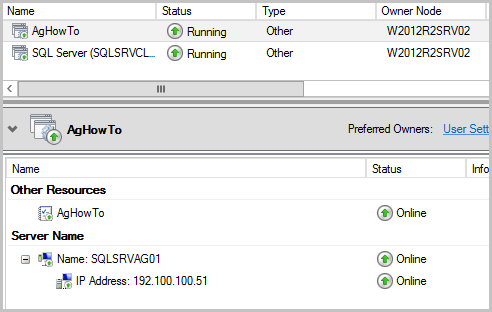
Xác minh đăng ký DNS và cấu hình mạng cho trình lắng nghe.
- Mở Trình quản lý DNS trên bộ điều khiển miền.
- Hãy xác minh rằng tên trình lắng nghe đã được đăng ký với tất cả các địa chỉ IP.
- Kiểm tra khả năng phân giải DNS từ máy khách:
nslookup ListenerName
- Kiểm tra xem tất cả các địa chỉ IP đã cấu hình có được trả về hay không.
- Trong Trình quản lý cụm chuyển đổi dự phòng, hãy mở rộng Vai trò và chọn nhóm khả dụng.
- Kiểm tra xem địa chỉ IP của các tài nguyên có đang hoạt động hay không.
- Kiểm tra xem tài nguyên tên mạng có đang hoạt động hay không.

4.8.3 Kiểm tra khả năng kết nối của người nghe
Xác minh rằng các ứng dụng khách có thể kết nối thông qua trình lắng nghe.
- Từ máy khách, hãy mở SQL Server Phòng thu quản lý.
- Kết nối bằng cách sử dụng tên trình lắng nghe thay vì tên máy chủ.
- Thực hiện truy vấn để xác minh kết nối đến bản sao chính hiện tại:
SELECT @@SERVERNAME;
- Kiểm tra định tuyến theo ý định đọc bằng cách thêm ApplicationIntent=ReadOnly vào chuỗi kết nối.
- Xác minh việc chuyển hướng kết nối đến bản sao phụ có thể đọc được.
- Kiểm tra khả năng chuyển đổi dự phòng bằng cách chuyển đổi nhóm khả dụng thủ công và xác minh kết nối lại.
4.9 Phương pháp đồng bộ hóa dữ liệu
Hãy chọn phương pháp đồng bộ hóa dữ liệu để khởi tạo các bản sao thứ cấp với các bản sao cơ sở dữ liệu.
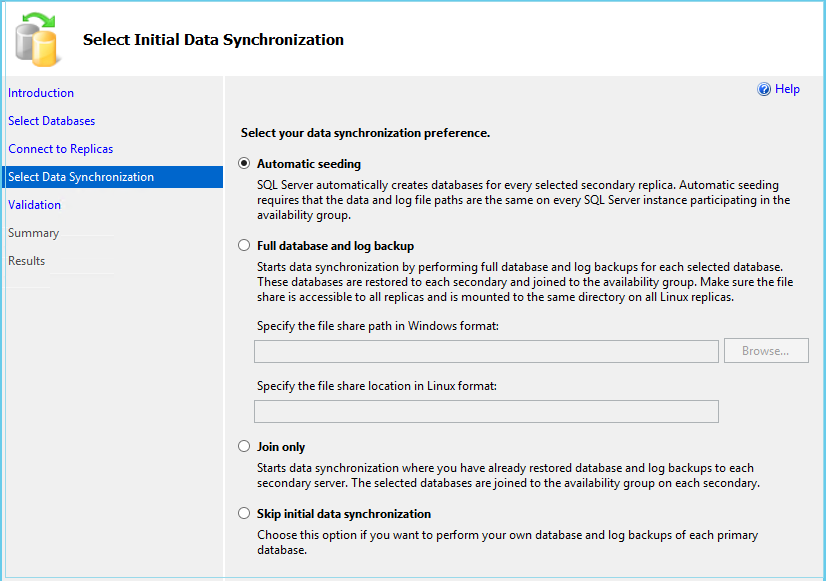
4.9.1 Gieo hạt tự động
Quá trình sao lưu tự động truyền dữ liệu cơ sở dữ liệu qua mạng mà không cần sao lưu và phục hồi thủ công.
- Trong quá trình tạo nhóm khả dụng, hãy chọn gieo hạt tự động như một phương pháp đồng bộ hóa.

- Đảm bảo kết nối mạng và băng thông đủ giữa các bản sao.
- Bản sao chính tự động truyền dữ liệu cơ sở dữ liệu đến các bản sao phụ.
- Theo dõi tiến độ gieo hạt bằng cách sử dụng bảng điều khiển nhóm khả dụng hoặc DMV.
- Gieo hạt tự động yêu cầu SQL Server 2016 trở lên.
- Đối với các cơ sở dữ liệu lớn, cần xem xét tác động đến mạng và lên lịch thực hiện vào các thời điểm ít người sử dụng.
4.9.2 Gieo hạt thủ công (Sao lưu và Khôi phục)
Việc gieo hạt thủ công bao gồm sao lưu dữ liệu trên máy chủ chính và khôi phục chúng trên các máy chủ sao lưu phụ.
- Trên bản sao chính, hãy sao lưu toàn bộ dữ liệu:
BACKUP DATABASE DatabaseName TO DISK = '\\SharePath\DatabaseName.bak';
- Sao lưu nhật ký giao dịch:
BACKUP LOG DatabaseName TO DISK = '\\SharePath\DatabaseName.trn';
- Trên mỗi bản sao phụ, hãy khôi phục bản sao lưu đầy đủ:
RESTORE DATABASE DatabaseName FROM DISK = '\\SharePath\DatabaseName.bak' WITH NORECOVERY;
- Khôi phục bản sao lưu nhật ký:
RESTORE LOG DatabaseName FROM DISK = '\\SharePath\DatabaseName.trn' WITH NORECOVERY;
- Thêm cơ sở dữ liệu vào nhóm khả dụng:
ALTER DATABASE DatabaseName SET HADR AVAILABILITY GROUP = AG_Name;
- Xác minh quá trình đồng bộ hóa bắt đầu và cơ sở dữ liệu đạt trạng thái ĐỒNG BỘ HÓA.
4.9.3 Tệp ảnh chụp nhanh cơ sở dữ liệu
Sử dụng các tệp ảnh chụp nhanh cơ sở dữ liệu để khởi tạo các bản sao thứ cấp từ các tệp cơ sở dữ liệu hiện có.
- Tách rời hoặc sao lưu cơ sở dữ liệu trên bản sao chính.
- Sao chép các tập tin cơ sở dữ liệu sang từng bản sao phụ bằng cách sử dụng cùng đường dẫn tập tin.
- Trên các bản sao phụ, hãy gắn cơ sở dữ liệu hoặc khôi phục mà không cần phục hồi.
- Hãy đảm bảo cơ sở dữ liệu đang ở trạng thái KHÔI PHỤC.
- Thêm cơ sở dữ liệu vào nhóm khả dụng.
- Phương pháp này hữu ích cho các cơ sở dữ liệu rất lớn mà việc truyền tải qua mạng sẽ không khả thi.
5. Câu hỏi thường gặp
5.1 Câu hỏi chung
Hỏi: Sự khác biệt giữa Always On FCI và Always On AG là gì?
A: Các phiên bản cụm chuyển đổi dự phòng Always On cung cấp tính khả dụng cao ở cấp độ phiên bản bằng cách sử dụng bộ nhớ dùng chung, trong khi các nhóm khả dụng Always On cung cấp tính khả dụng cao ở cấp độ cơ sở dữ liệu mà không cần bộ nhớ dùng chung. AG cung cấp các bản sao thứ cấp có thể đọc được và phân phối địa lý linh hoạt hơn.
Hỏi: Tôi có thể sử dụng Always On Availability Groups với...? SQL Server Phiên bản tiêu chuẩn?
A: Vâng SQL Server Phiên bản Standard Edition 2016 trở lên hỗ trợ Nhóm Khả dụng Cơ bản (Basic Availability Groups) với một số hạn chế, bao gồm một cơ sở dữ liệu cho mỗi Nhóm Khả dụng, tối đa hai bản sao và không hỗ trợ cơ sở dữ liệu thứ cấp có thể đọc được.
Hỏi: Tôi có cần dùng chung bộ nhớ lưu trữ cho Nhóm Khả dụng Luôn Bật (Always On Availability Groups) không?
A: Không, nhóm khả dụng không yêu cầu bộ nhớ dùng chung. Mỗi bản sao duy trì các bản sao độc lập của cơ sở dữ liệu trên bộ nhớ cục bộ, được đồng bộ hóa thông qua sao chép nhật ký giao dịch.
Hỏi: Số lượng bản sao tối đa trong một nhóm khả dụng là bao nhiêu?
A: SQL Server Phiên bản Enterprise Edition hỗ trợ tối đa chín bản sao (một bản chính và tám bản phụ). Nhóm khả dụng phân tán có thể hỗ trợ tổng cộng tối đa 18 bản sao trên hai nhóm khả dụng.
5.2 Câu hỏi cấu hình
Hỏi: Làm thế nào để lựa chọn giữa chế độ cam kết đồng bộ và không đồng bộ?
A: Sử dụng cam kết đồng bộ cho các yêu cầu không mất dữ liệu trong cùng một trung tâm dữ liệu hoặc mạng có độ trễ thấp. Sử dụng cam kết bất đồng bộ cho các bản sao phục hồi thảm họa ở xa, nơi cam kết đồng bộ sẽ ảnh hưởng đến hiệu suất.
Hỏi: Tôi có thể kết hợp các bản sao đồng bộ và không đồng bộ trong cùng một nhóm khả dụng không?
A: Có, nhóm khả dụng hỗ trợ cấu hình hỗn hợp với cả bản sao đồng bộ và không đồng bộ. Điều này cho phép khả năng sẵn sàng cao cục bộ với bản sao đồng bộ và khả năng khôi phục thảm họa từ xa với bản sao không đồng bộ.
Hỏi: Điều gì sẽ xảy ra với các kết nối của tôi trong quá trình chuyển đổi dự phòng?
A: Các kết nối hiện có sẽ bị ngắt khi quá trình chuyển đổi dự phòng xảy ra. Các ứng dụng có logic thử lại kết nối sẽ tự động kết nối lại với máy chủ chính mới thông qua trình lắng nghe. Quá trình chuyển đổi dự phòng thường hoàn tất trong vòng vài giây đến vài phút.
Hỏi: Tôi có cần đồng bộ hóa thông tin đăng nhập và công việc giữa các bản sao không?
A: Trong SQL Server Đối với các phiên bản năm 2019 trở về trước, đúng vậy – thông tin đăng nhập, các tác vụ SQL Agent và các máy chủ được liên kết phải được đồng bộ hóa thủ công. SQL Server Phiên bản 2022 giới thiệu các nhóm khả dụng được chứa sẵn, tự động bao gồm các đối tượng này.
5.3 Câu hỏi quản lý
Hỏi: Tôi có thể sao lưu dữ liệu trên các bản sao phụ không?
A: Có, các bản sao phụ hỗ trợ sao lưu toàn bộ, sao lưu khác biệt và sao lưu nhật ký giao dịch. Hãy cấu hình tùy chọn sao lưu để giảm tải sao lưu cho bản sao chính và giảm mức sử dụng tài nguyên của nó.
Hỏi: Tôi vá lỗi như thế nào? SQL Server với thời gian ngừng hoạt động tối thiểu?
A: Hãy sử dụng phương pháp nâng cấp cuốn chiếu bằng cách vá lỗi các bản sao phụ trước, sau đó thực hiện chuyển đổi dự phòng thủ công sang bản sao phụ đã được vá lỗi, và cuối cùng là vá lỗi cho máy chủ chính trước đó. Điều này giúp giảm thiểu thời gian ngừng hoạt động xuống còn thời gian chuyển đổi dự phòng.
Hỏi: Tôi có thể thêm cơ sở dữ liệu vào nhóm khả dụng hiện có không?
A: Có, cơ sở dữ liệu có thể được thêm vào các nhóm khả dụng đang hoạt động. Cơ sở dữ liệu phải ở chế độ phục hồi đầy đủ với bản sao lưu đầy đủ, và các bản sao thứ cấp phải được tạo bằng cách sử dụng phương pháp tạo bản sao tự động hoặc sao lưu và phục hồi thủ công.
Hỏi: Gieo hạt tự động là gì và tôi có nên sử dụng nó không?
A: Quá trình gieo hạt tự động truyền dữ liệu cơ sở dữ liệu qua mạng để khởi tạo các bản sao thứ cấp mà không cần sao lưu thủ công. Sử dụng phương pháp này cho các cơ sở dữ liệu nhỏ hoặc khi băng thông mạng đủ. Đối với các cơ sở dữ liệu rất lớn, gieo hạt thủ công có thể nhanh hơn.
Hỏi: Tôi nên chạy lệnh DBCC CHECKDB ở đâu trong một nhóm khả dụng?
A: Bạn nên chạy lệnh DBCC CHECKDB trên các bản sao phụ để giảm tải cho bản sao chính. Việc kiểm tra tính nhất quán của cơ sở dữ liệu có thể được thực hiện trên các cơ sở dữ liệu phụ mà không ảnh hưởng đến hiệu suất của bản sao chính.
Để biết thêm chi tiết về DBCC CHECKDB, vui lòng xem phần hướng dẫn của chúng tôi. hướng dẫn toàn diện.
5.4 Câu hỏi khắc phục sự cố
Hỏi: Tại sao cơ sở dữ liệu của tôi lại ở trạng thái KHÔNG ĐỒNG BỘ HÓA?
A: Các nguyên nhân thường gặp bao gồm sự cố kết nối mạng, quá trình truyền dữ liệu bị tạm dừng, dung lượng ổ đĩa không đủ trên các bản sao phụ hoặc sự cố ở thiết bị đầu cuối. Hãy kiểm tra mô tả trạng thái đồng bộ hóa và SQL Server Xem nhật ký lỗi để biết chi tiết cụ thể. Nếu cơ sở dữ liệu phụ đã chuyển sang trạng thái... trạng thái phục hồi hoặc cho thấy đang chờ phục hồiXem các hướng dẫn được liên kết để biết cách khắc phục sự cố cụ thể.
Hỏi: Làm thế nào để buộc chuyển đổi dự phòng khi máy chủ chính không hoạt động?
A: Kết nối với bản sao thứ cấp và thực hiện lệnh ALTER AVAILABILITY GROUP AG_Name FORCE_FAILOVER_ALLOW_DATA_LOSS. Lệnh này xác nhận khả năng mất dữ liệu và ngay lập tức nâng cấp bản sao thứ cấp thành bản sao chính.
Hỏi: Tại sao khách hàng không thể kết nối với người nghe của tôi?
A: Hãy xác minh rằng trình lắng nghe đang trực tuyến trong Trình quản lý cụm chuyển đổi dự phòng, việc đăng ký DNS đã thành công, tất cả các địa chỉ IP của trình lắng nghe đều có thể truy cập được từ máy khách và các quy tắc tường lửa cho phép lưu lượng truy cập đến cổng của trình lắng nghe.
Hỏi: Hàng đợi hoàn tác lớn có nghĩa là gì?
A: Hàng đợi redo lớn cho thấy bản sao thứ cấp không thể áp dụng các bản ghi nhật ký nhanh bằng tốc độ chúng đến. Điều này có thể cho thấy tắc nghẽn I/O ổ đĩa, hạn chế về CPU hoặc bị chặn bởi các truy vấn chỉ đọc trên bản sao thứ cấp.
Hỏi: Tôi nên làm gì nếu một thảm họa ảnh hưởng đến tất cả các bản sao lưu và các bản sao lưu của tôi cũng bị hỏng?
A: Tình huống xấu nhất này, dù cực kỳ hiếm gặp, có thể xảy ra do các cuộc tấn công ransomware, sự cố lưu trữ trên diện rộng hoặc các thảm họa dây chuyền. Biện pháp phòng vệ chính của bạn là phòng ngừa: duy trì các bản sao phân tán theo địa lý, lưu trữ bản sao lưu ở các địa điểm riêng biệt, và
Thường xuyên kiểm tra quy trình khôi phục sau thảm họa của bạn. Nếu tất cả các tùy chọn khôi phục tiêu chuẩn đều thất bại, hãy sử dụng giải pháp chuyên biệt. Công cụ khôi phục dữ liệu SQL Có thể thử trích xuất dữ liệu từ các tệp MDF bị hỏng như một biện pháp bất đắc dĩ trong trường hợp khẩn cấp.
5.5 Câu hỏi về cấp phép và chi phí
Hỏi: Nhóm khả dụng luôn hoạt động (Always On Availability Groups) được cấp phép như thế nào?
A: SQL Server Việc cấp phép phụ thuộc vào phiên bản và mô hình triển khai. Nhóm khả dụng của Phiên bản Doanh nghiệp yêu cầu giấy phép Doanh nghiệp trên tất cả các bản sao. Các bản sao phụ thụ động có thể đủ điều kiện được cấp phép miễn phí trong một số điều kiện nhất định.
Q: Tôi có thể sử dụng SQL Server Phiên bản dành cho nhà phát triển có hỗ trợ nhóm khả dụng không?
A: Vâng, phiên bản dành cho nhà phát triển (Developer Edition) bao gồm tất cả các tính năng của phiên bản doanh nghiệp (Enterprise Edition), bao gồm cả hỗ trợ đầy đủ các nhóm khả dụng (availability groups). Tuy nhiên, phiên bản này chỉ được cấp phép cho mục đích phát triển và thử nghiệm, không phải cho mục đích sản xuất.
Hỏi: Các bản sao lưu phụ có thể đọc được có yêu cầu giấy phép bổ sung không?
A: Việc cấp phép phụ thuộc vào từng trường hợp cụ thể. Các máy chủ dự phòng thụ động dùng cho phục hồi sau thảm họa thường không cần giấy phép. Các máy chủ dự phòng chủ động phục vụ các tác vụ chỉ đọc thường cần giấy phép, mặc dù các điều khoản cụ thể có thể khác nhau.
Hỏi: Có cách nào miễn phí để có được độ khả dụng cao không? SQL Server?
A: SQL Server Phiên bản Express Edition không hỗ trợ nhóm khả dụng. SQL Server Phiên bản Standard Edition hỗ trợ Nhóm Khả dụng Cơ bản (Basic Availability Groups) bắt đầu từ... SQL Server Năm 2016, cung cấp tính năng hoạt động liên tục cơ bản với mức phí cấp phép phiên bản Standard Edition.
Hỏi: Nhóm khả dụng phân tán là gì?
A: Nhóm khả dụng phân tán là một loại nhóm khả dụng đặc biệt trải rộng trên hai nhóm khả dụng riêng biệt, cho phép thực hiện các kịch bản vượt quá khả năng của các nhóm khả dụng truyền thống. Được giới thiệu vào năm... SQL Server Năm 2016, các nhóm khả dụng phân tán giải quyết các yêu cầu về khả năng mở rộng và phân bố địa lý.
6. Phần kết luận
6.1 Tóm tắt các điểm chính
SQL Server Always On Availability Groups (ALFA) là giải pháp hàng đầu của Microsoft về tính khả dụng cao và phục hồi thảm họa cho các cơ sở dữ liệu quan trọng. Chúng cung cấp khả năng chuyển đổi dự phòng ở cấp độ cơ sở dữ liệu mà không cần yêu cầu lưu trữ dùng chung, các bản sao thứ cấp có thể đọc được để giảm tải công việc và phân phối địa lý linh hoạt để bảo vệ dữ liệu toàn diện. Đối với các tổ chức vẫn đang sử dụng các giải pháp như... đăng nhập vận chuyển or nhân rộngCác nhóm khả dụng cung cấp một lộ trình nâng cấp mạnh mẽ hơn và đơn giản hơn về mặt vận hành.
6.2 Khi nào nên sử dụng Nhóm Khả dụng Luôn Bật
Hãy chọn nhóm khả dụng khi cần tính sẵn sàng cao ở cấp độ cơ sở dữ liệu với khả năng tự động chuyển đổi dự phòng. Các tổ chức cần bảo vệ không mất dữ liệu cho các cơ sở dữ liệu quan trọng sẽ được hưởng lợi từ các bản sao cam kết đồng bộ với khả năng tự động chuyển đổi dự phòng. Các ứng dụng yêu cầu khả năng mở rộng đọc sẽ tận dụng các bản sao thứ cấp có thể đọc để phân phối khối lượng công việc truy vấn.
6.3 Bắt đầu triển khai
Bắt đầu lập kế hoạch nhóm khả dụng bằng cách đánh giá các yêu cầu kinh doanh, bao gồm RTO, RPO và các ràng buộc về ngân sách. Ghi lại cơ sở hạ tầng cơ sở dữ liệu hiện tại, các phụ thuộc ứng dụng và các lỗ hổng về tính khả dụng cao. Thiết kế kiến trúc nhóm khả dụng đáp ứng các yêu cầu trong khi vẫn nằm trong giới hạn tài nguyên.
dự án
- Tài liệu chính thức của Microsoft: Nhóm khả dụng Always On là gì?
- Tài liệu chính thức của Microsoft: Hướng dẫn bắt đầu sử dụng Nhóm Khả dụng Luôn Bật
- Tài liệu chính thức của Microsoft: Nhóm khả dụng phân tán
Lưu ý
Nguyên Sinh là quản trị viên cơ sở dữ liệu cao cấp (DBA) với hơn 10 năm kinh nghiệm trong SQL Server môi trường và quản lý cơ sở dữ liệu doanh nghiệp. Ông đã giải quyết thành công hàng trăm tình huống khôi phục cơ sở dữ liệu trên khắp các tổ chức dịch vụ tài chính, chăm sóc sức khỏe và sản xuất.
Yuan chuyên về SQL Server Ông có kinh nghiệm thực tế sâu rộng trong việc quản lý cơ sở dữ liệu hàng terabyte, triển khai các Nhóm Luôn Sẵn Sàng (Always On Availability Groups) và phát triển các chiến lược sao lưu và phục hồi tự động cho các hệ thống kinh doanh quan trọng.
Nhờ chuyên môn kỹ thuật và phương pháp thực tế của mình, Yuan tập trung vào việc tạo ra các hướng dẫn toàn diện giúp quản trị viên cơ sở dữ liệu và chuyên gia CNTT giải quyết các vấn đề phức tạp SQL Server thách thức một cách hiệu quả. Anh ấy luôn cập nhật những thông tin mới nhất SQL Server phát hành và công nghệ cơ sở dữ liệu đang phát triển của Microsoft, thường xuyên kiểm tra các tình huống phục hồi để đảm bảo các khuyến nghị của ông phản ánh những phương pháp hay nhất trong thực tế.
Có thắc mắc về SQL Server phục hồi hoặc cần thêm hướng dẫn khắc phục sự cố cơ sở dữ liệu? Yuan hoan nghênh phản hồi và đề xuất để cải thiện các nguồn lực kỹ thuật này.