
Khôi phục tài liệu Word chưa được lưu với hướng dẫn đầy đủ năm 2026, bao gồm các mẹo miễn phí, phương pháp nâng cao và công cụ chuyên nghiệp.
1. Giới thiệu
1.1 Các nguyên nhân thường gặp khiến tài liệu Word không được lưu
Nhìn chung, các tài liệu Word không được lưu vì những lý do sau:
- Đóng ứng dụng ngoài ý muốn mà không lưu lại — đã nhấp chuột Đừng tiết kiệm do nhầm lẫn
- Sự cố hệ thống, treo máy, mất điện hoặc tắt máy đột ngột.
- Windows Update buộc Word phải đóng giữa chừng.
- Ứng dụng Word bị lỗi hoặc treo
- Xung đột đồng bộ OneDrive dẫn đến việc ghi đè hoặc khôi phục các phiên bản tệp.
1.2 Hai kịch bản chính mà hướng dẫn này đề cập
- Kịch bản A: Một tập tin hoàn toàn mới nhưng chưa từng được lưu vào ổ đĩa.
- Kịch bản B: Tệp tin hiện có chứa các thay đổi chưa được lưu sẽ bị mất do sự cố, treo máy, đóng nhầm hoặc ghi đè.
2. Trước khi bắt đầu: Những việc cần làm ngay lập tức
2.1 Ngừng ghi dữ liệu vào ổ đĩa nơi tập tin được lưu trữ
Ngay khi nhận ra tài liệu chưa được lưu, hãy dừng mọi hoạt động trên ổ đĩa nơi lưu trữ tài liệu đó. Mỗi tập tin bạn tạo, tải xuống hoặc cài đặt đều có nguy cơ ghi đè lên dữ liệu tạm thời có thể được sử dụng để khôi phục. Không cài đặt phần mềm khôi phục vào cùng ổ đĩa mà bạn đang sử dụng để khôi phục dữ liệu.
2.2 Bật hiển thị tệp và thư mục ẩn trong File Explorer
Các tập tin AutoRecover và tập tin tạm thời bị ẩn hoặc nằm trong các thư mục hệ thống ẩn. Hãy hiển thị chúng trước khi tìm kiếm và khôi phục.
Cửa sổ 10: Mở File Explorer, nhấp chuột Xem, và kiểm tra Mục ẩn.
Cửa sổ 11: Mở File Explorer, nhấp chuột Xem -> Hiển thị -> Mục ẩn:

3. Phương pháp 1: Sử dụng thanh thông báo màu vàng
Mỗi khi Word khởi động, nó tự động quét các tệp AutoRecover từ phiên làm việc trước đó và mở chúng. Đây là cách nhanh nhất để khôi phục tài liệu Word chưa được lưu sau khi Word bị lỗi.
- Mở lại Word sau khi sự cố xảy ra hoặc Word đóng đột ngột.
- Word tự động mở tất cả các tài liệu đã được khôi phục, mỗi tài liệu trong một cửa sổ riêng.
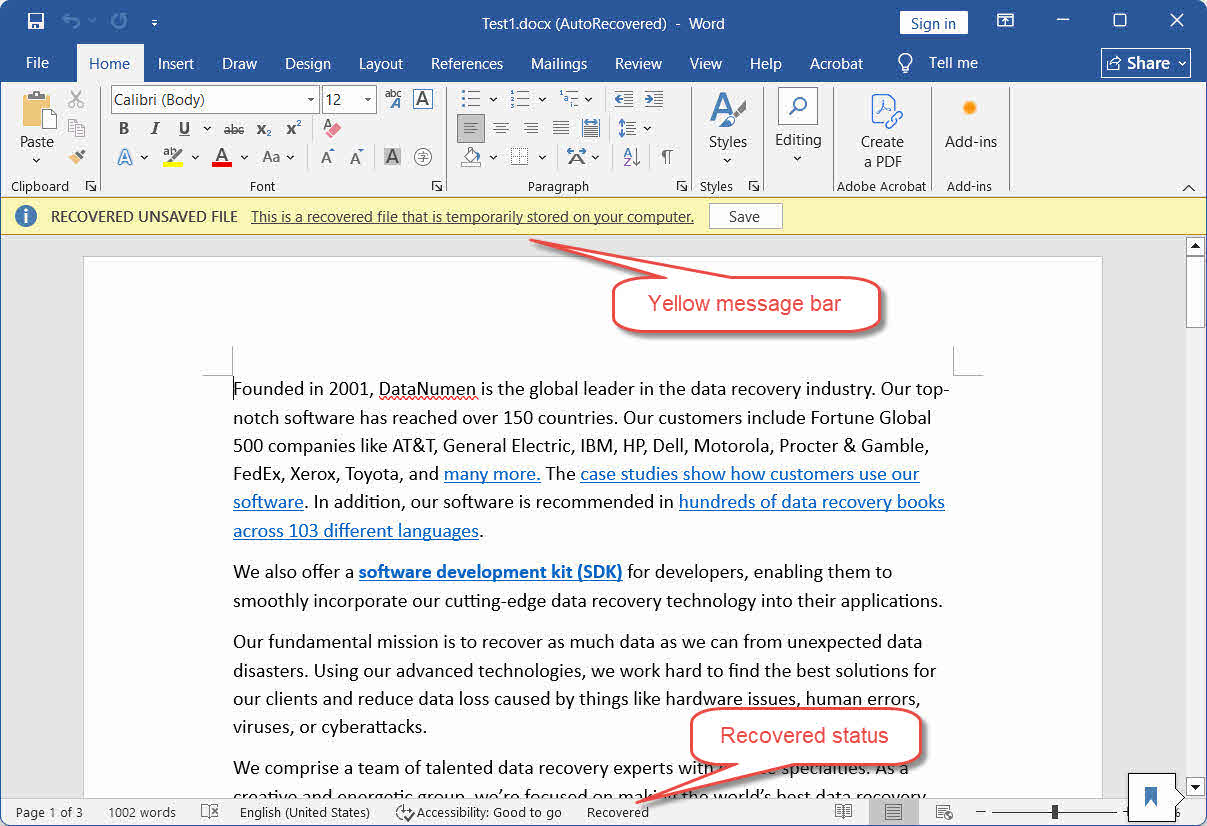
- Mỗi tài liệu được khôi phục đều hiển thị một thanh thông báo màu vàng ở phía trên:
TỆP TIN CHƯA LƯU ĐƯỢC KHÔI PHỤC — Đây là tệp tin đã được khôi phục và được lưu trữ tạm thời trên máy tính của bạn. - Nhấp chuột Tiết kiệm trong thanh màu vàng ngay lập tức.
- Sử dụng Tập tin -> Save As Lưu tập tin vào một vị trí cố định với tên phù hợp.
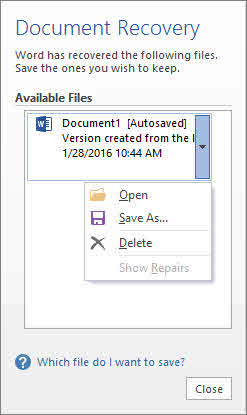
Lưu ý: Trong Word 2016 và các phiên bản cũ hơn, các tệp đã khôi phục sẽ xuất hiện trong ngăn Khôi phục Tài liệu ở bên trái thay vì mở riêng lẻ. Nhấp đúp vào tên tệp trong ngăn đó, rồi lưu lại.
Lưu ý: Nếu bạn thấy thanh màu vàng và đóng tệp mà không nhấp chuột Tiết kiệmWord chỉ chuyển bản sao tạm thời vào Thùng rác chứ không xóa vĩnh viễn. Xem thêm Phương pháp 13.
4. Phương pháp 2: Khôi phục tài liệu Word chưa lưu thông qua Tệp > Mở
Hãy sử dụng phương pháp này nếu bạn không thấy tài liệu cần tìm hiển thị thanh màu vàng hoặc không thấy trong ngăn Khôi phục Tài liệu khi khởi động:
- Khởi động Word và nhấp chuột Tập tin -> Mở -> mới đây.
- Cuộn xuống cuối danh sách Gần đây và nhấp vào Khôi phục tài liệu chưa lưu.
- Trong cửa sổ Mở, chọn tệp của bạn và nhấp vào Mở.
- Lưu ngay tập tin đã khôi phục bằng cách sử dụng Tập tin -> Save As.

5. Phương pháp 3: Khôi phục tài liệu hoặc phiên bản Word chưa lưu thông qua Tệp > Thông tin
Đây là một phương pháp nâng cao hơn, có thể khôi phục cả các tài liệu chưa được lưu và các phiên bản chưa được lưu của tài liệu đang mở hiện tại, bao gồm cả phiên bản chưa được lưu của phiên làm việc trước đó:
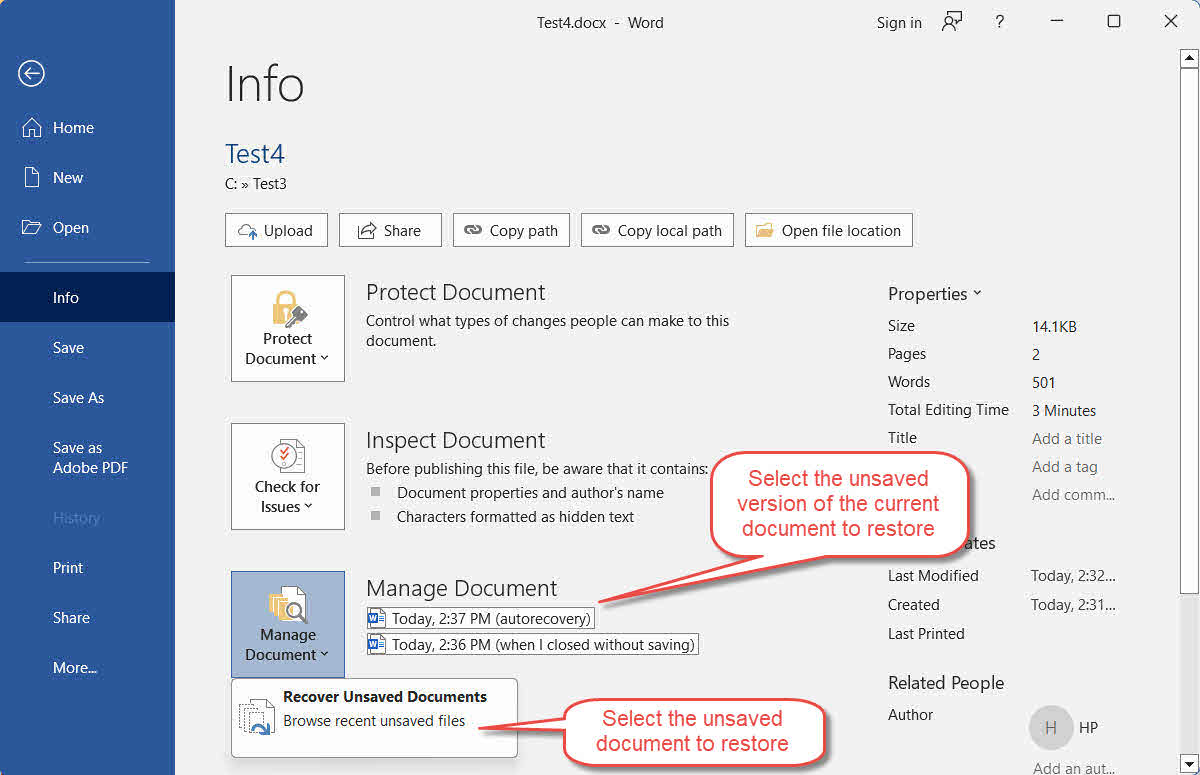
- Mở Word và đi đến Tập tin -> Thông tin -> Quản lý tài liệu.
- Nhấp chuột Khôi phục tài liệu chưa lưu từ trình đơn thả xuống.
- Chọn tệp của bạn và nhấp chuột Mở.
- Ngoài ra, bên cạnh Quản lý tài liệu Khi nhấn nút này, bạn có thể xem danh sách các phiên bản tự động lưu có dấu thời gian của tài liệu đang mở hiện tại, hoặc bất kỳ phiên bản nào được gắn nhãn. khi tôi đóng mà không lưu trong phiên trước. Chọn phiên bản bạn muốn mở.
- Hãy lưu ngay tài liệu hoặc phiên bản đã khôi phục bằng cách sử dụng Tập tin -> Save As.
6. Phương pháp 4: Tìm kiếm thủ công các tập tin AutoRecover (.asd)
Nếu các phương pháp 1–3 không khôi phục được tệp bạn cần, hãy tìm kiếm trực tiếp trong thư mục AutoRecover. Word lưu dữ liệu AutoRecover dưới dạng tệp .asd trong thư mục đó.
Đối với Windows:
- Ấn Bản Windows + R, kiểu %AppData%\Microsoft\Word\ và báo chí đăng ký hạng mục thi.
- Sắp xếp tệp theo Ngày sửa đổi Đưa các tập tin mới nhất lên đầu.
- Xác định bất kỳ tệp .asd nào có khả năng chứa thông tin và sao chép tệp đó trước khi mở.
- Mở Word, rồi vào... Tập tin -> Mở -> Xem, thay đổi tùy chọn loại tệp trong menu thả xuống thành Tất cả tệpvà mở tệp .asd.
- Nếu .asd Tệp không mở được. thay đổi phần mở rộng của nó đến .doc và thử lại. Lưu ý: .asd thực sự đang ở .doc định dạng, KHÔNG thay đổi phần mở rộng của nó thành . Docx.
- Tiết kiệm ngay lập tức với Tập tin -> Save As.

Đối với Mac:
- Mở Finder, nhấp chuột Go -> Go to Folder.
- Nhập đường dẫn sau và nhấn đăng ký hạng mục thi:
~/Library/Containers/com.microsoft.Word/Data/Library/Preferences/AutoRecovery/
- Mở bất kỳ tệp .asd nào tìm thấy ở đây bằng Microsoft Word.
- Tiết kiệm ngay lập tức với Tập tin -> Save As.
7. Phương pháp 5: Tìm kiếm trong thư mục bộ nhớ đệm UnsavedFiles
Word duy trì một thư mục bộ nhớ đệm UnsavedFiles chuyên dụng, có thể chứa các bản sao có thể khôi phục của các tài liệu gần đây:
- Ấn Bản Windows + R, kiểu %LocalAppData%\Microsoft\Office\UnsavedFiles và báo chí đăng ký hạng mục thi.
- Sắp xếp tệp theo Ngày sửa đổi và xác định bất kỳ tập tin nào có liên quan.
- Hãy sao chép tập tin trước khi mở.
- Nếu tệp không mở được:
- Đối với tệp .asd, thay đổi phần mở rộng của nó đến .doc và thử lại. Lưu ý: .asd thực sự đang ở .doc định dạng, KHÔNG thay đổi phần mở rộng của nó thành . Docx.
- Đối với các tệp khác, thay đổi phần mở rộng của nó đến .doc or . Docx và thử lại.
- Tiết kiệm ngay lập tức với Tập tin -> Save As.
8. Phương pháp 6: Sử dụng tệp sao lưu Word (.wbk)
Nếu Luôn tạo bản sao lưu. Tùy chọn này đã được bật trong Word trước khi xảy ra sự cố mất dữ liệu, một tệp .wbk tồn tại song song với tệp gốc. Bản sao lưu này lưu giữ phiên bản trước lần lưu gần đây nhất của bạn — hữu ích khi một lần lưu không mong muốn đã ghi đè lên nội dung bạn cần.
Để kiểm tra xem tùy chọn đã được bật hay chưa: hãy truy cập vào... Tập tin -> Các lựa chọn -> Nâng cao, cuộn đến Tiết kiệm phần và kiểm tra Luôn tạo bản sao lưu.Đây là cài đặt toàn cục áp dụng cho tất cả tài liệu được lưu sau khi được kích hoạt.
- Mở thư mục nơi lưu tệp Word gốc và tìm tệp có tên Sao lưu tệp [tên tệp gốc].wbk.
- Nhấp đúp vào tệp .wbk để mở nó trong Word.
- Sử dụng Tập tin -> Save As Lưu bản sao vĩnh viễn vào một vị trí an toàn.
9. Phương pháp 7: Tìm kiếm trong thư mục TemporaryBackupFile
Một số người dùng đã khôi phục thành công các tài liệu Word từ thư mục TemporaryBackupFile chuyên dụng, đặc biệt là sau khi tắt máy đột ngột hoặc cập nhật Windows:
- Mở File Explorer và điều hướng đến:
C:\Users\<Username>\AppData\Local\Microsoft\Word\TemporaryBackupFile
Thay thế với tên người dùng Windows của bạn.
- Hãy tìm một tập tin có ngày tháng được thêm vào trước tên tập tin gốc của bạn.
- Mở tệp tin trong Word và sử dụng Tập tin -> Save As để lưu một bản sao vĩnh viễn.
10. Phương pháp 8: Tìm kiếm các tập tin tạm thời
Word và Windows tạo các tập tin tạm thời trong quá trình chỉnh sửa, điều này có thể giúp khôi phục các tài liệu Word chưa được lưu:
Đối với Windows:
- Ấn Bản Windows + R, kiểu % Temp%, và hãy nhấn đăng ký hạng mục thi.
- Trong hộp tìm kiếm của File Explorer, hãy nhập
*.tmpvà báo chí đăng ký hạng mục thiSắp xếp kết quả theo Ngày sửa đổi. - Hãy tìm tệp .tmp có dung lượng lớn hơn 0 KB được tạo ra trong quá trình chỉnh sửa của bạn.
- Sao chép bất kỳ hồ sơ ứng viên nào và thay đổi phần mở rộng của nó đến . Docx.
- Mở tệp đã đổi tên trong Word.
- Nếu mở thành công, hãy lưu ngay lập tức bằng Tập tin -> Save As.
Lưu ý: Ngoài ra, hãy kiểm tra các tệp bắt đầu bằng ~, ~$ hoặc $ trong thư mục tạm thời và thư mục nơi tệp gốc được lưu — Word tạo ra các thư mục này trong quá trình hoạt động và chúng có thể chứa nội dung có thể khôi phục được. Trong hộp tìm kiếm của File Explorer, hãy nhập các bộ lọc sau:
- Các tệp bắt đầu bằng ~:
System.FileName:~<"~" - Các tệp bắt đầu bằng ~$:
System.FileName:~<"~$" - Các tệp bắt đầu bằng $:
System.FileName:~<"$"
Đối với Mac:
- Mở Thiết bị đầu cuối qua Spotlight (Command + Space, kiểu Thiết bị đầu cuối, nhấn đăng ký hạng mục thi).
- Kiểu mở $ TMPDIR và báo chí đăng ký hạng mục thiMột cửa sổ Finder sẽ mở ra tại thư mục tạm thời của hệ thống.
- Tìm các tệp có đuôi mở rộng là .tmp or .asdhoặc tên bắt đầu bằng ~Từ.
- Mở bất kỳ tập tin nào có vẻ khả nghi để kiểm tra nội dung của nó.
- Lưu bản sao vĩnh viễn thông qua Tập tin -> Save As.
11. Phương pháp 9: Khôi phục từ bộ nhớ đệm Internet tạm thời của Outlook (Tệp đính kèm email)
Nếu bạn mở tài liệu Word trực tiếp từ tệp đính kèm email Outlook và chỉnh sửa mà không lưu vào vị trí cố định, một bản sao tạm thời có thể vẫn còn trong thư mục bộ nhớ đệm nội dung của Outlook:
- Ấn Bản Windows + R, kiểu %LocalAppData%\Microsoft\Windows\INetCache\Content.Outlook\ và báo chí đăng ký hạng mục thi.
- Sắp xếp theo Ngày sửa đổi và tìm tập tin của bạn.
- Sao chép lại. thay đổi phần mở rộng của nó đến . Docx Nếu cần, hãy mở nó bằng Word.
- Tiết kiệm ngay lập tức với Tập tin -> Save As đến một địa điểm cố định.
12. Phương pháp 10: Tìm kiếm toàn bộ máy tính
Thay vì kiểm tra từng thư mục riêng lẻ, bạn cũng có thể tìm kiếm trên toàn bộ máy tính để tìm các tài liệu Word tiềm năng hoặc các tệp tạm thời được tạo trong quá trình làm việc của bạn:
- Mở File Explorer và nhấp vào Máy tính này Sử dụng bảng điều khiển bên trái để tìm kiếm trên tất cả các ổ đĩa.
- Nhấp vào ô tìm kiếm, nhập
*.doc OR *.docx OR *.tmp OR *.wbk OR *.asdvà nhấn Enter. - Sắp xếp kết quả theo Ngày sửa đổi Đưa các tập tin mới nhất lên đầu.
- Sao chép bất kỳ tập tin nào có tiềm năng vào một thư mục riêng trước khi mở. Không mở Word trong bước này, vì việc khởi động Word có thể xóa thư mục AutoRecover.
- Đối với các tệp .tmp, thay đổi phần mở rộng của nó đến . Docx trước khi mở.
- Mở tệp tin bằng Word. Nếu thành công, hãy lưu ngay lập tức bằng... Tập tin -> Save As.
Nếu tìm kiếm ở trên không tìm thấy các tệp cần thiết, hãy thử tìm các tệp tạm thời của Word bắt đầu bằng ~, ~$ hoặc $. Trong ô tìm kiếm, nhập các bộ lọc sau:
- Các tệp bắt đầu bằng ~:
System.FileName:~<"~" - Các tệp bắt đầu bằng ~$:
System.FileName:~<"~$" - Các tệp bắt đầu bằng $:
System.FileName:~<"$"
13. Phương pháp 11: Khôi phục từ chế độ Tự động lưu
AutoSave là một tính năng khác có thể giúp khôi phục tài liệu Word chưa được lưu. Nó hoàn toàn khác với AutoRecover, mặc dù mọi người thường nhầm lẫn giữa hai tính năng này.
Tính năng Tự động Lưu chỉ khả dụng trong Word dành cho Microsoft 365 và chỉ áp dụng cho các tệp được lưu trữ trên OneDrive, OneDrive for Business hoặc SharePoint Online. Khi được kích hoạt, tính năng này sẽ liên tục đồng bộ hóa mọi thay đổi lên đám mây, cho phép bạn khôi phục bất kỳ thời điểm nào trong lịch sử chỉnh sửa của mình.
- Mở tệp tin đó bằng Word.
- Nhấn vào tên tập tin ở thanh tiêu đề trên cùng.
- Trong menu bật lên, nhấp vào Lịch sử phiên bản.
- Cửa sổ Lịch sử phiên bản sẽ mở ở bên phải, hiển thị tất cả các phiên bản kèm theo dấu thời gian. Duyệt để tìm phiên bản bạn cần.
- Nhấp vào phiên bản để xem trước.
- Nhấp chuột Khôi phục Trong thanh thông tin, hãy chọn khôi phục phiên bản đó.
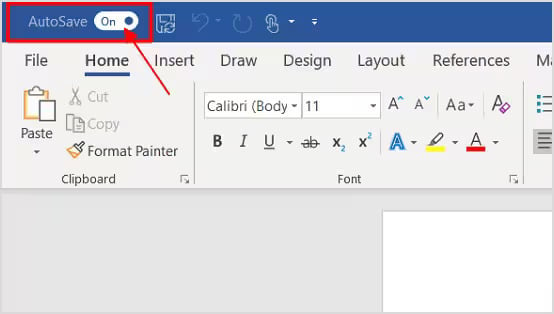
Lưu ý: Nếu nút bật/tắt Tự động lưu ở góc trên bên trái của Word đang tắt, tính năng Tự động lưu sẽ không được kích hoạt cho tệp đó. Lưu tệp vào OneDrive và bật nút bật/tắt sẽ kích hoạt tính năng này cho các tệp sau.
14. Phương pháp 12: Khôi phục phiên bản trước đó
Nếu tệp được lưu trữ ở vị trí hỗ trợ quản lý phiên bản, bạn có thể khôi phục phiên bản trước đó trực tiếp mà không cần dựa vào các tính năng tích hợp sẵn của Word:
- Lịch sử tệp Windows
- máy thời gian mac
- Lịch sử phiên bản Google Drive
- Lịch sử phiên bản OneDrive
- Lịch sử phiên bản SharePoint
- Lịch sử phiên bản Dropbox
15. Phương pháp 13: Thu hồi từ thùng tái chế
15.1 Các trường hợp tài liệu của bạn nằm trong Thùng rác
- Bạn đã bỏ qua lời nhắc khôi phục tự động mà không lưu lại — Word sẽ chuyển bản sao tạm thời vào Thùng rác thay vì xóa vĩnh viễn.

- Bạn đã xóa trực tiếp tệp .docx mà không làm trống thùng rác.
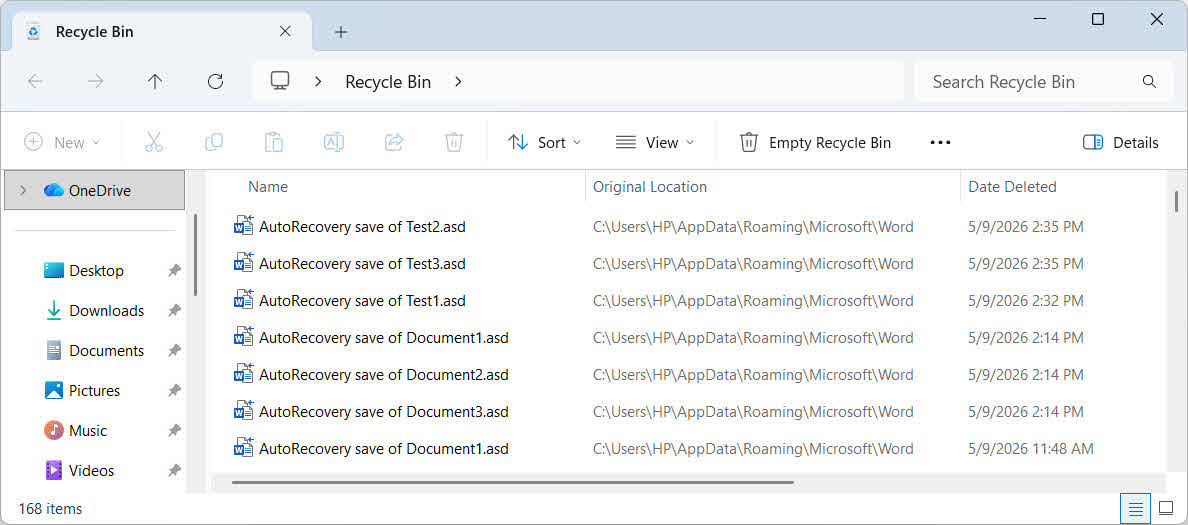
Luôn kiểm tra Thùng rác trước khi kết luận rằng tệp đã bị xóa vĩnh viễn.
15.2 Khôi phục từ thùng rác tái chế
- Windows Recycle Bin
- Thùng rác Mac
- OneDrive Recycle Bin
- Thùng rác SharePoint
- Thùng rác Google Drive
- Tệp đã xóa trong Dropbox
- iCloud Drive Đã xóa gần đây
16. Phương pháp 14: Sử dụng phần mềm phục hồi tập tin chuyên nghiệp
Nếu tất cả các phương pháp trên đều thất bại, phần mềm phục hồi tập tin chuyên nghiệp có thể quét ổ đĩa của bạn và khôi phục các tài liệu Word chưa được lưu:
- Tải về và cài đặt DataNumen Data Recovery.
- Chọn ổ đĩa cần quét.

- Nhấn vào File Type trong bảng điều khiển bên trái.
- Chọn Tệp tài liệu để lọc tất cả các tệp tài liệu. Hoặc cụ thể hơn, hãy chọn Tệp MS Word DOCX.
- Kiểm tra các tệp ứng viên tiềm năng trong kết quả tìm kiếm bên phải:

- Nhấn vào Phục hồi Nút này cho phép lưu các tập tin đã khôi phục vào ổ đĩa khác để tránh ghi đè dữ liệu.


17. Sửa chữa các tài liệu Word đã khôi phục bị hỏng
Thỉnh thoảng, các tập tin chưa được lưu được khôi phục từ trạng thái lỗi, thư mục AutoRecover, thư mục tạm thời hoặc quá trình quét khôi phục dữ liệu có thể bị hỏng và không mở được đúng cách trong Word. Trong trường hợp đó, DataNumen Word Repair Có thể sửa chữa các tệp Word DOC và DOCX bị hỏng và xuất ra tệp đã được sửa chữa:
- Đóng Microsoft Word và các ứng dụng khác có thể chỉnh sửa tài liệu Word nguồn của bạn.
- Chọn tài liệu Word bị lỗi.
- Đặt tên tài liệu cố định.
- Nhấp vào nút “Bắt đầu sửa chữa”.
- Sau quá trình sửa chữa, DataNumen Word Repair Sẽ xuất ra một tài liệu Word mới đã được sửa lỗi.

18. Làm thế nào để ngăn ngừa tổn thất trong tương lai
Để tránh mất các tài liệu chưa được lưu lần nữa, hãy áp dụng các phương pháp sau:
- Bật tính năng Tự động khôi phục và rút ngắn khoảng thời gian. Trong Word, hãy vào Tập tin -> Các lựa chọn -> Tiết kiệm. Kiểm tra Lưu thông tin AutoRecover sau mỗi ## phút và giảm khoảng thời gian từ mặc định 10 phút xuống còn 1-2 phút. Ngoài ra, hãy kiểm tra Giữ phiên bản Tự động Phục hồi cuối cùng nếu tôi đóng mà không lưu:

- Bật tùy chọn "Luôn tạo bản sao lưu": Đến phần Tập tin -> Các lựa chọn -> Nâng cao, cuộn đến Tiết kiệm phần và kiểm tra Luôn tạo bản sao lưu.Word sẽ lưu giữ một tệp .wbk của phiên bản đã lưu trước đó cùng với mỗi tài liệu.
- Sử dụng VBA để hiển thị lời nhắc lưu định kỳ cho các tài liệu Word chưa được lưu.
- Hãy lưu tệp vào máy tính trước khi mở tệp đính kèm email. Khi bạn mở tài liệu Word trực tiếp từ tệp đính kèm email Outlook, hãy lưu tài liệu đó ngay lập tức vào một tệp cục bộ vĩnh viễn và chỉnh sửa trên tệp cục bộ đó sau này.
- Hãy áp dụng chiến lược sao lưu 3-2-1: Hãy sao lưu 3 bản sao của các tập tin quan trọng trên 2 loại phương tiện lưu trữ khác nhau, trong đó 1 bản sao được lưu trữ ở nơi khác hoặc trên đám mây.
- Hãy gửi bản sao cho chính mình qua email sau mỗi buổi học: Đối với các tài liệu quan trọng, việc gửi bản sao qua email cung cấp một bản sao lưu ngoại tuyến đơn giản, có dấu thời gian.
- Hãy sao lưu dữ liệu cục bộ song song với OneDrive: Một số người dùng đã báo cáo mất dữ liệu do xung đột đồng bộ OneDrive. Hãy sao lưu cục bộ các tệp quan trọng ngoài việc lưu trữ trên đám mây.


19. Câu hỏi thường gặp
Hỏi: Tôi có thể khôi phục tài liệu Word mà tôi chưa từng lưu không?
A: Vâng, trong nhiều trường hợp. Nếu tính năng Tự động khôi phục được bật, Word sẽ lưu bản nháp của các tài liệu mới vào thư mục thích hợp. %AppData%\Microsoft\Word\ và %LocalAppData%\Microsoft\Office\UnsavedFilesSử dụng các Phương pháp 1–5 để kiểm tra các vị trí này. Nếu không có bản nháp nào trên đĩa, phần mềm phục hồi của bên thứ ba (Phương pháp 14) là lựa chọn cuối cùng.
Hỏi: Word lưu giữ các tệp AutoRecover trong bao lâu?
A: Word sẽ xóa các tệp AutoRecover khi bạn đóng tài liệu một cách bình thường, cho dù đã lưu hay cố ý xóa. Nếu Word bị lỗi, nó sẽ giữ lại các tệp này cho đến khi bạn khởi động lại Word và chấp nhận hoặc từ chối lời nhắc khôi phục. Các tệp bị từ chối sẽ được chuyển vào Thùng rác, chứ không bị xóa vĩnh viễn.
Hỏi: Các tệp AutoRecover được lưu trữ ở đâu trên Windows?
A: Các vị trí mặc định là %AppData%\Microsoft\Word\ đối với các tệp .asd được tạo trong quá trình chỉnh sửa, và %LocalAppData%\Microsoft\Office\UnsavedFiles Đối với các bản nháp của các tập tin đã đóng mà chưa lưu.
Hỏi: Các tệp AutoRecover được lưu trữ ở đâu trên máy Mac?
A: ~/Library/Containers/com.microsoft.Word/Data/Library/Preferences/AutoRecovery/Sử dụng Finder -> Go -> Go to Folder Khó điều hướng đến đó vì thư mục Thư viện bị ẩn theo mặc định.
Hỏi: Sự khác biệt giữa AutoSave và AutoRecover là gì?
A: Chức năng Tự động khôi phục (AutoRecover) lưu một bản sao tạm thời cục bộ của tài liệu theo định kỳ (mặc định là 10 phút) và hoạt động với tất cả các tệp bất kể chúng được lưu trữ ở đâu. Chức năng Tự động lưu (AutoSave) chỉ có trên Microsoft 365, đồng bộ hóa liên tục mọi thay đổi lên OneDrive hoặc SharePoint; chức năng này không hoạt động với các tệp được lưu trữ cục bộ.
Hỏi: Làm thế nào để khôi phục tài liệu Word chưa được lưu sau khi máy tính bị lỗi?
A: Mở lại Word. Trong Word 2019 và Microsoft 365, các tài liệu đã khôi phục sẽ tự động mở với thanh thông báo màu vàng—nhấp vào đây. Tiết kiệm Ngay lập tức. Trong Word 2016 và các phiên bản cũ hơn, ngăn Khôi phục Tài liệu sẽ xuất hiện ở phía bên trái màn hình. Nhấp đúp vào tệp trong ngăn để mở, sau đó lưu lại.
Hỏi: Tôi có thể tìm thấy tài liệu Word chưa được lưu sau khi khởi động lại máy tính không?
A: Có thể. Tự động khôi phục các tệp .asd trong %AppData%\Microsoft\Word\ Nếu Word bị lỗi và đóng không bình thường, nó vẫn có thể hoạt động sau khi khởi động lại. Các tệp tạm thời trong... % Temp% Các tệp này ít có khả năng sống sót sau khi khởi động lại. Trước tiên hãy kiểm tra thư mục AutoRecover.
Hỏi: Tệp .asd là gì và làm thế nào để mở nó?
A: Tệp .asd là tệp Tự động khôi phục của Word. Mở nó bằng cách nào? Tập tin -> Mở -> Xem, thay đổi tùy chọn loại tệp trong menu thả xuống thành Tất cả tệpvà mở tệp .asd. Nếu Word không mở được, hãy tạo một bản sao và thay đổi phần mở rộng của nó đến .doc, sau đó thử lại. Lưu ý: .asd thực sự đang ở .doc định dạng, KHÔNG thay đổi phần mở rộng của nó thành . Docx.
Hỏi: Nếu tôi vô tình nhấn vào "Không lưu" trong Word thì sao?
Đáp: Kiểm tra %LocalAppData%\Microsoft\Office\UnsavedFiles Ngay lập tức—Word sẽ tạo bản nháp ở đó khi bạn đóng ứng dụng mà không lưu. Bạn cũng có thể thử... Tập tin -> Mở -> mới đây -> Khôi phục tài liệu chưa lưu ở cuối danh sách. Nếu bạn đã bỏ qua lời nhắc khôi phục, hãy kiểm tra Thùng rác — Word sẽ chuyển các tệp khôi phục đã bị bỏ qua vào đó thay vì xóa chúng.
Hỏi: Phần mềm của bên thứ ba có thể khôi phục tài liệu Word chưa từng được lưu không?
A: Điều đó không chắc chắn nhưng vẫn có thể xảy ra. Các công cụ của bên thứ ba sẽ quét các mảnh tệp được đánh dấu là đã xóa nhưng chưa bị ghi đè trên ổ đĩa. Thành công hay không phụ thuộc vào việc AutoRecover có ghi bất kỳ dữ liệu nào vào ổ đĩa trong quá trình quét hay không và liệu dữ liệu đó đã bị ghi đè hay chưa. Bạn càng chạy quét sớm thì cơ hội khôi phục càng cao.
20. Phần kết luận
Để tìm tài liệu Word chưa được lưu, hãy bắt đầu với các tùy chọn tích hợp nhanh nhất: thanh thông báo màu vàng khi khởi động Word (Phương pháp 1), Khôi phục tài liệu chưa lưu menu qua Tập tin -> Mở or Tập tin -> Thông tin (Phương pháp 2–3) và thư mục AutoRecover (Phương pháp 4). Nếu các phương pháp đó không hiệu quả, hãy kiểm tra bộ nhớ cache UnsavedFiles (Phương pháp 5), các tệp sao lưu (Phương pháp 6–7), các tệp tạm thời (Phương pháp 8) và bộ nhớ cache Outlook (Phương pháp 9). Để tìm kiếm trên diện rộng, hãy chạy tìm kiếm toàn bộ máy tính (Phương pháp 10). Đối với các tài liệu trên OneDrive hoặc SharePoint, hãy sử dụng lịch sử phiên bản AutoSave và thùng rác đám mây (Phương pháp 11–13). Như một biện pháp cuối cùng, DataNumen Data Recovery (Phương pháp 14) có thể khôi phục các tập tin mà không phương pháp nào khác có thể khôi phục được. Và nếu các tài liệu được khôi phục không thể mở được, DataNumen Word Repair có thể sửa chữa chúng.
Trong tương lai, hãy cho phép Tự động phục hồi và giảm khoảng thời gian xuống còn 1-2 phút, cho phép Luôn tạo bản sao lưu.và tuân theo chiến lược sao lưu 3-2-1. Ba chiến lược này kết hợp với nhau giúp ngăn chặn hầu hết các trường hợp tài liệu không được lưu trước khi chúng xảy ra.
Lưu ý
Thọ Sinh là chuyên gia Microsoft Office với hơn 10 năm kinh nghiệm thực tế sử dụng Word, Excel và... PowerPoint Ông chuyên xử lý sự cố trong môi trường doanh nghiệp và giáo dục. Ông đã giúp hàng nghìn người dùng khôi phục dữ liệu bị mất, giải quyết các vấn đề về lỗi file và tối ưu hóa quy trình làm việc với Office.
Thông qua các bài viết kỹ thuật của mình, Shou cam kết chuyển đổi các vấn đề khắc phục sự cố phức tạp của Office thành các bước rõ ràng, dễ thực hiện cho người dùng ở mọi trình độ kỹ năng. Anh ấy luôn cập nhật những phát triển mới nhất trong Microsoft 365 và liên tục kiểm tra các phương pháp với các tình huống lỗi tập tin thực tế để đảm bảo tính chính xác.
Bạn có thắc mắc gì về hướng dẫn này hoặc cần hỗ trợ thêm về các vấn đề liên quan đến Office? Shou luôn sẵn sàng giúp đỡ. phản hồi và đề xuất để cải thiện các nguồn khắc phục sự cố này.