
sửa chữa bị hỏng PSD Tải xuống tệp tin với hướng dẫn đầy đủ năm 2026 của chúng tôi, bao gồm các mẹo phục hồi miễn phí, phương pháp nâng cao và công cụ chuyên nghiệp.
1. Giới thiệu
1.1 Photoshop là gì? PSD Tập tin?
A PSD Tệp (Photoshop Document) là định dạng tệp gốc của Adobe Photoshop. Nó lưu trữ tất cả dữ liệu dự án — các lớp, mặt nạ, lớp điều chỉnh, chế độ hòa trộn và siêu dữ liệu — trong một tệp duy nhất. Bởi vì PSD Các tệp này bảo tồn cấu trúc nhiều lớp phức tạp, do đó chúng thường có kích thước lớn và dễ bị hỏng hơn so với các định dạng đơn giản hơn như JPEG hoặc PNG.
1.2 ký của bạn PSD Tệp bị hỏng
1.2.1 Thông báo lỗi thường gặp
Khi bạn cố gắng mở một tệp bị hỏng PSD Khi gặp lỗi với tệp tin này, Photoshop thường hiển thị một trong các thông báo lỗi sau:
- “Đã gặp phải lỗi kết thúc tập tin không mong muốn”
- Lỗi “Kết thúc tệp” khi mở
- “Không thể hoàn tất yêu cầu của bạn vì tệp không tương thích với phiên bản Photoshop này.”
- “Tệp này chứa các lớp có vẻ bị lỗi.”
1.2.2 Các triệu chứng khác của PSD tham nhũng
Ngoài các thông báo lỗi, sự hư hỏng dữ liệu cũng có thể biểu hiện qua các triệu chứng sau:
- Các bất thường về kích thước tệp: A PSD Việc kích thước ổ đĩa giảm mạnh (ví dụ: từ 500 MB xuống 7 MB) sau sự cố là một dấu hiệu mạnh mẽ cho thấy hầu hết dữ liệu không được ghi vào ổ đĩa.
- Ảnh thu nhỏ hiển thị đúng nhưng tệp không mở được: Photoshop nhúng ảnh thu nhỏ vào phần đầu tệp. Ảnh thu nhỏ chính xác không có nghĩa là dữ liệu lớp còn nguyên vẹn.
- Các lớp bị thiếu hoặc hiển thị dưới dạng các dải màu đỏ/đen: Lỗi một phần có thể cho phép mở tệp nhưng các lớp hiển thị dữ liệu kênh bị hỏng hoặc hoàn toàn bị thiếu.
1.3 Nguyên nhân phổ biến của PSD Tệp bị lỗi
- Photoshop hoặc hệ thống bị lỗi trong quá trình lưu: Tình huống thường gặp nhất là Photoshop bị lỗi hoặc máy tính bị treo trong khi ghi file PSD, khiến file bị dang dở.
- Sự cố mất điện đột ngột khi đang lưu game: Việc mất điện làm gián đoạn quá trình ghi; tiến trình ghi tập tin bị dừng lại thay vì được lưu.
- Vấn đề phần cứng: RAM bị lỗi, ổ cứng hỏng hoặc thiết bị lưu trữ gặp sự cố có thể làm hỏng dữ liệu tập tin ở cấp độ I/O.
- Lỗi phần mềm Photoshop: Các lỗi kỹ thuật bên trong chính Photoshop có thể gây ra lỗi lưu file. Người dùng đã báo cáo rằng các file bị hỏng chỉ đơn giản bằng cách mở và đóng Photoshop.
- Nhiễm phần mềm độc hại và virus: Phần mềm độc hại tấn công hệ thống hoặc hệ thống tập tin có thể làm hỏng dữ liệu. PSD dữ liệu.
2. Phương pháp 1: Khôi phục từ các tệp tự động khôi phục của Photoshop
2.1 Tìm và Khôi phục Tệp Tự động Khôi phục
Theo mặc địnhPhotoshop định kỳ lưu bản sao tự động khôi phục của các tài liệu đang mở vào các vị trí mặc định sau:
- Windows:
%AppData%\Adobe\Adobe Photoshop [version]\AutoRecover\ - hệ điều hành Mac:
~/Library/Application Support/Adobe/Adobe Photoshop [version]/AutoRecover/
Nếu Photoshop bị lỗi khi bạn đang chỉnh sửa hoặc lưu tập tin, bạn có thể thử khôi phục bản sao tự động phục hồi cho tập tin đó:
- Tuyệt đối KHÔNG được mở Photoshop. Tệp tự động khôi phục sẽ bị xóa khi Photoshop mở lại sau khi bị lỗi.
- Hãy điều hướng trực tiếp đến các vị trí được nêu ở trên để tìm tệp khôi phục.
- Sao chép tệp khôi phục sang một vị trí khác.
- Mở bản sao đó trong Photoshop.
- Nếu mở thành công, hãy sử dụng ngay lập tức. Tập tin -> Save As Lưu nó dưới dạng tệp PSD mới.
2.2 Kiểm tra hoặc thay đổi cài đặt tự động khôi phục
Bạn có thể kiểm tra hoặc thay đổi cài đặt tự động khôi phục bằng cách:
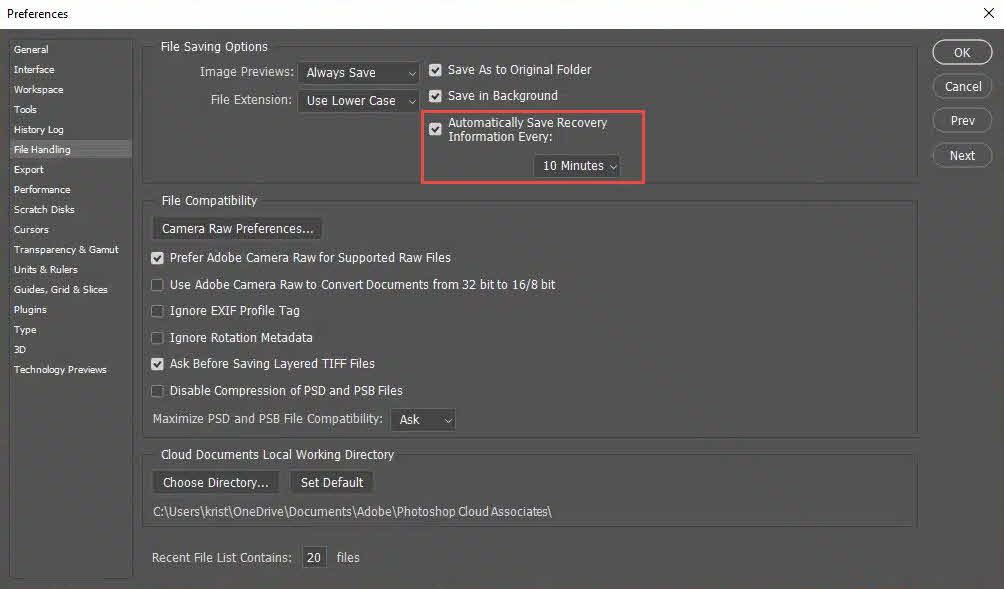
- Trong Photoshop, đi tới Chỉnh sửa -> Sở thích (Preferences) -> Xử lý tập tin
- Trong tạp chí Tùy chọn lưu tệp phần, xác nhận rằng Tự động lưu thông tin khôi phục mỗi [X] Phút được kiểm tra.
- Đặt khoảng thời gian là 5–10 phút. Đối với các tập tin lớn, khoảng thời gian quá ngắn có thể làm giảm hiệu suất.
3. Phương pháp 2: Khôi phục từ tệp .temp của Photoshop
Trong khi một PSD Khi Photoshop đang mở, nó sẽ ghi một tập tin tạm thời (.temp) vào thư mục tạm thời của hệ thống. Nếu Photoshop bị lỗi, bạn có thể thử khôi phục tập tin này. PSD dữ liệu từ tệp .temp.
3.1 Khôi phục từ tập tin .temp của Photoshop (Windows)
- Tuyệt đối KHÔNG được mở Photoshop. Giống như các tệp tự động khôi phục, tệp .temp sẽ bị xóa khi Photoshop mở lại sau khi bị lỗi.
- Ấn Bản Win + R, kiểu % Temp%, và hãy nhấn đăng ký hạng mục thi để mở thư mục tạm thời.

- Tìm một tập tin tạm thời có cùng tên gốc với tập tin PSD của bạn, hoặc có tên liên quan đến Photoshop.
- Thay đổi phần mở rộng của tệp tạm thời đến .psd.
- Mở tệp đã đổi tên trong Photoshop. Nếu tệp mở được, hãy sử dụng... Tập tin -> Save As Lưu ngay lập tức vào một vị trí mới.

3.2 Khôi phục từ tập tin .temp của Photoshop (macOS)
- Tuyệt đối KHÔNG được mở Photoshop. Giống như các tệp tự động khôi phục, tệp .temp sẽ bị xóa khi Photoshop mở lại sau khi bị lỗi.
- Trong Finder, nhấn Shift + Lệnh + G và nhập
/var/folders/để điều hướng đến thư mục tạm thời. - Tìm tệp .temp liên quan đến Photoshop.
- Thay đổi phần mở rộng của tệp tạm thời đến .psd.
- Mở tệp đã đổi tên trong Photoshop và sử dụng Tập tin -> Save As Nếu thành công, hãy lưu nó vào một vị trí mới.
4. Phương pháp 3: Khôi phục về phiên bản trước đó của PSD Tập tin
Nếu tệp được lưu trữ ở vị trí hỗ trợ quản lý phiên bản, bạn có thể khôi phục tệp về trạng thái trước khi xảy ra lỗi, thay vì sửa chữa tệp bị hỏng. PSD tập tin. Các dịch vụ và công cụ sau đây đều tự động duy trì lịch sử phiên bản:
- Lịch sử tệp Windows
- Cỗ máy thời gian macOS
- Lịch sử phiên bản Google Drive
- Lịch sử phiên bản OneDrive
- Lịch sử phiên bản Dropbox
- Lịch sử phiên bản SharePoint
5. Phương pháp 4: Mở tệp bị hỏng PSD trong một ứng dụng thay thế
Các ứng dụng của bên thứ ba hỗ trợ PSD Định dạng này đôi khi xử lý lỗi một phần tốt hơn Photoshop. Sau khi mở tệp thành công trong các ứng dụng đó, hãy xuất hoặc lưu tệp dưới dạng tệp mới. PSD ngay lập tức.
5.1 Photopea (Dựa trên trình duyệt) PSD Biên tập viên)
Photopea là một trình soạn thảo miễn phí dựa trên trình duyệt với nhiều tính năng đa dạng. PSD hỗ trợ. Đây là lựa chọn miễn phí được báo cáo rộng rãi nhất để khôi phục dữ liệu bị hỏng. PSD Các tệp này không yêu cầu cài đặt.
- Đến phần photopea.com trong một trình duyệt.
- Chọn Tập tin -> Mở và chọn điều bị tha hóa PSD tập tin.
- Xem lại các lớp đã được khôi phục trong bảng Lớp.
- Chọn Tập tin -> Lưu dưới dạng PSD để xuất một bản sao sạch.
5.2 Krita (Cần tải xuống và cài đặt)
Krita là một ứng dụng vẽ tranh mã nguồn mở miễn phí hỗ trợ... .psd Định dạng này được cho là có thể mở các tệp PSD bị hỏng mà Photoshop không thể mở được. Một số loại lớp trong Photoshop — chẳng hạn như đối tượng thông minh hoặc một số lớp điều chỉnh — có thể không được hỗ trợ đầy đủ và có thể gây ra cảnh báo hoặc hiển thị khác nhau.
- Tải xuống và cài đặt Krita từ krita.org.
- Chọn Tập tin -> Mở và chọn tệp PSD bị lỗi.
- Nếu tệp tin mở ra, hãy chọn Tập tin -> Save As Và chọn Photoshop PSD như định dạng.
5.3 GIMP (Cần tải xuống và cài đặt)
GIMP có thể mở PSD Việc lưu lại các tệp bằng GIMP có thể khắc phục các lỗi nhỏ. Kết quả không nhất quán đối với các tệp bị hư hỏng nặng.
- Tải xuống và cài đặt GIMP từ gimp.org.
- Chọn Tập tin -> Mở và chọn tệp PSD bị lỗi.
- Nếu tệp tin mở ra, hãy chọn Tập tin -> Xuất khẩu như và tiết kiệm với .psd gia hạn.
5.4 Corel Painter (Cần tải xuống và cài đặt)
Corel Painter hỗ trợ .psd Định dạng này có thể mở các tệp mà Photoshop từ chối. Cảnh báo về loại lớp không được hỗ trợ có thể xuất hiện trong quá trình nhập.
- Tải xuống và cài đặt Corel Painter từ painterartist.com.
- Mở Corel Painter và chọn Tập tin -> Mở.
- Chọn mục bị hỏng PSD tập tin.
- Nếu tệp tin mở ra, hãy chọn Tập tin -> Save As Và chọn .psd như định dạng.
5.5 Mở tập tin trong phiên bản Photoshop mới hơn
Các phiên bản Photoshop mới hơn có thể chịu đựng được lỗi dữ liệu một phần tốt hơn so với phiên bản mà tệp được tạo ra. Nếu đồng nghiệp hoặc dịch vụ nào đó có cài đặt Photoshop phiên bản mới hơn, bạn nên thử mở tệp bị lỗi trên đó trước khi kết luận rằng nó không thể phục hồi được.
5.6 Adobe Fireworks (Phiên bản cũ)
Pháo hoa có thể mở và lưu lại nhiều lần. PSD các tập tin, bảo toàn hầu hết các lớp và dữ liệu. Người dùng báo cáo rằng phương pháp này khắc phục được nhiều trường hợp lỗi. Lưu ý rằng Fireworks đã ngừng hoạt động và yêu cầu cài đặt sẵn.
- Mở tệp bị hỏng PSD Trong pháo hoa.
- Chọn Tập tin -> Save As và lưu tệp dưới dạng .psd Với tên tệp mới. Không ghi đè lên tệp gốc.
- Mở tập tin vừa lưu trong Photoshop.
6. Phương pháp 5: Mở bản sao phẳng của tệp PSD
6.1 Bản sao phẳng là gì?
Bản sao phẳng là một bản sao tổng hợp một lớp được hợp nhất và lưu trữ bên trong. PSD Tệp này được lưu cùng với dữ liệu nhiều lớp. Nó thể hiện tài liệu như nó đã xuất hiện trên màn hình tại lần lưu cuối cùng. Photoshop chỉ ghi tệp tổng hợp này khi tệp được lưu với Tối đa hóa khả năng tương thích kích hoạt.
6.2 Cách mở bản sao phẳng
- Windows: Giư Alt + Shift trong khi nhấp vào tệp trong Photoshop Mở thoại.
- hệ điều hành Mac: Giư Tùy chọn+Shift trong khi nhấp vào tệp trong Photoshop Mở thoại.
Thao tác này mở ảnh tổng hợp mà không có các lớp riêng lẻ. Điều này hữu ích khi dữ liệu của các lớp bị hỏng nhưng ảnh tổng hợp vẫn còn nguyên vẹn. Sau khi mở, hãy lưu ảnh ngay lập tức bằng cách sử dụng Tập tin -> Save As.
6.3 Hạn chế
- Tất cả thông tin của từng lớp riêng lẻ đều bị mất — chỉ còn lại một hình ảnh tổng hợp đã được làm phẳng.
- Phương pháp này chỉ hoạt động nếu tệp tin đã được lưu trước đó bằng Tối đa hóa khả năng tương thích Tùy chọn này được bật trong phần Tùy chọn Xử lý Tệp của Photoshop. Tùy chọn mặc định là Hỏi, có nghĩa là Photoshop sẽ luôn hỏi bạn có muốn bật tùy chọn này hay không. Tối đa hóa khả năng tương thích mỗi khi bạn lưu PSD tập tin.
7. Phương pháp 6: Sử dụng dịch vụ chuyên nghiệp PSD Phần mềm sửa chữa
Nếu tất cả các phương pháp trên đều thất bại, bạn có thể thử đến sự trợ giúp chuyên nghiệp. PSD phần mềm sửa chữa, sử dụng các thuật toán tiên tiến có thể sửa chữa PSD các tập tin bị hỏng nghiêm trọng.
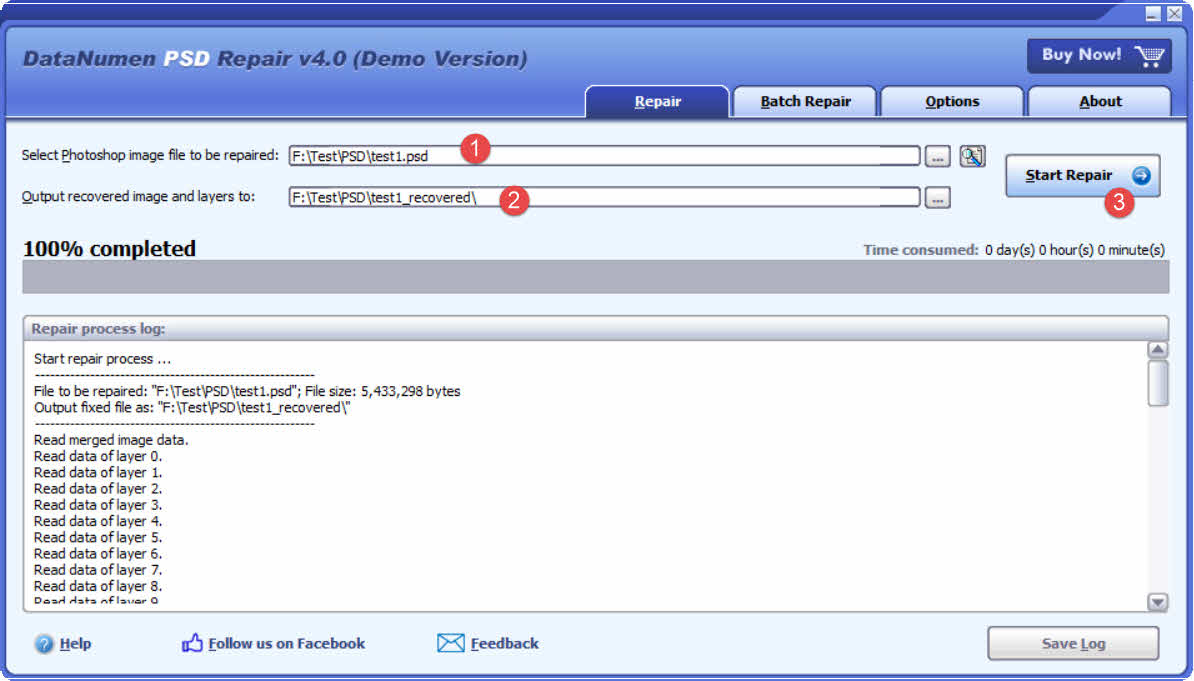
7.1 Sử dụng DataNumen PSD Repair sửa chữa PSD Các Tập Tin
- Tải về và cài đặt DataNumen PSD Repair từ trang chủ.
- Chọn mục bị hỏng PSD Tệp cần được sửa chữa.
- Hãy chỉ định thư mục đầu ra cho ảnh và các lớp đã được phục hồi.
- Nhấp chuột Bắt đầu sửa chữa để bắt đầu quá trình sửa chữa.
- Sau khi hoàn tất, hãy mở thư mục đầu ra để kiểm tra dữ liệu đã khôi phục.
7.2 Phục hồi PSD Dữ liệu từ ổ cứng, ảnh đĩa hoặc tệp sao lưu.
Dữ liệu PSD có thể được khôi phục trực tiếp từ ổ cứng, ảnh đĩa hoặc tệp sao lưu nếu bạn không có bản gốc. PSD không còn tập tin nào nữa, ví dụ:
- Bạn xóa PSD Lưu trữ vĩnh viễn.
- Bạn định dạng ổ cứng.
- Ổ cứng bị lỗi.
- Đĩa ảo trong VMWare hoặc Virtual PC bị hỏng hoặc bị hỏng.
- Tệp sao lưu trên phương tiện sao lưu bị hỏng hoặc lỗi và bạn không thể khôi phục. PSD tập tin từ nó.
- Tệp ảnh đĩa bị hỏng hoặc lỗi và bạn không thể khôi phục lại. PSD tập tin từ nó.
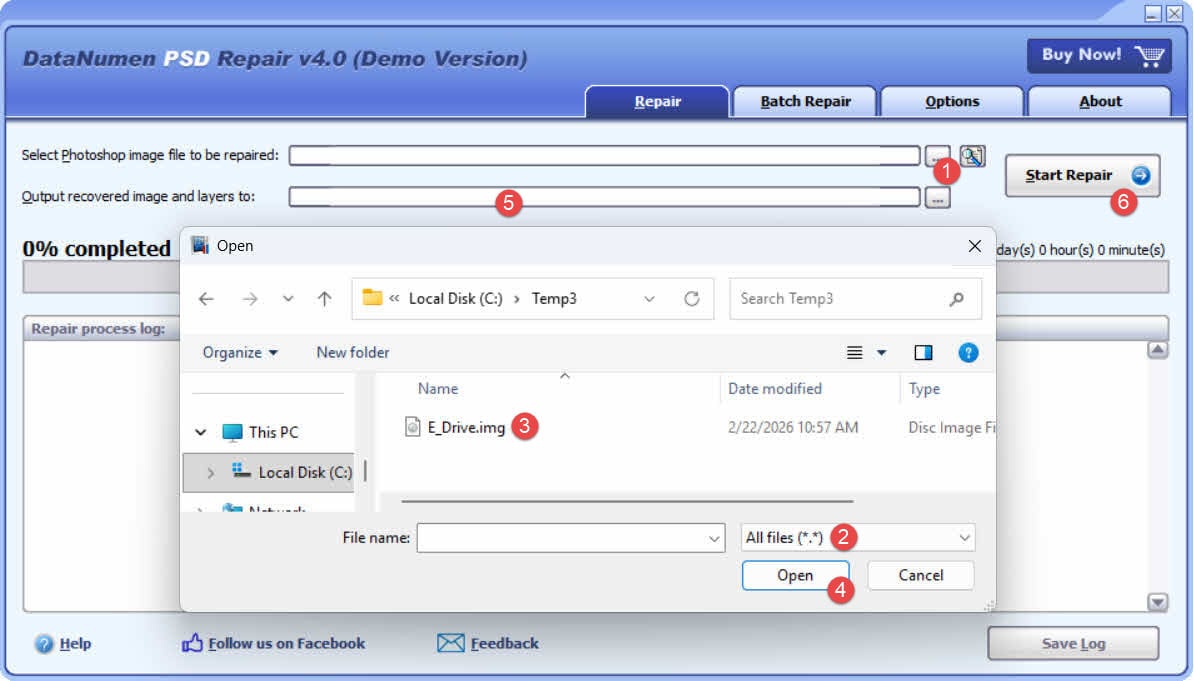
Nếu bạn có sẵn ảnh đĩa hoặc tệp sao lưu, bạn có thể thực hiện như sau:
- Nhấp vào nút “…” để chọn tệp nguồn.
- Trong hộp thoại “Mở tệp”, chọn “Tất cả tệp (*.*)” làm bộ lọc.
- Chọn ảnh đĩa hoặc tệp sao lưu làm tệp nguồn cần sửa chữa.
- Thiết lập thư mục đầu ra.
- Nhấp vào Bắt đầu sửa chữa để bắt đầu quá trình sửa chữa.
- Sau khi quá trình sửa chữa hoàn tất, hãy mở thư mục kết quả.
- Đổi phần mở rộng của tập tin đã khôi phục từ .img thành .psd.
- Mở .psd Tệp tin trong Photoshop.
Nếu bạn muốn khôi phục trực tiếp từ ổ cứng, bạn cần sử dụng DataNumen Disk Image để tạo tệp ảnh đĩa cho ổ cứng:
- Chọn ổ cứng hoặc đĩa.
- Đặt tên tệp hình ảnh đầu ra.
- Nhấp vào nút “Bắt đầu sao chép” để tạo tệp ảnh đĩa từ ổ cứng/đĩa.

7.3 Công cụ sửa chữa trực tuyến
Các dịch vụ sửa chữa trực tuyến cho phép bạn tải lên tệp bị hỏng. PSD Tải tập tin qua trình duyệt mà không cần cài đặt bất kỳ phần mềm nào. Xin lưu ý rằng việc tải tập tin lên máy chủ của bên thứ ba tiềm ẩn rủi ro về quyền riêng tư đối với các tác phẩm nghệ thuật độc quyền. Các dịch vụ hiện có bao gồm:
- psd.repair: https://www.psd.repair/
- onlinefile.repair: https://www.onlinefile.repair/photoshop
- Công cụ khôi phục cho Photoshop trực tuyến: https://photoshop.recoverytoolbox.com/online/
- OfficeRecovery Online: https://online.officerecovery.com/
8. Cách phòng ngừa PSD Tệp bị lỗi
8.1 Kích hoạt tính năng Tự động khôi phục của Photoshop
Đến phần Chỉnh sửa -> Sở thích (Preferences) -> Xử lý tập tin và cho phép Tự động lưu thông tin khôi phục mỗi [X] PhútĐặt khoảng thời gian là 5–10 phút.
8.2 Lưu từng phần với tên tệp có phiên bản
Sử dụng Tập tin -> Save As với hậu tố phiên bản (ví dụ: project_v01.psd, project_v02.psd) theo định kỳ. Xóa các phiên bản cũ hơn theo từng đợt để quản lý dung lượng lưu trữ. Tập lệnh Photoshop-Auto-Save-PSD mã nguồn mở (có sẵn trên GitHub) có thể tự động hóa việc lưu tăng dần bằng phím tắt có thể cấu hình.
8.3 Sao lưu lên bộ nhớ đám mây kèm lịch sử phiên bản
OneDrive, Google Drive và Dropbox đều lưu giữ lịch sử phiên bản tệp ở các gói miễn phí hoặc phí thấp. Lưu trữ công việc của bạn PSD Thư mục được lưu trữ đồng bộ trên đám mây có nghĩa là mỗi lần lưu sẽ tự động tạo ra một phiên bản có thể khôi phục.
8.4 Kích hoạt Lịch sử Tệp Windows hoặc Time Machine của macOS
Trên Windows, hãy cấu hình File History để sao lưu vào một ổ đĩa riêng hoặc vị trí mạng. Trên macOS, hãy bật Time Machine — tính năng này tạo ảnh chụp nhanh cục bộ mỗi giờ và lưu giữ chúng trên ổ đĩa cục bộ trong 24 giờ. Kiểm tra trạng thái sao lưu ngay lập tức sau bất kỳ sự cố nào gây hỏng dữ liệu.
8.5 Sử dụng UPS để bảo vệ nguồn điện
Bộ nguồn dự phòng (UPS) cung cấp nguồn điện dự phòng bằng pin trong trường hợp mất điện, giúp Photoshop có đủ thời gian để hoàn tất thao tác lưu hiện tại trước khi hệ thống tắt.
8.6 Kích hoạt tùy chọn “Tối đa hóa khả năng tương thích” trong PSD Lưu tùy chọn
Đến phần Chỉnh sửa -> Sở thích (Preferences) -> Xử lý tập tin và thiết lập Tối đa hóa PSD và khả năng tương thích tệp PSB đến Luôn luônThao tác này ghi một tập tin tổng hợp phẳng bên trong mỗi PSD, cho phép phương pháp khôi phục bản sao phẳng (Phương pháp 5) nếu dữ liệu nhiều lớp bị hỏng sau đó.
8.7 Luôn cập nhật Photoshop và hệ điều hành
Các bản cập nhật phần mềm vá các lỗi đã biết trong các quy trình ghi tập tin. Trong Photoshop, hãy vào... Trợ giúp -> Cập nhật Kiểm tra và cài đặt phiên bản mới nhất.
8.8 Bảo trì phần cứng lưu trữ ở trạng thái tốt
Thực hiện kiểm tra sức khỏe ổ đĩa định kỳ bằng các công cụ như CrystalDiskInfo (Windows) hoặc Disk Utility (macOS). Thay thế các ổ đĩa báo lỗi SMART ngay lập tức. Tránh làm việc trên các ổ đĩa có dung lượng lớn. PSD Các tập tin được sao chép trực tiếp từ ổ USB flash, vốn có độ bền ghi hạn chế và tỷ lệ hỏng hóc cao hơn khi hoạt động liên tục.
9. Câu hỏi thường gặp: Sửa chữa dữ liệu bị hỏng PSD Các Tập Tin
Hỏi: Có thể sửa chữa tệp Photoshop bị hỏng không?
A: Có, trong nhiều trường hợp — với điều kiện là một số dữ liệu lớp đã được ghi vào đĩa trước khi xảy ra sự cố và/hoặc có sẵn phiên bản trước đó hoặc tệp tạm thời. Các tệp mà sự cố xảy ra ngay từ đầu quá trình ghi thường không thể khôi phục được.
Hỏi: Tại sao tệp bị hỏng của tôi lại như vậy? PSD Tệp có hiển thị hình thu nhỏ chính xác không?
A: Photoshop nhúng hình thu nhỏ vào phần tiêu đề tệp, phần này được ghi trước dữ liệu lớp. Nếu sự cố xảy ra sau khi phần tiêu đề được ghi nhưng trước khi dữ liệu lớp được ghi, hình thu nhỏ vẫn còn trong khi nội dung thực tế bị mất.
Hỏi: Cách tốt nhất và miễn phí để sửa chữa một tệp bị hỏng là gì? PSD tập tin?
A: Photopea (photopea.com) luôn được đánh giá là lựa chọn miễn phí hiệu quả nhất. Nó hoạt động trên trình duyệt, không cần cài đặt và đã khôi phục được các tập tin mà Photoshop và các công cụ khác không thể mở. Krita và GIMP cũng là những lựa chọn thay thế miễn phí đáng để thử.
Hỏi: Làm thế nào để sửa lỗi này? PSD Tệp tin gây ra lỗi "kết thúc tệp"?
A: Trước tiên hãy kiểm tra các tập tin tự động khôi phục và tập tin tạm thời. Nếu không có, hãy thử mở... PSD Trong Photopea hoặc Krita. Nếu tệp mở ra với nội dung không đầy đủ, hãy xuất nó dưới dạng tệp sạch. PSD ngay lập tức.
Hỏi: Tôi có nên sử dụng thiết bị chuyên dụng không? PSD Sửa chữa phần mềm?
A: Các công cụ chuyên dụng chỉ mang lại giá trị khi các giải pháp thay thế miễn phí không hiệu quả và nội dung của tệp tin xứng đáng với chi phí bỏ ra. Hãy sử dụng chúng như biện pháp cuối cùng sau khi đã thử hết các tệp tạm thời, các phiên bản trước đó và các ứng dụng thay thế khác.
Hỏi: Làm thế nào để tránh bị thua lỗ PSD Công việc trong tương lai?
A: Hãy bật tính năng tự động khôi phục của Photoshop, lưu từng phần với tên tệp có phiên bản và sử dụng dịch vụ lưu trữ đám mây có lưu giữ lịch sử phiên bản. Đối với các dự án quan trọng, hãy sử dụng bộ nguồn dự phòng (UPS) để ngăn ngừa lỗi do mất điện.
Q: Của tôi PSD Tệp tin hiển thị kích thước đầy đủ sau khi sự cố xảy ra nhưng vẫn không mở được — liệu có thể khôi phục lại được không?
A: Không nhất thiết. Kích thước tệp đầy đủ chỉ có nghĩa là mục nhập bảng tệp đã được ghi, chứ không phải dữ liệu lớp thực tế. Mở tệp bằng trình chỉnh sửa hex hoặc trình chỉnh sửa văn bản thuần túy sẽ hiển thị khoảng trắng hoặc dữ liệu rác sau đoạn đầu tiên nếu nội dung chưa bao giờ được ghi. Trong trường hợp đó, khả năng khôi phục rất thấp trừ khi có tệp tạm thời hoặc phiên bản trước đó.
Hỏi: Tôi đã mở lại Photoshop sau khi sự cố xảy ra trước khi thử khôi phục — liệu tôi có bị mất tập tin tạm thời không?
A: Có thể. Photoshop xóa tệp tạm thời khi đóng hoặc mở lại bình thường. Nếu Photoshop được khởi chạy lại trước khi tệp tạm thời được tìm thấy và đổi tên, đường dẫn khôi phục đó sẽ không còn khả dụng nữa. Thay vào đó, hãy kiểm tra các tệp tự động khôi phục và các phiên bản trước đó.
Q: Của tôi PSD Đã mở nhưng chỉ hiển thị một lớp duy nhất dưới dạng hình ảnh màu đỏ — tôi nên làm gì?
A: Điều này cho thấy tệp bị hỏng một phần, chỉ có phần tiêu đề tệp và một phần dữ liệu lớp được ghi trước khi xảy ra sự cố. Hãy thử mở tệp bằng Photopea hoặc Krita, chúng có thể khôi phục nhiều lớp hơn Photoshop. Ngoài ra, hãy thử phương pháp sao chép phẳng — giữ Alt + Shift (Windows) hoặc Tùy chọn+Shift (macOS) khi mở tệp trong Photoshop — ít nhất là để khôi phục hình ảnh ghép.
Hỏi: Nguyên nhân nào gây ra PSD Tệp tin bị hỏng?
A: Các nguyên nhân phổ biến nhất là do Photoshop hoặc hệ thống bị lỗi trong quá trình lưu tệp, mất điện đột ngột, lỗi RAM hoặc phần cứng lưu trữ, lỗi trong chính Photoshop và phần mềm độc hại. Trong mọi trường hợp, cơ chế cơ bản đều giống nhau: thao tác ghi của Photoshop bị gi gián đoạn trước khi tất cả dữ liệu tệp được ghi vào ổ đĩa.
Hỏi: Bản sao phẳng là gì và khi nào tôi nên sử dụng nó để sửa chữa một tài liệu? PSD tập tin?
A: Bản sao phẳng là một bản sao tổng hợp một lớp được hợp nhất và lưu trữ bên trong... PSD Cùng với dữ liệu nhiều lớp. Nếu dữ liệu nhiều lớp bị hỏng nhưng bản sao phẳng vẫn còn nguyên vẹn, thì việc giữ lại sẽ không ảnh hưởng đến dữ liệu gốc. Alt + Shift (Windows) hoặc Tùy chọn+Shift (Trên macOS) khi mở tệp trong Photoshop sẽ khôi phục hình ảnh tổng hợp. Tất cả các lớp riêng lẻ đều bị mất trong quá trình này.
Hỏi: Có thể mở một tệp bị hỏng không? PSD Krita có khả năng khôi phục nhiều dữ liệu hơn Photopea không?
A: Kết quả có thể khác nhau tùy thuộc vào tệp tin. Photopea thường được thử trước vì không cần cài đặt và được nhiều người đánh giá là hiệu quả. Krita là lựa chọn thứ hai đáng thử, nhưng nó không hỗ trợ đầy đủ tất cả các loại lớp trong Photoshop, vì vậy một số lớp có thể hiển thị khác nhau hoặc gây ra cảnh báo. Nếu cả hai đều cho kết quả không hoàn chỉnh, hãy thử Corel Painter hoặc một công cụ sửa chữa chuyên dụng như... DataNumen PSD Repair.
10. Phần kết luận
Sửa lỗi bị hỏng PSD Việc khôi phục tệp yêu cầu thực hiện các phương pháp khôi phục theo thứ tự từ ít xâm lấn nhất đến xâm lấn nhất: bắt đầu với các tệp tự động khôi phục và tệp tạm thời của Photoshop, sau đó kiểm tra các phiên bản trước đó và bản sao lưu đám mây, tiếp theo thử mở tệp trong các ứng dụng thay thế như Photopea hoặc Krita, và cuối cùng sử dụng phần mềm sửa chữa chuyên dụng như... DataNumen PSD Repair Nếu tất cả các phương án khác đều thất bại, phương pháp sao chép phẳng là giải pháp cuối cùng để khôi phục hình ảnh tổng hợp khi dữ liệu lớp không thể được tái tạo. Để tránh mất dữ liệu trong tương lai, hãy bật tính năng tự động khôi phục, lưu trữ tăng dần, duy trì cả bản sao lưu đám mây và cục bộ, và giữ cho phần cứng lưu trữ hoạt động tốt.
Lưu ý
Thái Nhất là chuyên gia phục hồi hình ảnh và tệp CAD với hơn 12 năm kinh nghiệm. Kinh nghiệm thực tế của anh bao gồm làm việc với các hàm phục hồi gốc, công cụ phân tích cấu trúc tệp và phát triển các phương pháp tiếp cận có hệ thống để phục hồi hình ảnh và bản vẽ phức tạp.
Nhờ kiến thức chuyên môn và phương pháp thực tế, Tai tạo ra các hướng dẫn toàn diện giúp cả người dùng mới và nhà thiết kế giàu kinh nghiệm giải quyết hiệu quả các vấn đề hỏng tệp. Anh thường xuyên kiểm tra các phương pháp khôi phục trên nhiều phiên bản khác nhau, cập nhật các định dạng tệp và tiện ích sửa chữa mới nhất, đồng thời đảm bảo các khuyến nghị của mình phản ánh các kỹ thuật đã được chứng minh với tỷ lệ thành công được ghi nhận trong các tình huống thực tế.
Bạn có thắc mắc về hình ảnh và PSD khôi phục tập tin hoặc cần trợ giúp với các hình ảnh khác và PSD Gặp khó khăn với việc lưu trữ tệp? Tai sẵn sàng hỗ trợ bạn. phản hồi và đề xuất để cải thiện các nguồn lực kỹ thuật này.