
1. Hiểu về SQL Server Cụm chuyển đổi dự phòng
1.1 Khái niệm và cách thức hoạt động
SQL Server Cụm chuyển đổi dự phòng là một giải pháp khả dụng cao điều đó giữ một SQL Server Phiên bản này vẫn hoạt động ngay cả khi máy chủ gặp sự cố. Điều này đạt được bằng cách chạy cùng một phiên bản trên nhiều máy chủ vật lý — được gọi là các nút — sao cho nếu một máy chủ gặp sự cố, máy chủ khác sẽ tự động tiếp quản mà không cần sự can thiệp thủ công hoặc thay đổi nào ở phía máy khách.
1.2 Các thành phần chính và kiến trúc
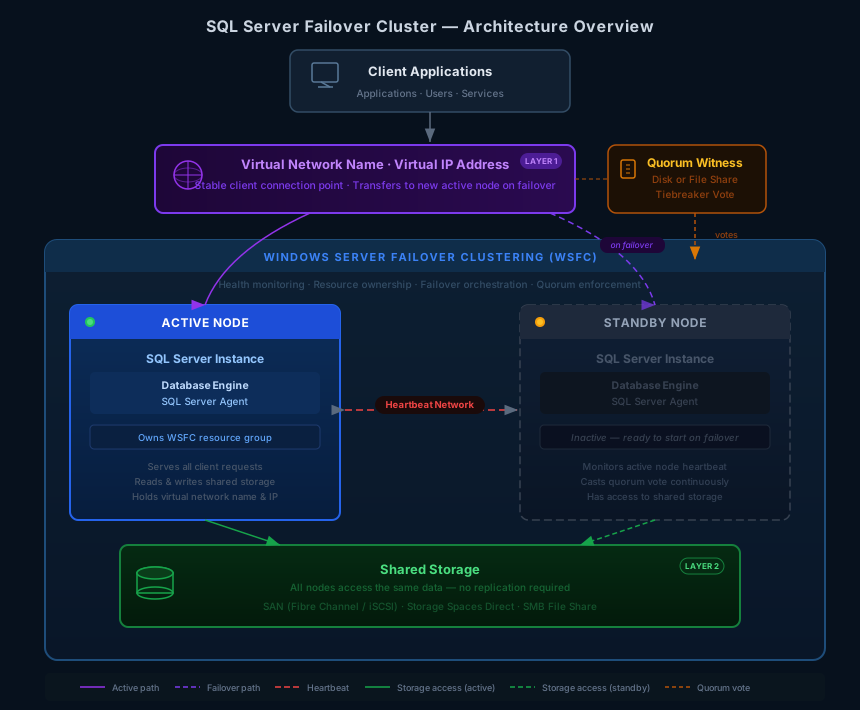
A SQL Server Cụm máy chủ dự phòng được xây dựng từ năm thành phần cốt lõi, mỗi thành phần đóng một vai trò riêng biệt. Cùng nhau, chúng tạo thành một đơn vị logic duy nhất mà các máy khách tương tác như thể đó là một máy chủ duy nhất.
- Các nút: Các máy chủ vật lý tham gia vào cụm máy chủ. Tại bất kỳ thời điểm nào, chỉ có chính xác một nút hoạt động và đang chạy hệ thống. SQL Server Trong trường hợp này, các nút còn lại sẽ ở chế độ chờ và giám sát tình trạng hoạt động của nút đang hoạt động.
- Lưu trữ dùng chung: Một ổ lưu trữ — SAN, iSCSI, Storage Spaces Direct hoặc chia sẻ tệp SMB — có thể truy cập đồng thời bởi tất cả các nút. Vì mỗi nút đều đọc và ghi vào cùng một ổ lưu trữ, nên không cần sao chép dữ liệu giữa các nút và các tệp cơ sở dữ liệu giống nhau sẽ có sẵn ngay lập tức bất kể nút nào tiếp quản.
- Tên mạng ảo và địa chỉ IP ảo: Một định danh ổn định mà các máy khách luôn kết nối đến, bất kể nút vật lý nào hiện đang hoạt động. Khi xảy ra sự cố chuyển đổi dự phòng, tên mạng ảo và địa chỉ IP sẽ được đăng ký lại trên nút hoạt động mới, giúp quá trình chuyển đổi diễn ra minh bạch đối với các ứng dụng.
- Cụm máy chủ chuyển đổi dự phòng Windows Server (WSFC): Nền tảng cốt lõi giữ cho mọi thứ hoạt động trơn tru. WSFC liên tục giám sát tình trạng của các nút và tài nguyên thông qua mạng lưới nhịp tim, quản lý quyền sở hữu nhóm tài nguyên và điều phối quá trình chuyển đổi dự phòng khi phát hiện lỗi.
- Số đại biểu: Một cơ chế bỏ phiếu trong WSFC ngăn ngừa các kịch bản phân tách não (split-brain). Mỗi nút sẽ bỏ phiếu về tình trạng hoạt động của cụm; một đĩa chứng thực hoặc chia sẻ tệp cung cấp thêm một phiếu bầu cho các cụm có số nút chẵn. Cụm chỉ duy trì hoạt động khi đa số phiếu bầu được chấp nhận, đảm bảo rằng hai nhóm nút bị cô lập không bao giờ có thể đồng thời tuyên bố quyền sở hữu cụm. SQL Server ví dụ.
Các thành phần này hoạt động trong một hệ thống rõ ràng.rarchy: WSFC quản lý các node và thực thi quorum (số lượng node tối thiểu để đạt được sự đồng thuận), các node chia sẻ quyền truy cập vào cùng một bộ nhớ lưu trữ, và tên mạng ảo cung cấp cho các client một điểm kết nối nhất quán trên toàn hệ thống. Khi một node gặp sự cố, WSFC phát hiện mất tín hiệu nhịp tim, xác nhận quorum vẫn được duy trì, chuyển quyền sở hữu nhóm tài nguyên — bao gồm tên mạng ảo, địa chỉ IP ảo và bộ nhớ lưu trữ — cho một node dự phòng, và khởi động lại hệ thống. SQL Server Trở lại trực tuyến. Toàn bộ quá trình diễn ra tự động và không cần bất kỳ thay đổi nào ở phía máy khách.
1.3 FCI so với Nhóm Khả dụng Luôn Bật (Always On Availability Groups)
SQL Server Cung cấp hai công nghệ Always On được xây dựng trên nền tảng WSFC. Những điểm khác biệt chính:
- Phiên bản cụm chuyển đổi dự phòng (FCI): Khả năng sẵn sàng cao (HA) ở cấp độ phiên bản. Tất cả các cơ sở dữ liệu sẽ tự động chuyển đổi dự phòng. Yêu cầu lưu trữ dùng chung. Không có sao chép dữ liệu giữa các nút. Không có tính năng phục hồi thảm họa (DR) tích hợp sẵn.
- Nhóm khả dụng luôn hoạt động (Always On Availability Groups - AG): Khả năng hoạt động liên tục ở cấp độ cơ sở dữ liệu. Sao chép dựa trên nhật ký sang các bản sao phụ. Không cần lưu trữ dùng chung. Hỗ trợ cả HA (High Availability) và DR (Disaster Recovery).
Sử dụng FCI để chuyển đổi dự phòng ở cấp độ instance với bộ nhớ dùng chung hiện có. Kết hợp FCI với AG khi cần phục hồi sau thảm họa hoặc máy chủ phụ có thể đọc được.
1.4 Lợi ích và hạn chế
Lợi ích:
- Tự động chuyển đổi dự phòng khi xảy ra lỗi phần cứng, hệ điều hành hoặc dịch vụ;
- Không cần cấu hình lại máy khách;
- Thời gian chuyển đổi dự phòng có thể dự đoán được thông qua các điểm kiểm tra gián tiếp;
- Các tùy chọn lưu trữ dùng chung linh hoạt.
Hạn chế:
- Lưu trữ dùng chung là điểm yếu duy nhất trừ khi chính hệ thống lưu trữ đó có tính dự phòng;
- Chỉ có một nút hoạt động SQL Server tại một thời điểm nên không có cân bằng tải đọc;
- Không có tính năng DR tích hợp sẵn nếu không ghép nối với AG.
2. Điều kiện tiên quyết và yêu cầu
2.1 Phần cứng và phần mềm
- Tối thiểu hai máy chủ vật lý có phần cứng giống hệt hoặc tương đương, bộ xử lý 64-bit và bộ điều khiển lưu trữ được chứng nhận cho cụm máy chủ dự phòng.
- Windows Server 2016, 2019 hoặc 2022 (phiên bản Standard hoặc Datacenter). Tất cả các máy chủ phải chạy cùng một phiên bản hệ điều hành, cùng một cấp độ cập nhật tích lũy.
- SQL Server Phiên bản Standard hoặc Enterprise. Tất cả các máy chủ phải chạy cùng một hệ điều hành. SQL Server phiên bản và cấp độ bản vá.
2.2 Yêu cầu về mạng và tên miền
- Tất cả các nút phải thuộc cùng một miền Active Directory. Các cụm nhóm làm việc, cụm đa miền và bộ điều khiển miền chỉ đọc không được hỗ trợ.
- Gán địa chỉ IP tĩnh cho tất cả các bộ điều hợp. Dành riêng ít nhất một card giao diện mạng (NIC) cho mỗi nút để xử lý lưu lượng tín hiệu nhịp tim của cụm. Cấu hình Hệ thống Tên miền (DNS) để phân giải tên.
- Tài khoản cài đặt yêu cầu quyền Quản trị viên cục bộ trên tất cả các máy chủ và Tạo các đối tượng máy tính quyền trong Active Directory.
SQL Server Tính năng phân cụm dự phòng hỗ trợ nhiều công nghệ lưu trữ dùng chung. Hãy chọn công nghệ phù hợp nhất với cơ sở hạ tầng và ngân sách của bạn:
- SAN (Fibre Channel hoặc iSCSI): Most Thông thường. Tất cả các nút phải truy cập cùng một số đơn vị logic (LUN). Sử dụng I/O đa đường dẫn (MPIO) để tránh lỗi đường dẫn đơn.
- Storage Spaces Direct (S2D): Ổ cứng NVMe hoặc SSD gắn cục bộ được gộp chung trên nhiều máy chủ. Yêu cầu Windows Server 2016 Datacenter trở lên.
- Chia sẻ tập tin Server Message Block (SMB) và Cluster Shared Volumes (CSV): Được hỗ trợ từ SQL Server Từ năm 2014 trở đi.
Định dạng tất cả các đĩa cụm thành Hệ thống tệp NT cơ bản (NTFSTránh gắn các ổ đĩa ảo trên các nút cụm.
3. Lập kế hoạch cho cụm
Trước khi cài đặt, bạn cần lập kế hoạch về loại cấu hình nút và thiết lập quorum, điều này ảnh hưởng trực tiếp đến độ tin cậy của cụm và phần cứng.ost:
3.1 Các loại cấu hình
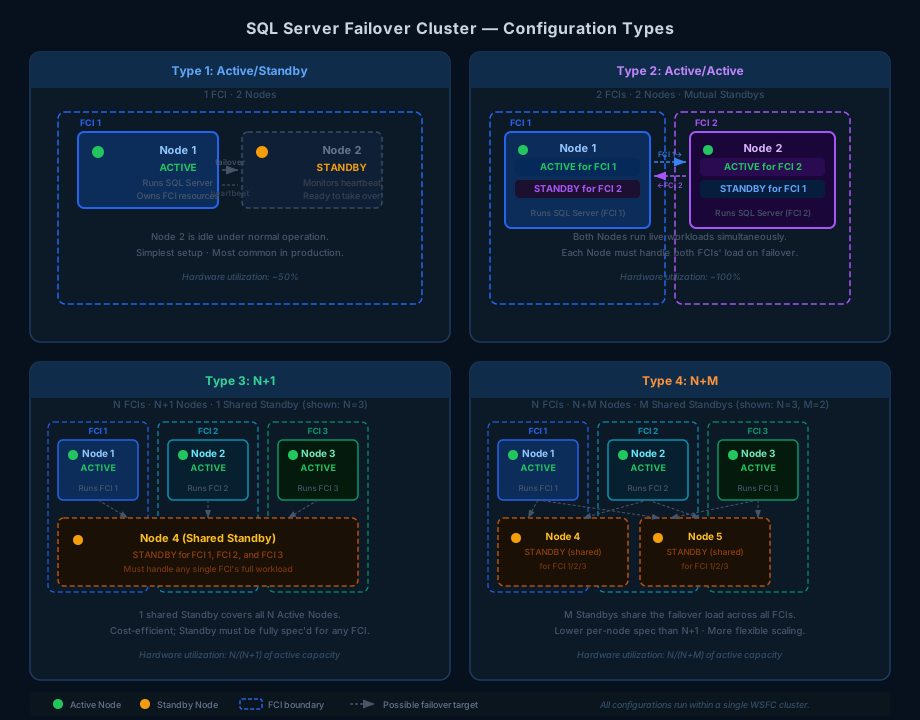
SQL Server Các cụm máy chủ chuyển đổi dự phòng hỗ trợ bốn loại cấu hình nút, mỗi loại đều có sự đánh đổi giữa tính đơn giản và khả năng phần cứng.ostvà dung lượng dự phòng khác nhau.
- Loại 1: Chế độ hoạt động/Chờ. 1 FCI, 2 Node. Node 1 hoạt động; Node 2 dự phòng. Node dự phòng liên tục giám sát tín hiệu nhịp tim của Node hoạt động và tiếp quản FCI khi Node hoạt động gặp sự cố. Đây là cấu hình đơn giản nhất và...ost Thường gặp trong sản xuất.
- Loại 2: Hoạt động/Hoạt động. 2 FCI chia sẻ 2 Node vật lý. Node 1 là Node hoạt động cho FCI 1 và Node dự phòng cho FCI 2; Node 2 là Node hoạt động cho FCI 2 và Node dự phòng cho FCI 1. Hai Node này là các Node dự phòng lẫn nhau — cả hai đều xử lý khối lượng công việc đang hoạt động bình thường. Nếu một trong hai Node bị lỗi, Node còn lại sẽ tiếp quản FCI của Node bị lỗi trong khi vẫn tiếp tục chạy FCI của chính nó. Do đó, mỗi Node phải có kích thước phù hợp để xử lý khối lượng công việc kết hợp của cả hai FCI.
- Loại 3: N+1. N FCI chia sẻ N+1 Node. Mỗi FCI có một Node hoạt động; tất cả N FCI đều chia sẻ một Node dự phòng chung. Node dự phòng được chia sẻ phải có khả năng tự động đảm nhận toàn bộ khối lượng công việc của bất kỳ Node hoạt động nào bị lỗi.
- Loại 4: N+M. N FCI chia sẻ N+M Node. Mỗi FCI có một Node hoạt động; tất cả N FCI đều chia sẻ M Node dự phòng. M Node dự phòng này cùng nhau đảm bảo khả năng chuyển đổi dự phòng cho tất cả N Node hoạt động, phân bổ tải tiềm năng trên dung lượng dự phòng lớn hơn và giảm yêu cầu phần cứng trên mỗi node so với cấu hình N+1.
3.2 Hướng dẫn về số lượng thành viên tối thiểu để họp
Số lượng thành viên tối thiểu (quorum) xác định xem cụm máy chủ có đủ thành viên khỏe mạnh để duy trì hoạt động hay không. Hãy ghi nhớ các hướng dẫn sau khi thiết lập và duy trì số lượng thành viên tối thiểu:
- Thiết lập tổng số phiếu cần thiết để đạt đa số là số lẻ nhằm đảm bảo có đa số trong trường hợp phân chia phiếu và ngăn ngừa hiện tượng "chia rẽ não bộ".
- Đối với cụm hai nút, hãy sử dụng Đa số nút và đĩa Với đĩa chứng thực đóng vai trò là phiếu bầu thứ ba. Đĩa chứng thực không cần ký tự ổ đĩa.
- Nếu số lượng thành viên tối thiểu là lost Hoàn toàn, chỉ nên sử dụng biện pháp cuối cùng là buộc phải đạt đủ số lượng thành viên tối thiểu để khôi phục các nút còn lại, sau đó cấu hình lại ngay lập tức trước khi đưa vào sản xuất.
4. Cài đặt Cụm máy chủ chuyển đổi dự phòng Windows Server (WSFC)
Hãy gắn và cấu hình tất cả các thiết bị lưu trữ dùng chung trước khi tạo cụm.
- Gắn vật lý hoặc cấp phát tất cả các LUN lưu trữ cho mọi nút trong cụm.
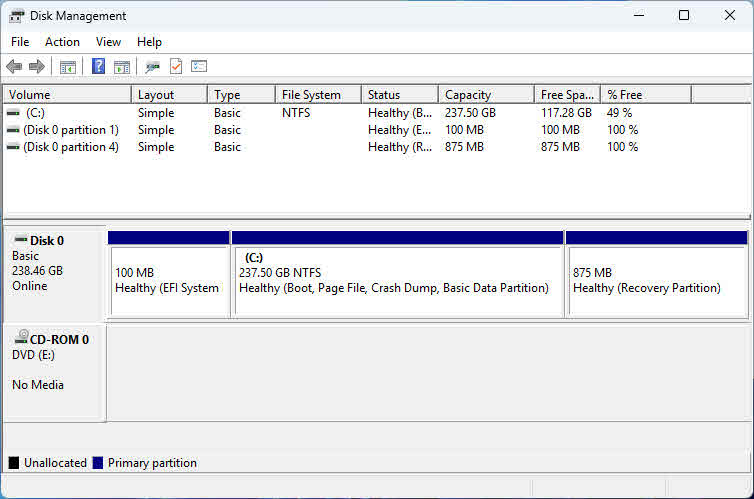
- trên chỉ nút đầu tiên, mở Disk Management, đưa từng ổ đĩa vào trạng thái trực tuyến, khởi tạo nó và tạo một NTFS Tạo một phân vùng nhỏ (1-2 GB) cho đĩa chứng thực — không cần thiết phải có ký tự ổ đĩa.
- Trên mỗi nút còn lại, hãy mở Disk Management Chỉ đưa các ổ đĩa vào trạng thái trực tuyến. Không khởi tạo lại hoặc định dạng lại. Gán ký tự ổ đĩa thủ công nếu chúng không khớp với nút đầu tiên.
4.2 Cài đặt tính năng Cụm máy chủ chuyển đổi dự phòng và xác thực
Cài đặt tính năng Failover Clustering trên mọi nút, sau đó xác thực trước khi tạo cụm.
- Trên mỗi nút, hãy mở Server Manager -> Thêm vai trò và tính năng -> Tính năng, lựa chọn Phân cụm chuyển đổi dự phòng, Và nhấp vào đặtKhởi động lại máy nếu được yêu cầu. Phương án thay thế bằng PowerShell:
Install-WindowsFeature -Name Failover-Clustering -IncludeManagementTools - Trên bất kỳ một nút nào, hãy mở Trình quản lý cụm chuyển đổi dự phòng -> Xác thực cấu hìnhThêm tất cả các nút hostĐặt tên và chạy tất cả các bài kiểm tra. Phương án thay thế bằng PowerShell:
Test-Cluster -Node Node1, Node2 - Hãy khắc phục tất cả các lỗi trong báo cáo xác thực trước khi tiếp tục. Có thể bỏ qua các cảnh báo của Storage Spaces Direct nếu không sử dụng S2D.
4.3 Tạo WSFC
Sau khi quá trình xác thực hoàn tất, hãy tạo cụm máy chủ và kiểm tra cấu hình của nó.
- In Trình quản lý cụm chuyển đổi dự phòng, Click Tạo cụm, thêm tất cả các nút hostNhập tên cụm và địa chỉ IP ảo tĩnh, sau đó nhấp vào. Trang TiếpGiải pháp thay thế cho PowerShell:
New-Cluster -Name ClusterName -Node Node1, Node2 -StaticAddress x.x.x.x - Nếu quyền truy cập miền bị hạn chế, hãy yêu cầu quản trị viên Active Directory của bạn chuẩn bị trước đối tượng máy tính tên cụm trước khi thực hiện bước này.
- Sau khi tạo, hãy xác nhận số lượng thành viên tối thiểu cần thiết. Đa số nút và đĩa với đĩa chứng thực được chỉ định.
- Theo Bảo quản -> ĐĩaĐổi tên từng đĩa cụm để phản ánh vai trò của nó (ví dụ: Dữ liệu SQL, SQL_LOG, NHÂN CHỨNG). Dưới NetworksĐổi tên từng mạng cụm để phản ánh loại lưu lượng truy cập của nó.
5. Cài đặt SQL Server Phiên bản cụm chuyển đổi dự phòng
5.1 Chọn phương pháp lắp đặt
SQL Server Trình cài đặt cung cấp hai phương pháp để cài đặt một phiên bản cụm chuyển đổi dự phòng. Hãy chọn phương pháp phù hợp với môi trường của bạn.
- Cài đặt tích hợp (Thêm nút): Cài đặt một FCI hoàn chỉnh, hoạt động trên nút đầu tiên, sau đó thêm từng nút tiếp theo bằng cách sử dụng... Thêm nút lựa chọn này đơn giản hơn và được khuyến nghị cho most triển khai.
- Cài đặt nâng cao/Doanh nghiệp: chạy Chuẩn bị cụm chuyển đổi dự phòng Trước tiên, trên tất cả các nút, sau đó chạy Cụm chuyển đổi dự phòng hoàn chỉnh trên nút sở hữu đĩa dùng chung. Hãy sử dụng phương pháp này cho các triển khai đa nút quy mô lớn, nơi bạn muốn chuẩn bị tất cả các nút song song trước khi cam kết.
5.2 Cài đặt nút đầu tiên
chạy SQL Server Thiết lập trên nút đầu tiên để tạo FCI bằng phương pháp tích hợp.
- chạy Setup.exe Với tư cách là người quản trị. Chọn Thi công -> Mới SQL Server cài đặt cụm chuyển đổi dự phòng.
- On Lựa chọn tính năng, chọn Dịch vụ công cụ cơ sở dữ liệu và Công cụ quản lý – Cơ bản.
- On Cấu hình phiên bản, nhập SQL Server Tên mạng — tên ảo mà các máy khách sử dụng để kết nối.
- On Nhóm Tài nguyên CụmNhập tên nhóm mang tính mô tả.
- On Lựa chọn đĩa cụmChọn các ổ đĩa dùng chung cho dữ liệu, nhật ký và tệp sao lưu.
- On Cấu hình mạng cụmGán địa chỉ IP cho mỗi mạng con. Quá trình thiết lập tự động thiết lập mối quan hệ phụ thuộc OR cho các cụm đa mạng con.
- On Server ConfigurationThiết lập tài khoản dịch vụ. Sử dụng Tài khoản Dịch vụ Được Quản lý Nhóm (gMSA) để quản lý mật khẩu tự động; sử dụng tài khoản miền làm phương án dự phòng.
- On Cấu hình công cụ cơ sở dữ liệuChọn chế độ xác thực và thiết lập đường dẫn thư mục dữ liệu. Đặt cơ sở dữ liệu hệ thống, cơ sở dữ liệu người dùng, nhật ký, bản sao lưu và TempDB trên các ổ đĩa riêng biệt.
- Xem lại bản tóm tắt và nhấp chuột. đặt.
5.3 Thêm các nút còn lại
Sau khi hoàn thành nút đầu tiên, hãy thêm từng nút tiếp theo vào FCI.
- Trên nút bổ sung, hãy chạy Setup.exe và chọn Thi công -> Thêm nút vào SQL Server cụm chuyển đổi dự phòng.
- On Cấu hình các nút cụmChọn phiên bản FCI hiện có.
- On Cấu hình mạng cụm, gán địa chỉ IP cho mạng con của nút này.
- On Tài khoản dịch vụ, xác nhận mật khẩu tài khoản dịch vụ khớp với mật khẩu đã thiết lập trên nút đầu tiên, sau đó nhấp chuột. đặt.
- Lặp lại thao tác này cho mỗi nút bổ sung.
XUẤT KHẨU Post- Cài đặt: Cấu hình và kiểm tra
6.1 thiết yếu SQL Server Cài Đặt
Hãy áp dụng các thiết lập này ngay sau khi FCI hoạt động.
- Thiết lập bộ nhớ máy chủ tối đa để kết thúc SQL ServerBộ nhớ của máy chủ và chừa chỗ trống cho hệ điều hành và các dịch vụ cụm máy chủ:
EXEC sp_configure 'show advanced options', 1; RECONFIGURE; EXEC sp_configure 'max server memory', <value_in_MB>; RECONFIGURE; - Thiết lập mức độ song song tối đa (MAXDOP) dựa trên cấu trúc truy cập bộ nhớ không đồng nhất (NUMA) của bạn.
- Di chuyển TempDB sang một ổ đĩa riêng để cách ly hoạt động I/O của nó:
USE master;
ALTER DATABASE tempdb MODIFY FILE (NAME = tempdev, FILENAME = 'D:\TempDB\tempdb.mdf');
ALTER DATABASE tempdb MODIFY FILE (NAME = templog, FILENAME = 'D:\TempDB\templog.ldf');
Restart SQL Server Để quá trình di chuyển tập tin có hiệu lực, dịch vụ sẽ được cập nhật.
6.2 Kiểm thử chuyển đổi dự phòng
Kiểm tra tính hợp lệ của cơ chế chuyển đổi dự phòng trước khi đưa cụm máy chủ vào môi trường sản xuất.
- In Trình quản lý cụm chuyển đổi dự phòng, nhấp chuột phải vào SQL Server Vai trò và sự lựa chọn của FCI Di chuyển -> Chọn nútChọn nút phụ và nhấp chuột. OK.
- Chờ cho đến khi trạng thái vai trò hiển thị Chạy trên nút mới.
- Từ máy khách, hãy kết nối đến SQL Server Sử dụng tên mạng ảo và xác nhận kết nối thành công mà không thay đổi chuỗi kết nối.
- Xem lại SQL Server nhật ký lỗi và nhật ký sự kiện cụm Windows để xác nhận quá trình chuyển đổi dự phòng diễn ra suôn sẻ. tarĐạt được mục tiêu thời gian phục hồi (RTO).
7. Quản lý, Thực tiễn tốt nhất và Khắc phục sự cố
7.1 Chính sách và Giám sát Chuyển đổi Dự phòng
- In Trình quản lý cụm chuyển đổi dự phòng, nhấp chuột phải vào SQL Server Vai trò của FCI -> Bất động sản -> Failover Thiết lập mức độ điều kiện lỗi và thời gian chờ kiểm tra trạng thái. Tăng thời gian chờ trên các máy chủ có tải trọng cao để tránh các sự cố chuyển đổi dự phòng không mong muốn.
- Theo dõi tình trạng cụm máy chủ thông qua Trình quản lý cụm chuyển đổi dự phòng, Windows Event Viewer, Các SQL Server nhật ký lỗi và SQL Server Hoạt động giám sát Để có cái nhìn tổng quan về tài nguyên và phiên làm việc theo thời gian thực.
- Sau khi quá trình chuyển đổi dự phòng tự động kết thúc, hãy xem lại... SQL Server chẩn đoánostNhật ký ic (được lưu trữ cùng với nhật ký lỗi) ghi lại trạng thái của thành phần trước khi sự kiện xảy ra. Sử dụng SQL Server Sự kiện mở rộng Để ghi lại chi tiết tình trạng hoạt động và các điều kiện lỗi của tài nguyên xung quanh thời điểm chuyển đổi dự phòng.
7.2 phương pháp hay nhất
- Sử dụng địa chỉ IP tĩnh cho tất cả các nút. Địa chỉ IP động Host Việc hết hạn thuê bao DHCP trong quá trình chuyển đổi dự phòng sẽ kéo dài thời gian ngừng hoạt động và làm phức tạp quá trình đăng ký DNS.
- Luôn duy trì số phiếu cần thiết để đạt đủ số lượng thành viên tham dự là số lẻ. Thêm một người chứng thực nếu việc thêm một nút làm cho số phiếu trở thành số chẵn.
- Hãy chạy quy trình kiểm tra tính hợp lệ của cụm máy chủ sau bất kỳ thay đổi phần cứng, cập nhật trình điều khiển hoặc thay đổi cấu hình hệ điều hành quan trọng nào.
- Gán các ký tự ổ đĩa giống nhau cho tất cả các nút trước khi SQL Server Việc cài đặt không khớp sẽ làm gián đoạn quá trình cài đặt và rất khó khắc phục sau đó.
- Hãy liên hệ với quản trị viên Active Directory của bạn trước ngày cài đặt. Quyền tạo đối tượng máy tính là quan trọng nhất.ost Lỗi thường gặp trước khi cài đặt.
- Duy trì trạng thái đã được kiểm thử SQL Server sao lưu Chiến lược này vẫn hiệu quả ngay cả khi đã có FCI. FCI bảo vệ chống lại lỗi nút mạng, chứ không phải chống lại hỏng dữ liệu, xóa nhầm hoặc mất dữ liệu ở cấp độ lưu trữ — lịch sao lưu và khôi phục thường xuyên là biện pháp bảo vệ duy nhất cho những trường hợp đó.
7.3 Các vấn đề thường gặp và cách khắc phục
- Lỗi quyền truy cập Active Directory: Hãy yêu cầu quản trị viên Active Directory (AD) của bạn thiết lập trước đối tượng máy tính cụm hoặc cấp quyền. Tạo các đối tượng máy tính và Đọc tất cả các thuộc tính vào tài khoản cài đặt.
- Bộ nhớ dùng chung không hiển thị trên các nút: Restart iSCSI TarLấy máy chủ dịch vụ trên kho lưu trữ hostSau đó, kết nối lại từ trình khởi tạo iSCSI trên mỗi nút. Xác minh việc che giấu LUN và phân vùng.
- Cảnh báo xác thực về trình điều khiển hoặc cấp độ cập nhật: Hãy áp dụng bản cập nhật tích lũy mới nhất từ Windows Update trên tất cả các nút trước khi chạy lại quá trình xác thực.
- WSFC ngừng hoạt động sau khi một nút bị lỗi: Sử dụng lệnh cưỡng chế để đưa các nút còn lại hoạt động trực tuyến. khôi phục bất kỳ cơ sở dữ liệu nào Nếu bị ảnh hưởng bởi sự cố, hãy khôi phục trạng thái quorum, sau đó cấu hình lại trước khi đưa vào sản xuất. Chạy DBCC KIỂM TRADB Kiểm tra tính toàn vẹn trên từng cơ sở dữ liệu đã được khôi phục trước khi tiếp tục công việc bình thường.
- Chuyển đổi dự phòng tự động sai: Tăng thời gian chờ kiểm tra sức khỏe trong thuộc tính vai trò FCI. Xem lại chẩn đoán.ostNhật ký ic giúp phân biệt lỗi thực sự với sự tăng đột biến tài nguyên tạm thời.
8. Câu hỏi thường gặp
Hỏi: Số lượng nút tối thiểu cần thiết cho một là bao nhiêu? SQL Server Cụm máy chủ dự phòng?
A: Tối thiểu cần hai nút. Một nút đóng vai trò là nút hoạt động chính. SQL Server một trường hợp cụ thể; trường hợp còn lại là dự phòng. Most triển khai sản xuất starvới cấu hình Active/Passive hai nút.
Q: SQL Server FCI có yêu cầu lưu trữ dùng chung không?
A: Đúng vậy. Không giống như Always On Availability Groups, FCI yêu cầu tất cả các nút phải truy cập cùng một bộ nhớ lưu trữ — hoặc là SAN (Fibre Channel hoặc iSCSI), Storage Spaces Direct, hoặc là thư mục chia sẻ SMB. Bộ nhớ lưu trữ được chia sẻ này giúp cho các tệp cơ sở dữ liệu giống nhau có thể truy cập được từ bất kỳ nút nào sau khi xảy ra sự cố.
Q: cái gì SQL Server Các phiên bản này có hỗ trợ cụm máy chủ chuyển đổi dự phòng không?
A: SQL Server Phiên bản Standard và Enterprise hỗ trợ FCI. Phiên bản Express và Developer thì không. Phiên bản Enterprise hỗ trợ nhiều node hơn và các tính năng khả dụng cao bổ sung như các thao tác lập chỉ mục trực tuyến trong quá trình bảo trì.
Q: Có thể SQL Server Liệu FCI và Always On Availability Groups có thể được sử dụng cùng nhau không?
A: Vâng. Một nút FCI có thể...ost một bản sao nhóm khả dụng, cung cấp cho bạn cả tính năng HA cấp độ phiên bản từ FCI và tính năng DR cấp độ cơ sở dữ liệu từ nhóm khả dụng. Tuy nhiên, việc chuyển đổi dự phòng tự động của nhóm khả dụng sang hoặc từ FCI-hostChế độ sao chép dự phòng (ed replica) không được hỗ trợ — chỉ có chế độ chuyển đổi dự phòng thủ công là khả dụng trong cấu hình đó.
Hỏi: Một cái kéo dài bao lâu? SQL Server Quá trình chuyển đổi dự phòng thường mất bao lâu?
A: Thời gian chuyển đổi dự phòng phụ thuộc vào số lượng trang dữ liệu chưa được ghi vào bộ nhớ đệm cần được ghi ra đĩa trước khi phiên bản được khôi phục.tarts trên nút mới. Với các điểm kiểm tra gián tiếp được bật (mặc định từ SQL Server (từ năm 2012 trở đi), các trang bẩn được đóng bìa và most Quá trình chuyển đổi dự phòng hoàn tất trong vòng chưa đầy 30 giây. Thời gian phục hồi mục tiêu thực tế (RTO) của bạn phụ thuộc vào khối lượng công việc, tốc độ lưu trữ và thời gian phục hồi cơ sở dữ liệu.
Hỏi: Số lượng người tham dự tối thiểu để ra quyết định hợp lệ là gì, và tại sao điều đó lại quan trọng?
A: Quorum là cơ chế mà WSFC sử dụng để xác định xem cụm máy chủ có đủ thành viên khỏe mạnh để duy trì hoạt động và xử lý các yêu cầu hay không. Nó ngăn chặn tình trạng "chia rẽ não bộ" (split-brain) trong đó hai nhóm nút bị cô lập đều cho rằng mình là chủ sở hữu có thẩm quyền của cụm máy chủ. SQL Server ví dụ. Nếu số lượng thành viên tối thiểu là lostWSFC sẽ tắt cụm máy chủ để bảo vệ tính toàn vẹn dữ liệu.
Q: Có thể SQL Server FCI có thể được cài đặt trên cụm máy chủ nhóm làm việc (không có Active Directory) không?
A: Không. SQL Server FCI yêu cầu tất cả các nút phải là thành viên của cùng một miền Active Directory. Các cụm nhóm làm việc, cụm đa miền và các cụm bao gồm bộ điều khiển miền chỉ đọc không được hỗ trợ.
Hỏi: Điều gì xảy ra với các kết nối của máy khách khi xảy ra sự cố chuyển đổi dự phòng?
A: Các kết nối đang hoạt động với SQL Server Các instance sẽ bị ngắt kết nối trong quá trình chuyển đổi dự phòng. Sau khi instance hoạt động trở lại trên node mới, tên mạng ảo và địa chỉ IP ảo sẽ được đăng ký lại tại đó, và các client sử dụng logic thử lại trong chuỗi kết nối của chúng sẽ tự động kết nối lại mà không cần thay đổi cấu hình.
Hỏi: Tôi có thể thêm hoặc xóa các nút khỏi một nút hiện có không? SQL Server Cụm máy chủ dự phòng?
A: Vâng. Chạy đi SQL Server Thiết lập trên bất kỳ nút nào và chọn Thêm nút vào SQL Server cụm chuyển đổi dự phòng để thêm một nút, hoặc Xóa nút khỏi SQL Server cụm chuyển đổi dự phòng Để loại bỏ một nút. Việc thêm hoặc xóa một nút không yêu cầu thời gian ngừng hoạt động của các nút khác trong cụm.
Hỏi: Sự khác biệt giữa chuyển đổi dự phòng theo kế hoạch và chuyển đổi dự phòng tự động là gì?
A: Quá trình chuyển đổi dự phòng theo kế hoạch được quản trị viên khởi động thủ công — thường là để bảo trì, ví dụ như vá lỗi hoặc thay thế phần cứng. Nó cho phép SQL Server Để xóa các trang bộ nhớ bẩn và tắt máy một cách an toàn trước khi chuyển giao quyền sở hữu, dẫn đến thời gian ngừng hoạt động tối thiểu. Quá trình chuyển đổi dự phòng tự động được kích hoạt bởi WSFC khi giám sát trạng thái phát hiện nút đang hoạt động bị lỗi, và thời gian phục hồi phụ thuộc vào mức độ phục hồi sự cố cần thiết.
Hỏi: Làm thế nào để tôi khôi phục lại... SQL Server Liệu cụm máy chủ có thể chuyển đổi dự phòng nếu toàn bộ WSFC ngoại tuyến?
A: Nếu số lượng thành viên tối thiểu là lost và cụm không thể starThông thường, hãy sử dụng lệnh force quorum để đưa các nút còn lại hoạt động trực tuyến ở trạng thái không chịu lỗi. Chạy lệnh PowerShell sau trên nút còn lại: Start-ClusterNode -ForcQuorumSau khi cụm máy chủ hoạt động trở lại, hãy khôi phục cơ sở dữ liệu, xác minh tính toàn vẹn dữ liệu, sau đó cấu hình lại quorum với các nút còn lại trước khi đưa vào sản xuất.
Hỏi: Tôi có nên chạy Trình hướng dẫn xác thực cụm trước mỗi lần... SQL Server cài đặt?
A: Vâng, và cả sau bất kỳ thay đổi đáng kể nào về phần cứng hoặc cấu hình. Microsoft chỉ hỗ trợ các cấu hình cụm chuyển đổi dự phòng vượt qua tất cả các bài kiểm tra xác thực mà không có lỗi. Bỏ qua quá trình xác thực có nguy cơ dẫn đến việc chạy một cấu hình không được hỗ trợ, có thể hoạt động không thể đoán trước được trong điều kiện xảy ra lỗi.
9. Phần kết luận
SQL Server Cụm chuyển đổi dự phòng (Failover Clustering - FCI) cung cấp khả năng sẵn sàng cao ở cấp độ phiên bản một cách minh bạch thông qua WSFC, với khả năng chuyển đổi dự phòng tự động và không yêu cầu cấu hình lại phía máy khách. Đây là lựa chọn phù hợp khi có sẵn bộ nhớ dùng chung và bạn cần tất cả các cơ sở dữ liệu trên phiên bản đó chuyển đổi dự phòng cùng nhau như một khối thống nhất. Đối với các môi trường cũng yêu cầu khả năng phục hồi sau thảm họa hoặc khối lượng công việc đọc thứ cấp, hãy kết hợp FCI với Always On Availability Groups để đáp ứng cả hai trường hợp.
dự án
- Tài liệu chính thức của Microsoft: Cụm máy chủ chuyển đổi dự phòng Windows Server với SQL Server
- Tài liệu chính thức của Microsoft: Các phiên bản cụm chuyển đổi dự phòng luôn hoạt động
- Tài liệu chính thức của Microsoft: Cài đặt một phiên bản cụm chuyển đổi dự phòng
- Tài liệu chính thức của Microsoft: Các chế độ Quorum và cấu hình bỏ phiếu của WSFC
Lưu ý
Nguyên Sinh là quản trị viên cơ sở dữ liệu cao cấp (DBA) với hơn 10 năm kinh nghiệm trong SQL Server môi trường và quản lý cơ sở dữ liệu doanh nghiệp. Ông đã giải quyết thành công hàng trăm tình huống khôi phục cơ sở dữ liệu trên khắp các tổ chức dịch vụ tài chính, chăm sóc sức khỏe và sản xuất.
Yuan chuyên về SQL Server Ông có kinh nghiệm thực tế sâu rộng trong việc quản lý cơ sở dữ liệu hàng terabyte, triển khai các Nhóm Luôn Sẵn Sàng (Always On Availability Groups) và phát triển các chiến lược sao lưu và phục hồi tự động cho các hệ thống kinh doanh quan trọng.
Nhờ chuyên môn kỹ thuật và phương pháp thực tế của mình, Yuan tập trung vào việc tạo ra các hướng dẫn toàn diện giúp quản trị viên cơ sở dữ liệu và chuyên gia CNTT giải quyết các vấn đề phức tạp SQL Server thách thức một cách hiệu quả. Anh ấy luôn cập nhật những thông tin mới nhất SQL Server phát hành và công nghệ cơ sở dữ liệu đang phát triển của Microsoft, thường xuyên kiểm tra các tình huống phục hồi để đảm bảo các khuyến nghị của ông phản ánh những phương pháp hay nhất trong thực tế.
Có thắc mắc về SQL Server phục hồi hoặc cần thêm hướng dẫn khắc phục sự cố cơ sở dữ liệu? Yuan hoan nghênh phản hồi và đề xuất để cải thiện các nguồn lực kỹ thuật này.