
Sửa chữa các tập tin FIT bị hỏng với hướng dẫn đầy đủ năm 2026 của chúng tôi, bao gồm các mẹo phục hồi miễn phí, phương pháp nâng cao và công cụ chuyên nghiệp.
1. Giới thiệu
1.1 Tệp FIT là gì?
Tệp FIT (Flexible and Interoperable Data Transfer) là định dạng nhị phân được Garmin phát triển để lưu trữ dữ liệu hoạt động thể dục được ghi lại bởi đồng hồ GPS, máy tính xe đạp và các thiết bị thể thao khác. Nó thu thập các chỉ số như tọa độ GPS, nhịp tim, tốc độ, nhịp đạp, công suất, độ cao và dữ liệu vòng chạy trong một định dạng nhỏ gọn và có cấu trúc. Tệp FIT là định dạng ghi gốc cho các thiết bị Garmin và được hỗ trợ rộng rãi bởi các nền tảng bao gồm Garmin Connect, Strava và TrainingPeaks.
1.2 Triệu chứng của tệp FIT bị hỏng
- Lỗi “Một trong các tệp của bạn không được hệ thống chấp nhận” trong Garmin Connect
- NaN:Giá trị NaN được hiển thị cho thời gian và khoảng cách.
- Dữ liệu về vòng chạy hoặc nhịp tim bị thiếu trên màn hình đồng hồ.
- Thời gian thực hiện hoạt động bất khả thi (ví dụ: 53 ngày) hoặc đường đi GPS cắt ngang các châu lục trên bản đồ.
1.3 Các nguyên nhân thường gặp gây hỏng tập tin FIT
Các tập tin FIT có thể bị hỏng vì nhiều lý do:
- Quá trình truyền dữ liệu bị gián đoạn: Việc ngắt kết nối USB hoặc lỗi đồng bộ trong khi đang ghi tệp có thể khiến tệp bị gián đoạn.
- Vấn đề về thiết bị: Việc tắt máy đột ngột hoặc lỗi pin giữa chừng sẽ làm gián đoạn quá trình ghi hình trước khi phần tiêu đề tệp được hoàn tất.
- Lỗi phần mềm và trục trặc firmware: Lỗi phần mềm của đồng hồ hoặc xung đột với các phụ kiện như dây đeo đo nhịp tim HRM-Pro có thể làm hỏng tập tin trong quá trình lưu.
- Các vấn đề về lưu trữ: Khi thiết bị hết dung lượng lưu trữ, tập tin không thể được ghi hoàn toàn, dẫn đến mất một phần dữ liệu.
- Lỗi hệ thống tập tin và phần mềm độc hại: Các sector lỗi trên bộ nhớ thiết bị hoặc phần mềm độc hại có thể làm thay đổi cấu trúc tập tin vĩnh viễn.
- Nhấn nút quá nhiều lần: Việc liên tục nhấn nút tạm dừng hoặc dừng trong khi ghi âm sẽ làm tăng nguy cơ xảy ra lỗi ghi.
- Xem lỗi xảy ra trong quá trình tải lên hoạt động: Nếu thiết bị gặp sự cố trong quá trình đồng bộ hóa hoạt động, tệp FIT có thể bị lỗi.
2. Trước khi bắt đầu: Điều kiện tiên quyết
Trước khi tiến hành bất kỳ sửa chữa nào, hãy thực hiện các bước sau theo đúng thứ tự.
- Tìm tệp FIT bị lỗi. Kết nối thiết bị Garmin của bạn với máy tính bằng cáp USB. Mở File Explorer (Windows) hoặc Finder (Mac) và điều hướng đến HOẠT ĐỘNG CỦA GARMIN Thư mục trên thiết bị. Các tệp FIT của bạn được lưu trữ ở đây, được đặt tên theo ngày và giờ.
- Sao lưu tập tin FIT gốc. Hãy sao chép tập tin bị lỗi đến một vị trí an toàn trên máy tính của bạn trước khi tiến hành bất kỳ thao tác sửa chữa nào. Mỗi công cụ sửa chữa đều sửa đổi hoặc thay thế tập tin; nếu có sự cố xảy ra, bạn cần tập tin gốc để thử phương pháp khác.
Các phần sau đây đề cập đến bốn loại sự cố thường gặp với tệp FIT. Hãy sử dụng sơ đồ sau để xác định loại sự cố nào áp dụng cho tệp của bạn và chuyển thẳng đến phần đó:

3. Danh mục 1: Tệp quá lớn so với nền tảng
Trước khi cho rằng một tập tin bị hỏng, hãy kiểm tra kích thước của nó. Hầu hết các nền tảng đều từ chối các tập tin FIT vượt quá giới hạn của chúng, ngay cả khi tập tin đó không bị hỏng. Giới hạn này khác nhau tùy thuộc vào nền tảng:
- Garmin Connect và Strava: các tệp có dung lượng lớn hơn khoảng 10 MB có thể bị từ chối.
- Thiết bị Wahoo: có thể xảy ra sự cố với các tệp có dung lượng trên 5 MB.
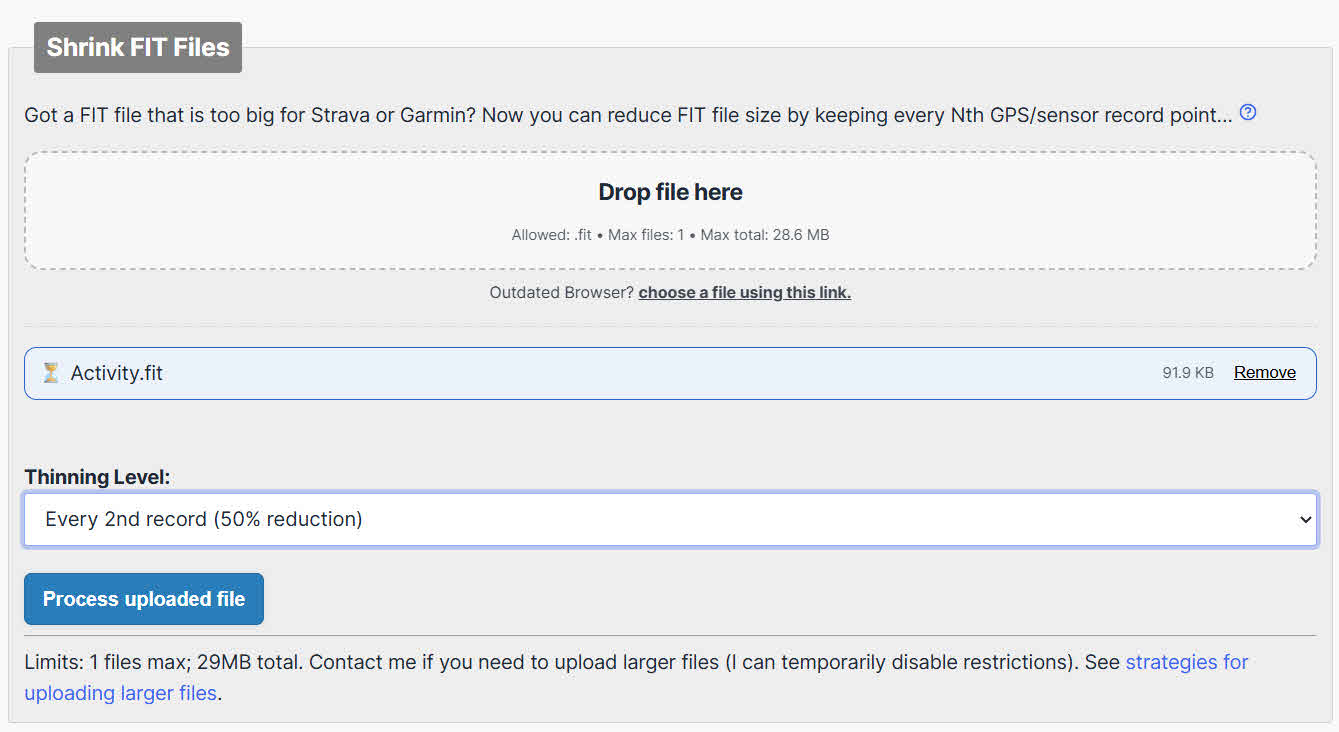
Đối với tệp có dung lượng quá lớn, hãy sử dụng Tệp GOTOES Shrink FIT để giảm kích thước của nó:
- Nhấn vào Kéo thả tệp vào đây và chọn tệp FIT của bạn.
- Chọn hình ba gạch Mức độ mỏng dựa trên kích thước tệp của bạn và giới hạn của nền tảng.
- Nhấp chuột Xử lý tệp đã tải lên.
- Tải xuống tệp đã được tinh chỉnh và thử tải nó lên nền tảng mục tiêu của bạn.
- Nếu tệp vẫn quá lớn, hãy lặp lại quy trình với giá trị khoảng thời gian lớn hơn.
Nếu việc giảm dung lượng tệp không giải quyết được vấn đề, tệp cũng có thể bị hỏng. Hãy chuyển sang Mục 2.
4. Loại 2: Tệp bị hỏng và không thể đọc được
Lỗi hỏng tập tin nghĩa là một số dữ liệu trong tập tin bị hỏng hoặc mất, do đó nền tảng không thể phân tích được tập tin. Đây là loại sự cố tập tin FIT phổ biến nhất. Các công cụ bên dưới có thể tự động sửa chữa hoặc chuyển đổi tập tin FIT để khắc phục lỗi hỏng. Hãy thử chúng theo thứ tự, bắt đầu từ công cụ đơn giản nhất, cho đến khi tìm được công cụ thành công.
4.1 Các công cụ phổ biến
- Công cụ hợp nhất GOTOES (Tự do): Tải tệp FIT của bạn lên và công cụ sẽ tự động xây dựng lại cấu trúc tệp từ đầu. Nó có thể xuất tệp đã sửa chữa dưới dạng GPX hoặc TCX miễn phí, hoặc dưới dạng FIT cho người đóng góp. Đây là bước đầu tiên được khuyến nghị khi tệp bị hỏng.
- Nút sửa lỗi trình xem tập tin GOTOES FIT (Tự do): Công cụ này thực hiện thao tác sửa chữa mạnh mẽ hơn so với Công cụ Hợp nhất. Nó loại bỏ các trường không chuẩn để buộc tệp tin về cấu trúc hợp lệ, điều này có nghĩa là một số trường dữ liệu không quan trọng có thể bị mất. Chỉ sử dụng công cụ này nếu Công cụ Hợp nhất thất bại.
- Trình xem tệp FIT (Miễn phí / Quyên góp): Tải tệp của bạn lên và công cụ sẽ tự động phát hiện và sửa chữa lỗi. Tải xuống tệp đã sửa chỉ với một cú nhấp chuột. Ứng dụng web này miễn phí; chúng tôi rất hoan nghênh sự đóng góp của bạn.
- Strava (Tự do): Trình phân tích tải lên của Strava có khả năng xử lý các tệp bị lỗi tốt hơn so với Garmin Connect. Tải lên tệp FIT của bạn. Nếu Strava chấp nhận tệp và hoạt động hiển thị chính xác, hãy chuyển đến trang hoạt động, nhấp vào ... và chọn Xuất khẩu bản gốc để tải xuống tệp FIT có cấu trúc sạch.
- Công cụ FIT File (Công cụ xóa phần) (Tự do): Công cụ Section Remover loại bỏ các đoạn dữ liệu bị lỗi và xây dựng lại cấu trúc tệp còn lại. Tải tệp của bạn lên, chạy công cụ Section Remover mà không cần điều chỉnh, tải xuống kết quả và nhập tệp đó vào Garmin Connect thông qua dữ liệu nhập khẩu .
- fit2tcx (Tự do): Một công cụ trực tuyến của Runalyze chuyển đổi các tệp FIT sang định dạng TCX. Về cơ bản, nó là một công cụ chuyển đổi định dạng hơn là một công cụ sửa chữa, nhưng quá trình chuyển đổi có thể bỏ qua một số loại lỗi khiến việc mở trực tiếp không thể thực hiện được.
- Goldencheetah (Tự do): Một ứng dụng máy tính để bàn mã nguồn mở miễn phí dành cho Windows, Mac và Linux. Nhập tệp FIT bị lỗi, sử dụng trình chỉnh sửa tích hợp để xóa các điểm dữ liệu sai, sau đó xuất hoạt động dưới dạng TCX để tải lên Garmin Connect hoặc Strava.
- GOTOES Chuyển đổi FIT sang CSV (Tự do): Một phương án cuối cùng sử dụng cơ chế phân tích cú pháp khác để trích xuất bất kỳ dữ liệu nào có thể từ một tệp bị hỏng vào một bảng tính CSV. Tệp CSV có thể được chỉnh sửa trong Excel hoặc Google Sheets, sau đó tải lại lên GOTOES để chuyển đổi lại thành GPX, TCX hoặc FIT. Một số trường dữ liệu sẽ bị mất trong quá trình này.
- Công cụ sửa chữa tập tin FIT (Trả): Một ứng dụng dành cho máy tính để bàn Windows hỗ trợ sửa chữa hàng loạt các tệp FIT, TCX và HRM. Ứng dụng này cung cấp các tính năng chỉnh sửa nâng cao, bao gồm hiển thị hoạt động trên Google Maps và khả năng kết hợp các tệp GPX với dữ liệu HRM.
- DataNumen Sửa chữa FIT (Trả): Một công cụ dành cho máy tính để bàn Windows giúp sửa chữa tất cả các phiên bản tệp Garmin FIT, bao gồm cả các tệp FIT được ghép nối. Nó hỗ trợ sửa chữa hàng loạt, tích hợp với Windows Explorer thông qua menu ngữ cảnh chuột phải và hỗ trợ kéo thả.
4.2 Công cụ dòng lệnh
GPSBabel (Miễn phí) Đây là một tiện ích dòng lệnh mã nguồn mở dùng để chuyển đổi giữa các định dạng tệp GPS, bao gồm FIT sang GPX và FIT sang TCX. Nó có thể trích xuất dữ liệu có thể đọc được từ một tệp bị hỏng một phần bằng cách bỏ qua các bản ghi không thể đọc được:
- Cài đặt GPSBabel
- Sau đó chạy:
gpsbabel -i garmin_fit -f input.fit -o gpx -F output.gpx. - Tệp GPX đã chuyển đổi có thể được tải lên Strava hoặc Garmin Connect.
4.3 Công cụ đặc biệt
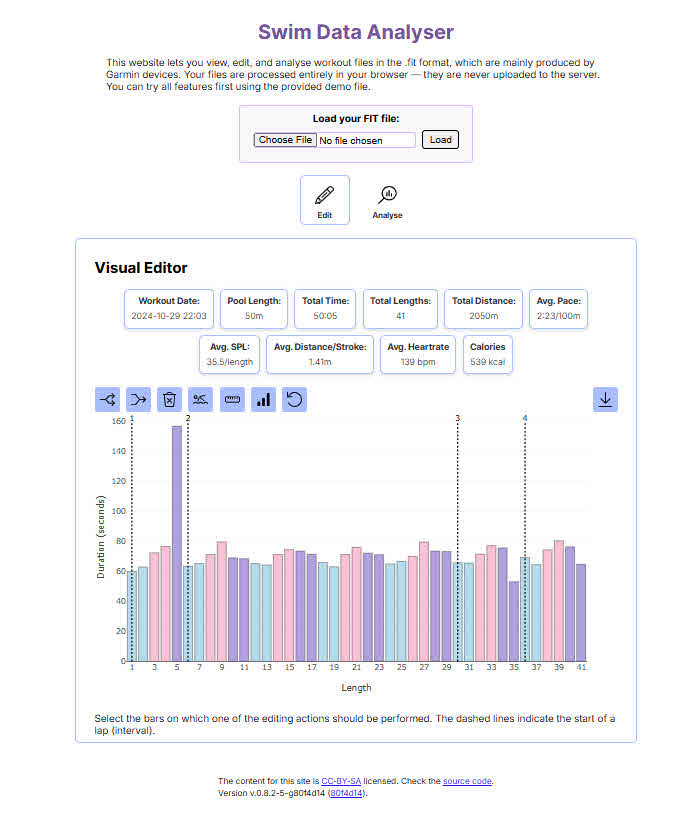
Máy phân tích dữ liệu bơi lội (Miễn phí) Đây là trình chỉnh sửa/phân tích trực tuyến được thiết kế dành riêng cho các tệp FIT bơi lội được ghi lại bởi các thiết bị Garmin và TomTom Multisport. Hỗ trợ xóa, hợp nhất và chia nhỏ các vòng bơi, sửa lỗi kiểu bơi và khắc phục lỗi kích thước bể bơi. Không áp dụng cho chạy bộ, đạp xe hoặc các loại hoạt động khác.
Chuyển đổi và sửa chữa tệp Garmin FIT (Miễn phí)Công cụ này chuyển đổi các tệp FIT bị lỗi sang định dạng GPX bằng cách đọc tệp theo trình tự và bỏ qua bất kỳ điểm nào phát hiện lỗi, tiếp tục với điểm dữ liệu hợp lệ tiếp theo. Công cụ này đã được sử dụng hơn 120,000 lần. Tính đến tháng 3 năm 2025, nó đang được sử dụng rộng rãi. tạm thời không có sẵn Do quá trình di chuyển máy chủ. Vui lòng kiểm tra trạng thái khôi phục trên trang web.
5. Loại 3: Tệp có thể mở nhưng chứa các điểm sai hoặc dấu thời gian không chính xác
Trong danh mục này, tập tin có thể mở được, nhưng một số điểm dữ liệu không chính xác — ví dụ như tọa độ GPS được ghi lại ở giữa đại dương, dấu thời gian quá xa trong tương lai hoặc quá khứ, hoặc nhịp tim tăng đột biến lên 300 bpm. Những điểm sai lệch này làm hỏng số liệu thống kê mà không làm hỏng chính tập tin. Các công cụ bên dưới cho phép bạn xác định và xóa thủ công các bản ghi bị lỗi cụ thể:
- Điểm chỉnh sửa GOTOES (Tự do): Tải tệp FIT của bạn và mở nó lên. Chỉnh sửa điểm Công cụ này sẽ đánh dấu các điểm dữ liệu không chính xác và hiển thị chúng trên bản đồ trực tiếp. Một điểm GPS bị lỗi thường xuất hiện dưới dạng một đường màu đỏ dài trải khắp toàn cầu. Nhấp vào điểm được đánh dấu và chọn Xóa bỏ Để xóa nó. Khởi động lại công cụ để xác nhận không còn lỗi nào, sau đó tải xuống tệp đã được làm sạch.
- Công cụ tệp FIT (Tự do): Cung cấp một Điều chỉnh thời gian công cụ để sửa các dấu thời gian sai sót, một Bộ loại bỏ đỉnh để loại bỏ nhịp tim bất thường hoặc các xung điện, và Công cụ xóa phần Để xóa các phần cụ thể của dữ liệu hoạt động. Mỗi công cụ hoạt động độc lập; chỉ sử dụng công cụ giải quyết vấn đề cụ thể của bạn.
- Goldencheetah (Tự do): Nhập tệp vào GoldenCheetah, chuyển sang... Biên tập viên Trong tab, tìm điểm dữ liệu bị lỗi trong chế độ xem bảng, xóa hàng đó và lưu hoạt động dưới dạng TCX. Sau đó, tệp TCX có thể được nhập vào Garmin Connect.
6. Danh mục 4: Dữ liệu GPS bị thiếu
Loại lỗi này khác với lỗi hỏng dữ liệu. Tệp có thể mở mà không báo lỗi, nhưng dữ liệu GPS bị thiếu trong một phần hoạt động — thường là vài km đầu tiên nếu đồng hồ được khởi động trước khi thu được tín hiệu GPS, hoặc một khoảng trống giữa chừng nếu GPS bị mất tín hiệu. Vì dữ liệu chưa bao giờ được ghi lại nên không thể khôi phục; tuy nhiên, có thể tái tạo thủ công bằng cách sử dụng lộ trình đã biết và công cụ sau:
- Trại cơ sở Garmin (Tự do): Mở BaseCamp và tạo một tuyến đường mới bao phủ đoạn GPS bị thiếu, vẽ thủ công tuyến đường đó trên bản đồ. Xuất tuyến đường dưới dạng tệp GPX. Sau đó, mở tệp FIT gốc trong BaseCamp. Công cụ sửa chữa tập tin FIT, sử dụng Thêm dữ liệu vị trí từ tệp GPX Chọn tính năng này và chọn tuyến đường GPX bạn đã tạo. Công cụ sẽ hợp nhất đường đi GPS được tái tạo vào tệp FIT.
7. Sau khi sửa chữa: Xác minh tệp đã được sửa chữa
Sau khi sửa xong tệp, hãy xác minh rằng tệp được nhập đúng cách và dữ liệu có thể sử dụng được.
- Tải lên Garmin Connect: Đến phần connect.garmin.com/app/import-data, Click Xem, chọn tệp đã sửa chữa của bạn và nhấp vào dữ liệu nhập khẩuNếu quá trình tải lên thành công, hãy mở hoạt động và xem lại bản đồ, số liệu thống kê và các vòng chạy.
- Tải lên Strava: Đến phần strava.com/upload/selectChọn tệp đã sửa và gửi. Strava chấp nhận các tệp FIT, GPX và TCX có dung lượng tối đa 25 MB.
- Những dữ liệu nào có thể bị thiếu sau khi sửa chữa: Tùy thuộc vào mức độ hư hỏng và phương pháp sửa chữa được sử dụng, một số dữ liệu có thể được khôi phục một phần hoặc bị mất hoàn toàn. Các dữ liệu thường bị mất bao gồm tổng quãng đường (có thể ngắn hơn hoạt động thực tế), lượng calo tiêu thụ (thường được tính toán lại không chính xác) và thời gian hoàn thành từng vòng chi tiết. Dữ liệu theo dõi GPS và nhịp tim thường được bảo toàn nếu quá trình sửa chữa thành công.
- Kiểm tra các trường dữ liệu chính: Sau khi nhập dữ liệu, hãy kiểm tra độ chính xác của đường đi GPS trên bản đồ, xác nhận dữ liệu nhịp tim có đầy đủ và nằm trong phạm vi hợp lý, đồng thời xem lại dữ liệu vòng chạy nếu hoạt động của bạn ghi lại các đoạn chia nhỏ.
8. Cách ngăn ngừa lỗi hỏng file FIT
Hầu hết các lỗi hỏng file FIT đều có thể phòng ngừa được bằng một vài thao tác thường xuyên.
- Theo dõi dung lượng lưu trữ của thiết bị và dọn dẹp thường xuyên. Sau khi xác nhận rằng các hoạt động đã được đồng bộ hóa với Garmin Connect, hãy xóa các tệp trong thư mục đó. HOẠT ĐỘNG CỦA GARMIN thư mục. Thiết bị đầy hoặc gần đầy là một trong những nguyên nhân phổ biến nhất gây ra hiện tượng ghi tập tin không hoàn chỉnh. Hãy biến việc này thành thói quen hàng tuần.
- Tránh nhấn nút tạm dừng và dừng quá nhiều lần. Mỗi lần tạm dừng sẽ tạo ra thêm một thao tác ghi. Hãy giảm thiểu việc tạm dừng thủ công trong quá trình ghi để giảm nguy cơ xảy ra lỗi ghi.
- Hãy sử dụng chức năng tạm dừng tự động thay vì tạm dừng thủ công. Kích hoạt tính năng Tạm dừng tự động Bạn có thể điều chỉnh cài đặt trên thiết bị để đồng hồ tự động tạm dừng, loại bỏ các thao tác nhấn nút không cần thiết.
- Hãy luôn cập nhật phần mềm thiết bị thông qua Garmin Express. đặt Garmin ExpressKết nối thiết bị của bạn và cập nhật bất kỳ bản cập nhật phần mềm nào có sẵn. Các bản cập nhật phần mềm thường bao gồm các bản vá lỗi ghi tệp.
- Luôn cập nhật phần mềm cho phụ kiện đo nhịp tim. Nếu bạn sử dụng dây đeo ngực HRM-Pro hoặc loại tương tự, hãy cập nhật phần mềm của thiết bị thông qua ứng dụng Garmin Connect. Phần mềm HRM lỗi thời là một nguyên nhân đã được ghi nhận gây ra lỗi hỏng tập tin FIT, đặc biệt là khi tải dữ liệu nhịp tim xuống.
- Không được tháo thiết bị khỏi cổng USB trong khi đang truyền dữ liệu. Hãy đợi quá trình truyền tải tập tin hoàn tất trước khi rút thiết bị. Việc rút ổ đĩa giữa chừng khi đang truyền tải có thể làm hỏng tập tin đang được ghi.
- Nếu lỗi xảy ra thường xuyên, hãy thực hiện thiết lập lại toàn bộ hệ thống. Nếu bạn vẫn gặp phải tình trạng lỗi dữ liệu lặp đi lặp lại dù đã thực hiện các bước trên, hãy sao lưu dữ liệu. HOẠT ĐỘNG CỦA GARMIN thư mục, sau đó thực hiện Chủ Đặt lại Từ phần cài đặt của thiết bị. Thao tác này sẽ xóa các lỗi hệ thống tập tin tích lũy có thể gây ra các sự cố kéo dài.
9. Bảng so sánh các công cụ sửa chữa tập tin FIT
| Công cụ | Miễn phí / Trả phí | Nền tảng | Phân loại | tốt nhất cho | Giới hạn |
|---|---|---|---|---|---|
| Tệp GOTOES Shrink FIT | Miễn phí | web | 1 | Tệp quá khổ | Chỉ các tệp FIT |
| Công cụ hợp nhất GOTOES | Miễn phí | web | 2 | Sửa chữa ô tô; phục chế từ đầu | Xuất khẩu FIT chỉ dành cho nhà tài trợ |
| Trình xem tập tin GOTOES FIT | Miễn phí | web | 2 | Sửa chữa triệt để sau khi công cụ Merge Tool thất bại | Có thể mất các trường không quan trọng; giới hạn 14 MB |
| Trình xem tệp FIT | Miễn phí / Quyên góp | web | 2 | Sửa chữa ô tô nhanh nhất | Chỉ dành cho các tệp nhỏ hơn |
| Strava | Miễn phí | web | 2 | Chấp nhận các tệp bị lỗi nhẹ | Không phải là dụng cụ sửa chữa chuyên dụng. |
| Công cụ tệp FIT | Miễn phí | web | 2, 3 | Xóa phần; chỉnh sửa dấu thời gian/dữ liệu | Không tích hợp đám mây |
| fit2tcx | Miễn phí | web | 2 | Chuyển đổi từ FIT sang TCX | Chỉ chuyển đổi định dạng, không sửa chữa. |
| Goldencheetah | Miễn phí | Máy tính để bàn | 2, 3 | Xóa điểm thủ công; đa nền tảng | Đường cong học tập dốc hơn |
| GOTOES Chuyển đổi FIT sang CSV | Miễn phí | web | 2 | Phân tích cú pháp theo phương án cuối cùng với cơ chế khác nhau | Có thể xảy ra mất dữ liệu một phần. |
| Công cụ sửa chữa tập tin FIT | Đã trả phí dịch vụ | Web / Windows | 2 | Tải lên hàng loạt; định dạng FIT/TCX/HRM | Giao diện người dùng cũ; gặp khó khăn với các tập tin rời rạc. |
| DataNumen Sửa chữa FIT | Đã trả phí dịch vụ | Cửa sổ | 2 | Sửa chữa hàng loạt; phương tiện lưu trữ bị hỏng | Chỉ dành cho phiên bản dùng thử miễn phí; chỉ có trên Windows. |
| GPS Babel | Miễn phí | Dòng lệnh | 2 | Chuyển đổi FIT sang GPX/TCX | Yêu cầu kiến thức kỹ thuật |
| Trình chỉnh sửa dữ liệu đồng hồ bơi | Miễn phí | web | 2 | Chỉ có các tệp hoạt động bơi lội | Chỉ sử dụng trong trường hợp bơi lội. |
| Chuyển đổi và sửa chữa tệp Garmin FIT | Miễn phí | web | 2 | Chuyển đổi từ định dạng FIT sang GPX; bỏ qua các điểm bị lỗi. | Tạm thời không khả dụng kể từ tháng 3 năm 2025. |
| Điểm chỉnh sửa GOTOES | Miễn phí | web | 3 | Xóa thủ công các điểm/dấu thời gian GPS không chính xác | Chỉ thích hợp nhất cho các vấn đề đơn lẻ. |
| Trại cơ sở Garmin | Miễn phí | Máy tính để bàn | 4 | Khôi phục các đoạn GPS bị thiếu | Yêu cầu ghép nối với Công cụ sửa chữa tập tin FIT. |
10. Câu hỏi thường gặp
Hỏi: Tại sao Garmin Connect lại báo rằng tệp FIT của tôi “không được chấp nhận”?
A: Garmin Connect hiển thị lỗi chung này vì một số lý do: tệp bị hỏng về cấu trúc, tệp vượt quá giới hạn tải lên 25 MB, loại tệp không được hỗ trợ hoặc dữ liệu hoạt động chứa các giá trị nằm ngoài phạm vi cho phép. Thông báo lỗi không phân biệt giữa các nguyên nhân này. Hãy bắt đầu bằng cách kiểm tra kích thước tệp, sau đó thử sửa chữa bằng các công cụ trong Mục 2.
Hỏi: Liệu một tập tin FIT bị hỏng nặng có thể được sửa chữa hoàn toàn không?
A: Điều đó phụ thuộc vào mức độ hư hỏng. Nếu dữ liệu theo dõi GPS, nhịp tim và thời gian vẫn còn nguyên vẹn một phần, các công cụ như GOTOES Merge Tool hoặc FIT File Viewer thường có thể khôi phục phần dữ liệu có thể sử dụng được. Nếu phần đầu tệp bị hỏng hoặc vùng lưu trữ chứa tệp bị hư hại vật lý, việc khôi phục hoàn toàn là không khả thi. Trong những trường hợp đó, việc khôi phục một phần — lấy lại bất kỳ dữ liệu nào còn sót lại — là kết quả khả thi nhất.
Hỏi: Liệu các tệp FIT đã được sửa chữa có hiển thị số liệu thống kê chính xác trên Strava không?
A: Các số liệu thống kê như quãng đường, tốc độ và độ cao được tính toán lại từ dữ liệu GPS và cảm biến trong tệp đã được sửa chữa. Nếu quá trình sửa chữa khôi phục được tất cả các điểm dữ liệu nguyên vẹn, các số liệu thống kê sẽ chính xác. Nếu một số điểm bị xóa trong quá trình sửa chữa, quãng đường có thể ngắn hơn một chút và tốc độ có thể khác với những gì hiển thị trên đồng hồ.
Hỏi: Các tệp FIT được lưu trữ chính xác ở đâu trên đồng hồ Garmin của tôi?
A: Kết nối thiết bị của bạn qua USB. Thiết bị sẽ hiển thị dưới dạng ổ đĩa di động. Điều hướng đến... HOẠT ĐỘNG CỦA GARMIN Tìm tất cả các tệp FIT ghi lại hoạt động. Các tệp được đặt tên theo ngày và giờ hoạt động.
Hỏi: Có an toàn không khi xóa các tệp FIT khỏi thư mục \GARMIN\ACTIVITY?
A: Có, với điều kiện các hoạt động đã được đồng bộ hóa với Garmin Connect. Sau khi một hoạt động được xác nhận trong tài khoản Garmin Connect của bạn, tệp FIT cục bộ trên thiết bị sẽ không còn cần thiết nữa. Nên thường xuyên xóa các tệp đã đồng bộ để tránh lỗi do mất dung lượng lưu trữ.
Hỏi: Công cụ sửa chữa tập tin FIT nào có tỷ lệ thành công cao nhất?
A: Dựa trên các báo cáo từ cộng đồng trên các diễn đàn Garmin và Reddit, Công cụ Hợp nhất GOTOES và Trình xem Tệp FIT giải quyết được phần lớn các trường hợp lỗi dữ liệu phổ biến mà không mất phí. Đối với các tệp không thể sửa chữa bằng các công cụ miễn phí, Công cụ Sửa chữa Tệp FIT có thành tích đáng tin cậy trong việc sửa chữa các lỗi phức tạp, bao gồm cả các tệp có dữ liệu bị phân mảnh hoặc không đầy đủ.
Hỏi: Tôi có thể sửa chữa tệp FIT trên hệ thống Mac hoặc Linux không?
A: Có. Tất cả các công cụ dựa trên web (GOTOES, FIT File Viewer, FIT File Tools, Strava, fit2tcx) đều hoạt động trên mọi hệ điều hành thông qua trình duyệt. GoldenCheetah cung cấp các phiên bản dành riêng cho máy tính để bàn Mac và Linux. GPSBabel cũng có sẵn cho Mac và Linux. Chỉ có FIT File Repair Tool là không hỗ trợ Windows. DataNumen Sửa chữa FIT.
Hỏi: "NaN:NaN" trong tệp FIT có nghĩa là gì?
A: NaN viết tắt của “Not a Number” (Không phải là số). Nó xuất hiện khi nền tảng không thể phân tích các giá trị thời gian hoặc khoảng cách từ tệp — thường là do các bản ghi thời gian bị thiếu hoặc bị hỏng. Một tệp hiển thị NaN:NaN cho thời lượng là tệp bị hỏng về cấu trúc và cần được sửa chữa bằng các công cụ trong Danh mục 2.
Hỏi: Bộ phận hỗ trợ của Garmin có sửa chữa được các tập tin FIT bị lỗi không?
A: Không. Bộ phận hỗ trợ của Garmin không sửa chữa các tệp FIT bị hỏng. Câu trả lời tiêu chuẩn của họ là các tệp bị hỏng không thể được khôi phục ở phía họ. Các công cụ do cộng đồng duy trì được mô tả trong hướng dẫn này là những lựa chọn chính hiện có.
Hỏi: Làm thế nào để khắc phục lỗi hiển thị điểm GPS sai lệch, tức là hiển thị một đường thẳng cắt ngang quả địa cầu?
A: Đây là sự cố loại 3. Tệp được mở và tải lên, nhưng một hoặc nhiều tọa độ GPS được ghi lại ở vị trí sai. Hãy sử dụng công cụ Chỉnh sửa điểm GOTOES: tải tệp của bạn lên, mở tệp... Chỉnh sửa điểm Xem bản đồ, xác định điểm được đánh dấu hiển thị dưới dạng một đường dài trên bản đồ và xóa nó. Bản xem trước bản đồ sẽ cập nhật ngay lập tức để bạn có thể xác nhận việc sửa lỗi trước khi tải xuống.
11. Phần kết luận
11.1 Tóm tắt đơn đặt hàng sửa chữa được đề xuất
Khi gặp phải tệp FIT bị lỗi, hãy thực hiện theo trình tự sau:
- Trước tiên hãy kiểm tra kích thước tệp. Nếu tệp vượt quá 10 MB, hãy sử dụng chức năng Thu nhỏ và Điều chỉnh kích thước tệp (GOTOES Shrink FIT Files) trước khi tiến hành bất kỳ thao tác sửa chữa nào.
- Đối với lỗi cấu trúc (Loại 2), hãy bắt đầu với Công cụ Hợp nhất GOTOES. Nếu không thành công, hãy thử Trình xem Tệp GOTOES FIT, sau đó là Trình xem Tệp FIT, rồi đến Strava. Đối với các tệp không thể sửa chữa bằng tất cả các công cụ web miễn phí, hãy sử dụng Công cụ Sửa chữa Tệp FIT hoặc DataNumen Sửa chữa FIT.
- Đối với các điểm sai lệch hoặc dấu thời gian không chính xác (Loại 3), hãy sử dụng GOTOES Edit Points để sửa các lỗi GPS riêng lẻ hoặc FIT File Tools để hiệu chỉnh dấu thời gian và các điểm dữ liệu bất thường.
- Đối với dữ liệu GPS bị thiếu (Loại 4), hãy tái tạo lại lộ trình trong Garmin BaseCamp và hợp nhất nó vào tệp bằng Công cụ sửa chữa tệp FIT.
11.2 Khi nào cần liên hệ với bộ phận hỗ trợ của Garmin
Liên lạc Hỗ trợ Garmin Nếu lỗi hỏng tập tin FIT xảy ra liên tục trên cùng một thiết bị sau khi bạn đã thực hiện tất cả các bước phòng ngừa và cập nhật phần mềm. Lỗi hỏng lặp đi lặp lại trên một thiết bị cụ thể có thể cho thấy lỗi phần cứng — chip lưu trữ bị lỗi hoặc lỗi phần mềm cụ thể cho kiểu máy của bạn — mà bộ phận hỗ trợ của Garmin có thể điều tra. Họ sẽ không sửa chữa các tập tin bị hỏng riêng lẻ, nhưng họ có thể chẩn đoán và giải quyết vấn đề cơ bản của thiết bị.
Lưu ý
Càn Khôn Là một chuyên gia phục hồi dữ liệu GPS với hơn 10 năm kinh nghiệm thực tế trong việc chẩn đoán và sửa chữa các tập tin FIT bị hỏng trên các thiết bị theo dõi sức khỏe người tiêu dùng, các môn thể thao sức bền chuyên nghiệp và môi trường thu thập dữ liệu thực địa.
Qian chuyên về sửa chữa tệp tin Garmin FIT, khôi phục dữ liệu hoạt động GPS và khắc phục sự cố định dạng dữ liệu thể dục. Kinh nghiệm thực tế của anh bao gồm khôi phục các tệp tin hoạt động bị hỏng từ các thiết bị Garmin, Wahoo và COROS, khôi phục các bản ghi bị lỗi từ các sự kiện siêu bền kéo dài nhiều ngày và giải quyết các lỗi đồng bộ hóa giữa các nền tảng thể dục bao gồm Garmin Connect, Strava và TrainingPeaks. Anh đã thử nghiệm và đánh giá mọi công cụ sửa chữa tệp tin FIT chính hiện có, từ các tiện ích web miễn phí đến phần mềm máy tính để bàn tiên tiến.
Thông qua các bài viết kỹ thuật của mình, Qian cam kết chuyển đổi các quy trình khôi phục tập tin phức tạp thành hướng dẫn rõ ràng, dễ thực hiện cho các vận động viên và huấn luyện viên ở mọi trình độ kỹ thuật. Anh luôn cập nhật những phát triển mới nhất trong giao thức FIT, các bản cập nhật phần mềm Garmin và các công cụ sửa chữa của bên thứ ba, đồng thời thường xuyên kiểm chứng các phương pháp sửa chữa bằng các tình huống lỗi thực tế.
Bạn có thắc mắc gì về hướng dẫn này hoặc cần thêm trợ giúp để sửa chữa tệp FIT của mình? Qian luôn sẵn sàng hỗ trợ bạn. phản hồi và đề xuất để cải thiện những nguồn lực này.