
Trong công việc văn phòng hàng ngày, chúng ta có thể cần di chuyển dữ liệu giữa các hệ thống và chúng ta thường thích sử dụng ổ đĩa bút cho mục đích tương tự. Ổ đĩa flash USB thường mang đến cho chúng ta sự tiện lợi khi lưu trữ một lượng lớn dữ liệu trong một thiết bị nhỏ mà chúng ta thậm chí có thể mang theo trong túi. Tuy nhiên, việc chuyển một lượng lớn dữ liệu từ PC sang ổ đĩa bút có thể là một rắc rối lớn.
Hãy tưởng tượng bạn cần chuyển một lượng lớn tài liệu và hình ảnh với tổng dung lượng khoảng 2GB vào một ổ USB. Giả sử có hơn một trăm tài liệu cần chuyển, quá trình này có thể mất từ 4 đến 15 phút hoặc hơn tùy thuộc vào cấu hình hệ thống của bạn. Nếu bạn phải chờ đợi quá lâu để dữ liệu được sao chép vào ổ USB, bạn sẽ tìm kiếm các phương pháp thay thế. Một trong những cách tốt nhất để chuyển dữ liệu vào ổ USB là nén các tệp thành một tệp duy nhất. zip tập tin và sau đó chuyển chúng.
Mẹo nhanh để truyền tệp bằng cách sử dụng zip tiện ích hoặc công cụ tích hợp trong Windows
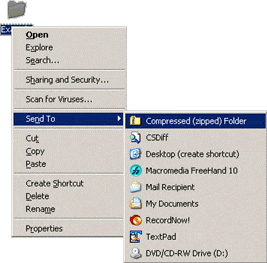
Trước tiên, bạn cần chọn tất cả các tệp và thư mục mà bạn muốn chuyển. Sau khi đã chọn xong, chỉ cần sử dụng nút chuột phải và nhấp vào biểu tượng chuyển. zip lựa chọn. Trong trường hợp bạn không có zip Nếu bạn đã cài đặt tiện ích nén như WinZip trên hệ thống, bạn có thể sử dụng tùy chọn mặc định của Windows bằng cách nhấp vào “Gửi đến” và sau đó chọn “Thư mục nén (zipped)”. Sau khi đã nén tất cả các tệp bằng WinZip hoặc công cụ nén tích hợp sẵn của Windows thành một tệp duy nhất, chỉ cần sao chép tệp đó vào ổ USB. Bạn sẽ nhận thấy thời gian chuyển tệp giảm đáng kể, vì việc chuyển một tệp nén mất ít thời gian hơn nhiều so với chuyển nhiều tệp. Sau khi đã chuyển các tệp vào ổ USB, bạn có thể giải nén chúng. Tuy nhiên, nếu bạn định chuyển các tệp từ ổ USB sang hệ thống khác, tốt hơn hết là nên giải nén các tệp sau khi đã sao chép chúng vào hệ thống đích để rút ngắn thời gian chuyển.
Điều gì sẽ xảy ra nếu các tệp được lưu trữ trong ổ đĩa bút của bạn bị hỏng
Trong một số trường hợp, tệp được lưu trữ trong ổ bút của bạn có thể bị hỏng trong quá trình chuyển. Trong một kịch bản như vậy, bạn có thể sử dụng một quyền lực mạnh mẽ sửa khóa kéo ứng dụng như DataNumen Zip Repair có thể trích xuất zip các tệp từ các loại phương tiện khác nhau bao gồm cả ổ đĩa bút. Tiện ích này đặc biệt phù hợp để trích xuất một số zip các tệp trong một lần và cũng có thể xử lý bằng mật khẩu được bảo vệ zip các tập tin. Hơn nữa nếu bạn đang muốn nhanh chóng hoàn thành zip phục hồi, các DataNumen Zip Repair sẽ đánh bại bất kỳ phần mềm nào khác trong lớp một cách dễ dàng.
Giới thiệu tác giả:
Alan Chen là Chủ tịch & Chủ tịch của DataNumen, Inc., công ty hàng đầu thế giới về công nghệ khôi phục dữ liệu, bao gồm zip sửa chữa và sửa chữa rar sản phẩm phần mềm. Để biết thêm thông tin, hãy truy cập www.datanumennăm .