
Excel có nhiều tính năng có thể giúp bạn hoàn thành nhiều công việc mệt mỏi. Và tính năng sắp xếp có thể giúp bạn nhanh chóng tìm thấy các giá trị nhất định trong một dãy số. Nhưng hôm nay chúng tôi sẽ giới thiệu cách sắp xếp dữ liệu theo hàng thay vì theo cột.
Chức năng sắp xếp là một chức năng rất hữu ích trong Excel. Do đó, hầu hết các bạn đều đã sử dụng chức năng này để sắp xếp các cột nhất định. Tuy nhiên, cài đặt mặc định của chức năng sắp xếp chỉ có hiệu lực đối với các cột. Vì vậy, nếu bạn muốn sắp xếp các giá trị theo hàng, bạn cần thiết lập trước khi sử dụng chức năng này. Và sau đây là các bước hướng dẫn cách thiết lập dữ liệu theo hàng.
Sắp xếp giá trị theo hàng
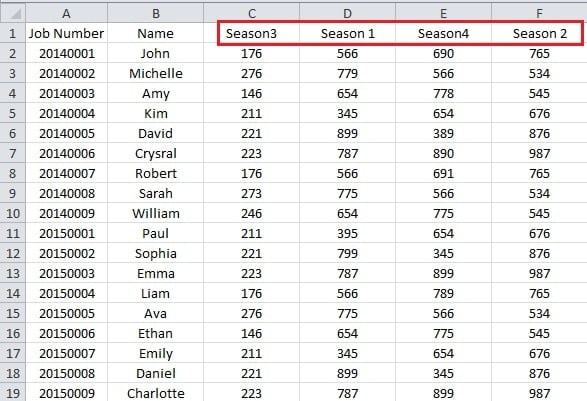
Trong hình ảnh này, bạn có thể thấy rằng có rất nhiều nhân viên và doanh số bán hàng của họ.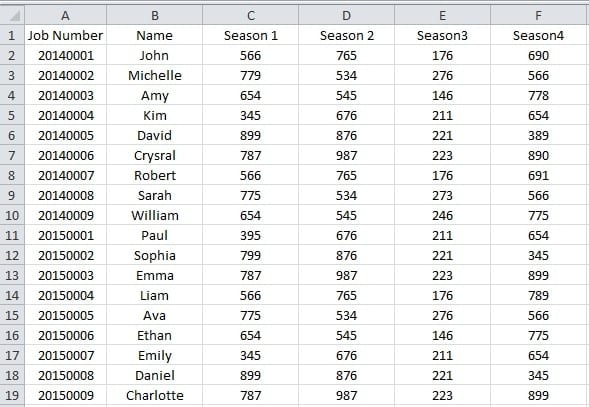
Và bây giờ bạn muốn biết họ có doanh số bán hàng tốt nhất vào mùa nào. Do đó, bạn có thể điều chỉnh các chiến lược kinh doanh của mình theo số liệu thống kê. Nhưng bạn cần sắp xếp giá trị của các hàng. Vì vậy, bạn có thể làm theo các bước.
- Chọn khu vực mà bạn muốn sắp xếp giá trị.
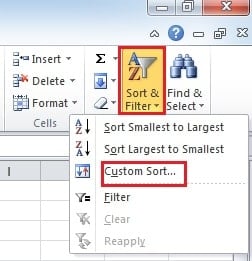
- Nhấp vào nút “Sắp xếp & Lọc” trong ruy-băng. Và sau đó bạn sẽ thấy một menu mới bật lên.

- Trong menu, nhấp vào tùy chọn “Sắp xếp tùy chỉnh”. Và cửa sổ mới sẽ bật lên.
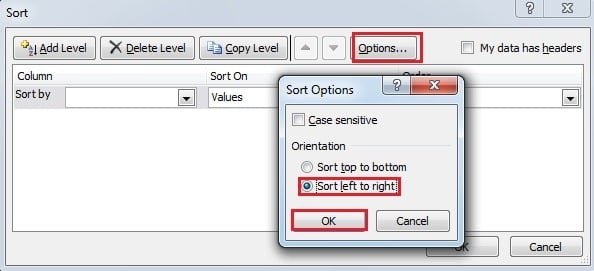
- Trong cửa sổ này, nhấp vào "Tùy chọn".
- Bây giờ bạn sẽ thấy một cửa sổ mới khác. Chọn tùy chọn thứ hai “Sắp xếp từ trái sang phải”.

- Nhấp vào "OK".
- Trong cửa sổ “Sắp xếp”, chọn hàng mà bạn muốn sắp xếp giá trị. Và ở đây chúng tôi chọn hàng 2. Bạn cũng có thể chọn theo nhu cầu của mình.

- Trong tùy chọn thứ tự, bạn có thể chọn “Nhỏ nhất đến Lớn nhất” hoặc hướng khác. Và điều này cũng dựa trên nhu cầu của bạn.
- Bây giờ hãy nhấp vào “OK”. Như vậy doanh số sẽ thay đổi thứ tự theo cài đặt.

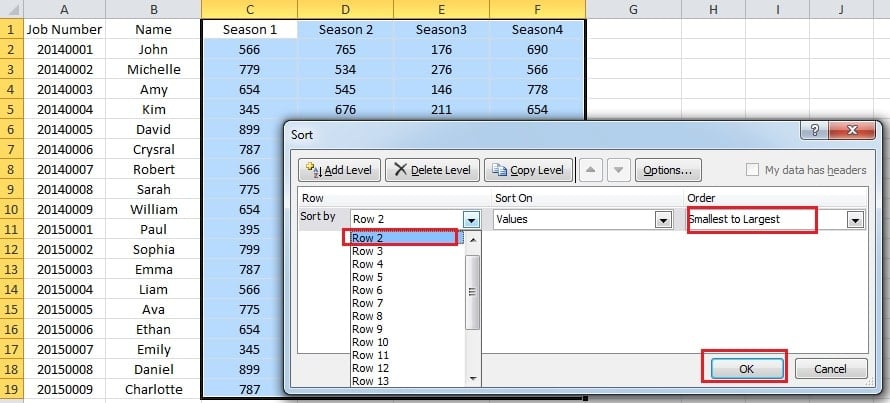
Bạn sẽ thấy thứ tự các mùa cũng thay đổi. Và trong bảng tính này, John đã làm tốt nhất trong Phần 2. Do đó, bạn có thể tiếp tục sử dụng phương pháp này để biết khối lượng về các nhân viên khác. Với thủ thuật này, bạn sẽ không còn lo lắng về bảng tính bị chuyển đổi.
Cách bảo vệ tệp Excel của bạn
Các tệp Excel có thể dễ dàng bị hỏng nếu máy tính của bạn bị tấn công bởi vi-rút độc hại hoặc phần mềm độc hại. Và tất nhiên bạn cần có biện pháp để bảo vệ các tệp Excel của mình. Ngoại trừ việc cài đặt phần mềm chống vi-rút, bạn cũng nên sao lưu thường xuyên các tệp của mình trong trường hợp một số sự cố xảy ra. Nhưng một khi tệp của bạn bị hỏng, bạn nên thử sửa excel. Ngoài ra, một công cụ của bên thứ ba có thể là một trợ thủ đắc lực cho bạn. Với công cụ quyền lực này trong tay, bạn có thể dễ dàng truy xuất dữ liệu và thông tin của mình.
Giới thiệu tác giả:
Anna Ma là một chuyên gia phục hồi dữ liệu trong DataNumen, Inc., công ty hàng đầu thế giới về công nghệ khôi phục dữ liệu, bao gồm phục hồi từ và các sản phẩm phần mềm sửa chữa triển vọng. Để biết thêm thông tin, hãy truy cập www.datanumennăm