
Sau khi tạo một số quy tắc Outlook, nếu bạn không muốn chạy chúng ngay lập tức mà muốn khởi chạy vào một thời điểm cụ thể, bạn có thể áp dụng phương pháp được giới thiệu trong bài viết này.
Khi bạn hoàn thành việc soạn thảo một quy tắc trong Outlook, bạn sẽ được yêu cầu chọn xem có muốn “chạy quy tắc này ngay bây giờ” hay không. Nếu bạn bật tùy chọn này, quy tắc sẽ bắt đầu chạy và tiếp tục hoạt động liên tục miễn là Outlook của bạn đang chạy. Nhưng nếu bạn không bật tùy chọn này, bạn cần chạy quy tắc này theo cách thủ công. Tuy nhiên, nhiều người dùng thực sự muốn các quy tắc có thể tự động chạy vào những thời điểm cụ thể, thay vì ngay lập tức. Đối với yêu cầu này, rõ ràng là Outlook không cung cấp chức năng tích hợp sẵn như vậy. Do đó, bạn cần tìm các phương pháp khác. Ở đây, chúng tôi sẽ hướng dẫn bạn một thủ thuật, sử dụng mục tác vụ với lời nhắc cụ thể và VBA của Outlook.

Lên lịch các quy tắc Outlook cụ thể để chạy vào một thời điểm cụ thể
- Ngay từ đầu, hãy khởi chạy chương trình Outlook của bạn.
- Sau đó đi đến thư mục Tác vụ mặc định của bạn.
- Tiếp theo, bạn cần tạo các tác vụ có lời nhắc cụ thể, như ảnh chụp màn hình sau. Ngoài ra, đây là một số lưu ý trong bước này.
- Đầu tiên, số lượng tác vụ được tạo phụ thuộc vào các quy tắc mà bạn cần chạy vào những thời điểm cụ thể.
- Thứ hai, thời gian nhắc nhở đề cập đến thời gian cụ thể khi các quy tắc cụ thể sẽ chạy. Vì vậy, hãy chú ý khi chỉ định thời gian nhắc nhở.
- Thứ ba, nếu bạn muốn chạy các quy tắc cụ thể trên một mẫu lặp lại, bạn cần thêm một lần lặp lại tương ứng vào các tác vụ.

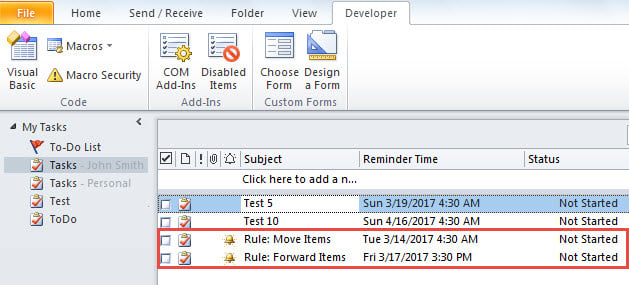
- Sau khi hoàn thành việc tạo tác vụ mới, bạn có thể nhấn các nút phím “Alt + F11”.
- Sau đó, bạn sẽ vào cửa sổ soạn thảo Outlook VBA.
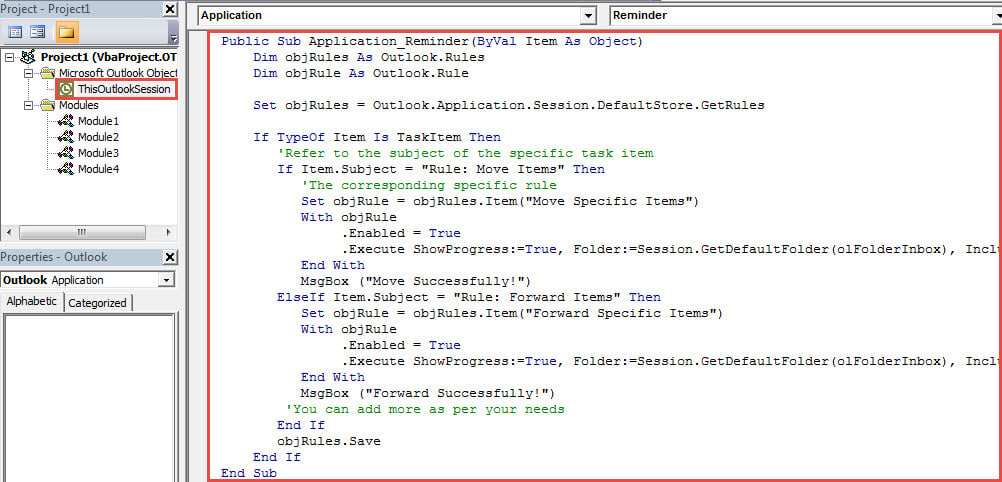
- Tại thời điểm này, bạn cần nhấp đúp vào dự án “ThisOutlookSession” ở phía bên trái.
Public Sub Application_Reminder(ByVal Item As Object)
    Dim objRules As Outlook.Rules
    Dim objRule As Outlook.Rule

    Set objRules = Outlook.Application.Session.DefaultStore.GetRules

    If TypeOf Item Is TaskItem Then
       'Refer to the subject of the specific task item
       If Item.Subject = "Rule: Move Items" Then
          'The corresponding specific rule
          Set objRule = objRules.Item("Move Specific Items")
          With objRule
               .Enabled = True
               .Execute ShowProgress:=True, Folder:=Session.GetDefaultFolder(olFolderInbox), IncludeSubfolders:=True
          End With
          MsgBox ("Move Successfully!")
       ElseIf Item.Subject = "Rule: Forward Items" Then
          Set objRule = objRules.Item("Forward Specific Items")
          With objRule
               .Enabled = True
               .Execute ShowProgress:=True, Folder:=Session.GetDefaultFolder(olFolderInbox), IncludeSubfolders:=True
          End With
          MsgBox ("Forward Successfully!")
         'You can add more as per your needs
       End If
       objRules.Save
    End If
End Sub
- Sau đó, bạn cần ký vào dự án VBA mới.
- Sau đó, bạn nên thay đổi cài đặt macro của mình để chỉ bật macro được ký điện tử.
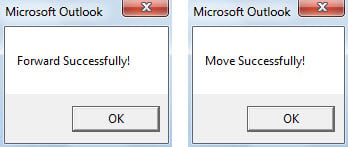
- Từ giờ trở đi, khi lời nhắc về tác vụ cụ thể bật lên, một quy tắc cụ thể sẽ tự động chạy và hoạt động. Sau khi các quy tắc cụ thể chạy thành công, bạn có thể nhận được thông báo như hình dưới đây.

Xử lý các sự cố thỉnh thoảng về Outlook
Vì Outlook dễ bị lỗi nên bạn sẽ cần nỗ lực rất nhiều để bảo vệ dữ liệu Outlook. Vì vậy, thật khôn ngoan khi chuẩn bị một cơ sở uy tín và đã được chứng minh. sửa chữa Outlook công cụ, chẳng hạn như DataNumen Outlook Repair. Nó sẽ giúp ích rất nhiều khi bạn gặp phải các sự cố nghiêm trọng về Outlook.
Giới thiệu tác giả:
Shirley Zhang là một chuyên gia phục hồi dữ liệu trong DataNumen, Inc., công ty hàng đầu thế giới về công nghệ khôi phục dữ liệu, bao gồm sửa chữa SQL Server và các sản phẩm phần mềm sửa chữa triển vọng. Để biết thêm thông tin, hãy truy cập www.datanumennăm