
Trong bài viết dưới đây, chúng ta sẽ xem xét cách lưu và sử dụng lại bộ kiểu trong tài liệu Word của bạn.
Đôi khi, khi bạn tạo một tài liệu Word với phong cách đặc biệt, bạn có thể thấy mất thời gian để thay đổi từng cài đặt mặc định này. Trên thực tế, bạn hoàn toàn có thể thêm các mẫu đặc biệt của riêng mình vào “Bộ kiểu” trong Word. Do đó, bạn có thể tiết kiệm rất nhiều thời gian bằng cách chỉ áp dụng mẫu mới tạo cho tài liệu Word mới.
Ở đây chúng ta sẽ xem xét cách sửa đổi, thêm và áp dụng các kiểu trong tài liệu Word.
Sửa đổi kiểu mặc định trong Word
Để áp dụng kiểu của riêng bạn cho tệp Word, trước tiên bạn phải sửa đổi một số cài đặt mặc định. Sau đây là mô tả chi tiết:
- Trước tiên, hãy nhấp vào "Trang chủ" trên "Thanh menu".
- Nhấp vào kiểu mặc định mà bạn muốn thay đổi. Chẳng hạn, ở đây chúng tôi sử dụng việc thay đổi “Tiêu đề 1” làm ví dụ. Nếu vậy, bạn cần nhấp vào “Heading 1” trong nhóm “Styles”.
- Tiếp theo, nhấp chuột phải vào “Heading 1”.
- Trên trình đơn thả xuống, bạn nên chọn tùy chọn “Sửa đổi”.

- Bây giờ trong cửa sổ “Sửa đổi kiểu”, bạn có thể đặt định dạng theo yêu cầu cụ thể của mình. Ví dụ: bạn có thể thay đổi kiểu phông chữ cũng như kích thước của nó.
- Sau đó, chọn hộp “Thêm vào danh sách Kiểu nhanh” ở phía bên trái của cửa sổ.
- Tiếp theo, tiếp tục chọn tùy chọn “Chỉ trong tài liệu này” nằm ngay bên dưới hộp “Thêm vào danh sách Kiểu nhanh”.
- Cuối cùng nhưng không kém phần quan trọng, hãy nhấp vào “OK” để hoàn thành công việc.

- Bây giờ, hãy chọn tiêu đề của bạn.
- Sau đó nhấp vào “Heading 1” trong nhóm “Styles”. Bạn sẽ nhận thấy sửa đổi của bạn hoạt động.
- Tương tự, sử dụng phương pháp này để đặt lại các kiểu mặc định khác.

Lưu Kiểu Đặc biệt vào “Bộ Kiểu” trong Word
Nếu bạn hoàn thành việc vận hành toàn bộ tài liệu theo cách trên, đã đến lúc thêm kiểu tài liệu này vào “Bộ kiểu” trong Word. Thông tin chi tiết đến trong các từ sau:
- Chọn toàn bộ tài liệu.
- Sau đó nhấp vào "Trang chủ".
- Tiếp theo, nhấp vào “Thay đổi kiểu”.
- Trên menu thả xuống, chọn tùy chọn “Bộ kiểu”.
- Nhấp vào “Lưu dưới dạng Bộ kiểu nhanh”.

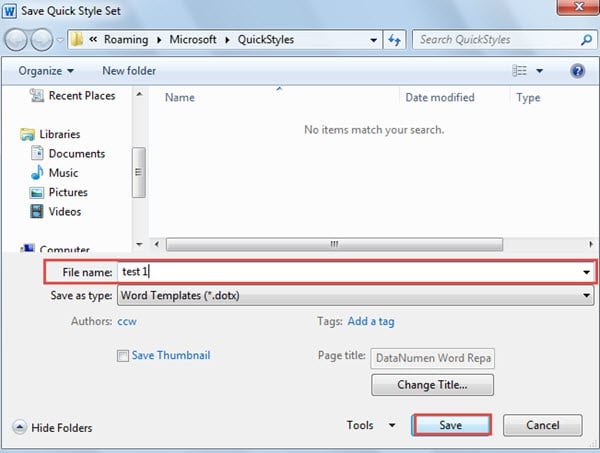
- Bây giờ, cửa sổ “Save as Quick Style Set” sẽ bật lên. Nhập tên tập tin vào hộp văn bản.
- Nhấp vào để lưu".


Áp dụng các kiểu đặc biệt cho tài liệu Word của bạn
- Nhấp đúp để mở tài liệu Word mà bạn muốn áp dụng một kiểu đặc biệt.
- Lặp lại từ bước 2 đến bước 4 đã nói ở trên.
- Chỉ lần này, bạn có thể thấy phong cách với tên mà bạn vừa lưu trên trình đơn thả xuống. Chọn nó. Tài liệu mới sẽ có phong cách bạn chọn.
Không bao giờ đánh giá thấp các bản sao lưu
Biết cách thêm và áp dụng các kiểu cho tệp Word có thể là một trợ giúp tuyệt vời. Tuy nhiên, như chúng tôi luôn nói, bất kỳ thao tác sai nào cũng có thể dẫn đến mất tập tin. Vì vậy, hãy tập thói quen sao lưu các tập tin của bạn một cách thường xuyên. Với một bản sao lưu trong tay, bạn có thể vượt qua tài liệu sửa chữa.
Giới thiệu tác giả:
Vera Chen là một chuyên gia phục hồi dữ liệu trong DataNumen, Inc., công ty hàng đầu thế giới về công nghệ khôi phục dữ liệu, bao gồm phục hồi excel và pdf sửa chữa các sản phẩm phần mềm. Để biết thêm thông tin, hãy truy cập www.datanumennăm