
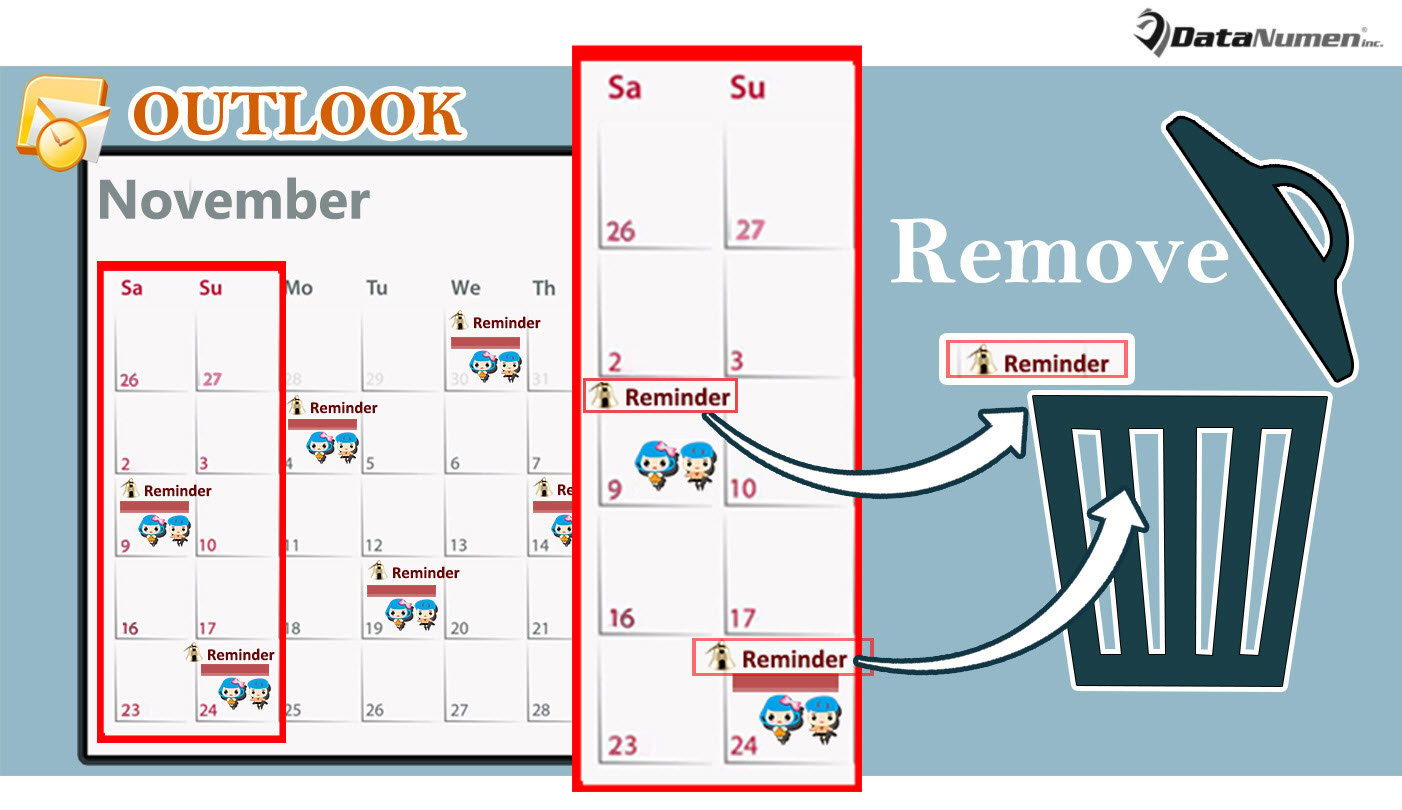
Sau khi lên lịch một cuộc hẹn định kỳ trong lịch Outlook của mình, nếu bạn muốn xóa lời nhắc về các sự kiện xảy ra vào cuối tuần, bạn có thể sử dụng phương pháp được giới thiệu trong bài viết này.
Bạn có cuộc hẹn định kỳ nào trong lịch Outlook của mình không? Ví dụ: bạn đã lên lịch một cuộc hẹn định kỳ diễn ra 4 ngày một lần. Trong trường hợp này, một số lần hẹn gặp này sẽ rơi vào cuối tuần. Tại thời điểm này, những lời nhắc nhở về những sự kiện cuối tuần này có thể vô ích đối với bạn. Vì vậy, bạn muốn loại bỏ lời nhắc của họ. Tập trung vào yêu cầu này, sau đây chúng tôi sẽ giới thiệu một cách hiệu quả và tiện lợi.
Xóa lời nhắc về những lần diễn ra cuối tuần của cuộc hẹn định kỳ
- Ngay từ đầu, hãy khởi chạy ứng dụng Outlook.
- Sau đó, chuyển sang trình soạn thảo Outlook VBA thông qua phím “Alt + F11”.
- Tiếp theo, đặt mã VBA sau vào dự án hoặc mô-đun.
Sub RemoveRemindersOfWeekendOccurrencesOfRecurringAppointments()
    Dim objAppointment As Outlook.AppointmentItem
    Dim objCalendar As Outlook.Folder
    Dim objCalendarItems As Outlook.Items
    Dim objRecurrencePattern As RecurrencePattern
    Dim dStartDate, dEndDate As Date
    Dim dCurrentDate, dActualTime As Date
    Dim strFilter As String
    Dim objFoundAppointment As Outlook.AppointmentItem
    Dim objOccurrence As Outlook.AppointmentItem

    Set objAppointment = Application.ActiveExplorer.Selection.Item(1)

    Set objCalendar = Application.Session.GetDefaultFolder(olFolderCalendar)
    Set objCalendarItems = objCalendar.Items
    objCalendarItems.Sort "[Start]", False
    objCalendarItems.IncludeRecurrences = True

    Set objRecurrencePattern = objAppointment.GetRecurrencePattern
    dStartDate = Format(objRecurrencePattern.PatternStartDate, "MM/DD/YYYY")
    dEndDate = Format(objRecurrencePattern.PatternEndDate, "MM/DD/YYYY")

    dCurrentDate = dStartDate
    Do Until dCurrentDate >= dEndDate
       If Weekday(dCurrentDate) = vbSaturday Or Weekday(dCurrentDate) = vbSunday Then
          dActualTime = dCurrentDate & " " & objRecurrencePattern.StartTime
          dActualTime = Format(dActualTime, "ddddd hh:mm:ss AMPM")

          strFilter = "[Start] <= " & Chr(34) & dCurrentDate & " 11:59 PM" & Chr(34) & " AND [End] > " & Chr(34) & dCurrentDate & " 00:00 AM" & Chr(34) & " AND [Subject] = " & Chr(34) & objAppointment.Subject & Chr(34)
          Set objFoundAppointment = objCalendarItems.Find(strFilter)

          If Not objFoundAppointment Is Nothing Then
             'Get the occurrence on weekends
             Set objOccurrence = objRecurrencePattern.GetOccurrence(dActualTime)

             'Remove the reminders
             With objOccurrence
                 .Subject = "(C)" & objAppointment.Subject
                 .ReminderSet = False
                 .Save
             End With
           End If
       End If
       dCurrentDate = DateAdd("d", 1, dCurrentDate)
    Loop
End Sub
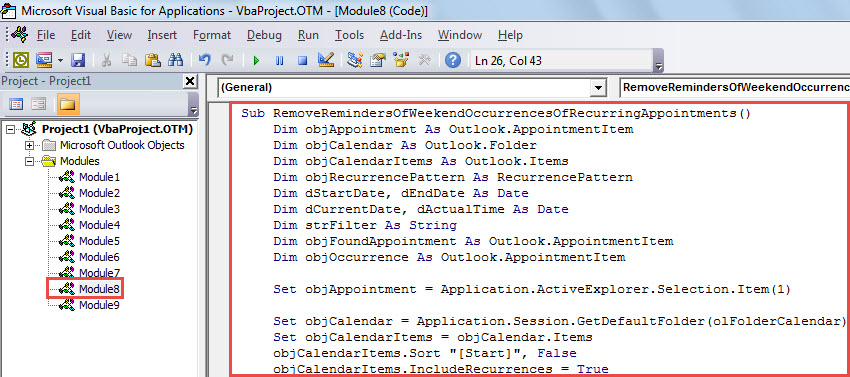
- Sau đó, bạn có thể đóng cửa sổ.
- Sau đó, hãy làm theo các bước được hiển thị trong bài viết “Cách chạy mã VBA trong Outlook của bạn” để thêm macro này vào Thanh công cụ truy cập nhanh.
- Cuối cùng, hãy chạy macro này ngay bây giờ.
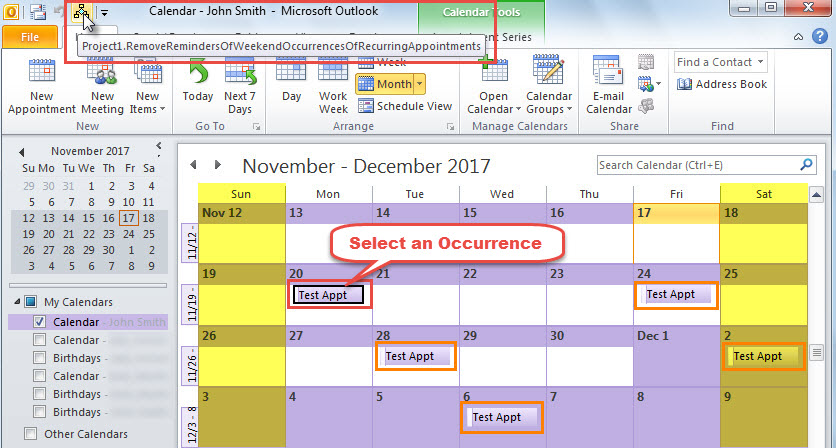
- Trước hết, hãy chọn một lần xuất hiện của cuộc hẹn định kỳ.
- Tiếp theo, nhấp vào nút macro trong Thanh công cụ truy cập nhanh.

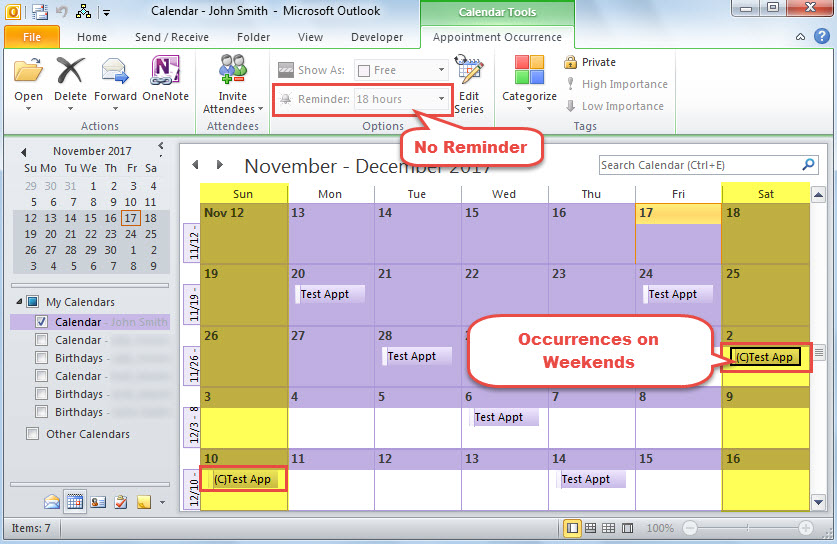
- Sau khi macro hoàn tất, lời nhắc về các sự kiện được lên lịch vào cuối tuần sẽ bị xóa. Ngoài ra, các chủ đề sẽ được thay đổi dựa trên mã, giống như ảnh chụp màn hình sau:

Bảo vệ Outlook khỏi tham nhũng
Giống như các tệp thông thường khác, chẳng hạn như tài liệu Word, bảng tính Excel, tệp dữ liệu Outlook dễ bị tấn công. Do đó, bạn nên thực hiện một số biện pháp phòng ngừa mạnh mẽ để giảm nguy cơ Outlook bị hỏng. Ví dụ: bạn phải tiếp tục sao lưu dữ liệu PST thông thường. Hơn nữa, để tránh mất dữ liệu, chúng ta nên mang theo một công cụ sửa chữa Outlook, chẳng hạn như DataNumen Outlook Repair. Nó có thể sửa chữa triển vọng vấn đề một cách dễ dàng dễ dàng.
Giới thiệu tác giả:
Shirley Zhang là một chuyên gia phục hồi dữ liệu trong DataNumen, Inc., công ty hàng đầu thế giới về công nghệ khôi phục dữ liệu, bao gồm tham nhũng sql và các sản phẩm phần mềm sửa chữa triển vọng. Để biết thêm thông tin, hãy truy cập www.datanumennăm