
Giờ đây, bạn có thể nhanh chóng chèn ngắt dòng hàng loạt bằng cách sử dụng các phím tắt và tính năng tìm và thay thế.
Trong bài viết trước của chúng tôi 2 mẹo nhanh để ngắt dòng văn bản dài trong ô Excel để tất cả nội dung đều hiển thị, chúng tôi đã giới thiệu hai phương pháp để ngắt văn bản dài trong ô Excel. Trên thực tế, nếu bạn sử dụng “Ctrl + Enter”, bạn cũng đang thêm ngắt dòng vào các ô. Nhưng bạn chỉ có thể cộng cho một ô mỗi lần. Ở đây chúng ta sẽ nói về chèn và xóa ngắt dòng hàng loạt.
Chèn ngắt dòng
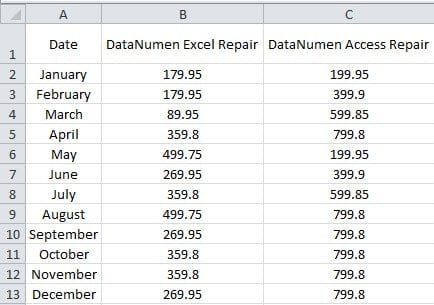
Trong hình ảnh dưới đây, bạn có thể thấy rằng chiều rộng của cột B và cột C đủ lớn để hiển thị nội dung trong hàng 1.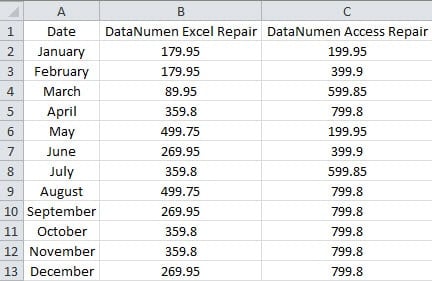
Tuy nhiên, chiều rộng quá lớn đối với các số trong các ô khác. Do đó, bạn có thể ngắt văn bản trong ô B1 và C2. Thay vì sử dụng 2 phương pháp trong bài viết trước của chúng tôi, bạn cũng có thể làm theo các bước bên dưới.
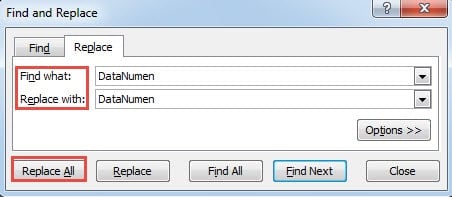
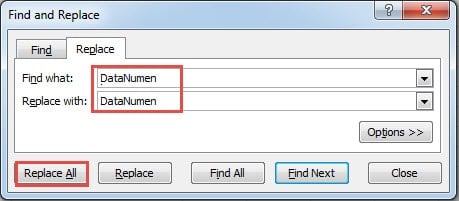
- Nhấn phím tắt “Ctrl + H”.
- Sau đó nhập ký tự “DataNumen ” (có khoảng trắng) vào hộp văn bản “Tìm gì”.
- Bây giờ hãy nhập “DataNumen” vào hộp văn bản tiếp theo.
- Sau đó, nhấn tổ hợp phím tắt “Ctrl + J” sau ký tự “DataNumen”. Trong bước này, bạn đã chèn ngắt dòng. Nhưng nó là vô hình trong hộp văn bản.

- Bây giờ hãy nhấp vào nút “Thay thế tất cả” trong cửa sổ. Do đó, ngắt dòng sẽ được chèn vào tất cả các ô có cùng bắt đầu “DataNumen”. Ngoài ra, bạn cũng có thể nhấp vào “Find Next” và thay thế từng cái một trong trường hợp có lỗi.
- Khi bạn hoàn thành việc thay thế, hãy đóng cửa sổ. Và bạn chỉ có thể nhìn thấy một số ký tự nhất định trong các ô.

- Bây giờ hãy điều chỉnh chiều cao của hàng 1 để đảm bảo rằng bạn có thể nhìn thấy toàn bộ nội dung trong các ô.

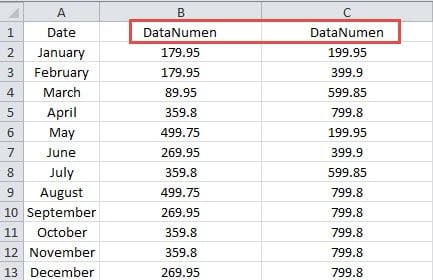
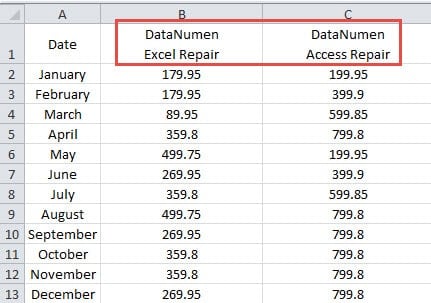
Ở đây, sử dụng tính năng tìm và thay thế trong Excel có thể giúp bạn nhanh chóng chèn ngắt dòng hàng loạt. Phương pháp này nhanh hơn so với việc sử dụng “Ctrl + Enter” nếu tồn tại các ký tự giống nhau trong các ô.
Xóa ngắt dòng
Trong phần này, chúng ta sẽ nói về việc xóa ngắt dòng. Nếu bạn nhấp vào nút “Wrap Text”, bạn không thể sử dụng phương pháp này. Bởi vì không có ngắt dòng trong các ô bằng nút “Gói văn bản”. Nhưng nó có thể có hiệu lực khi ngắt dòng bằng cách sử dụng “Ctrl + Enter”. Thay vì xóa chúng theo cách thủ công, bạn cũng có thể sử dụng tính năng tìm và thay thế.
- Nhấn phím tắt “Ctrl + H”.
- Tiếp theo nhập ký tự “DataNumen” vào hộp văn bản “Find what”.
- Và sau đó nhấn phím tắt “Ctrl + J” sau từ đó. Ở đây ngắt dòng vẫn không nhìn thấy được.
- Bây giờ hãy nhập “DataNumen ” (có khoảng trắng) vào hộp văn bản “Thay thế bằng”.

- Và sau đó nhấp vào nút Thay thế tất cả. Do đó, tất cả các ngắt dòng sẽ bị xóa khỏi ô ngay lập tức.
Ngoài ra, phương pháp này cũng có thể được sử dụng để xóa ngắt dòng ngay cả khi bạn không biết chính xác vị trí. Và nó có thể tiết kiệm rất nhiều thời gian và năng lượng.
Sự cố Excel sẽ làm phiền công việc của bạn
Nếu bạn gặp phải tình trạng Excel bị treo, chắc chắn công việc của bạn sẽ rất rối tung. Bạn cần tìm ra lý do tại sao Excel bị lỗi và bạn cần tìm một phương pháp để giải quyết vấn đề. Để phục hồi ExcelBạn có thể nhờ đến sự trợ giúp của công cụ bên thứ ba. Với thiết kế hoàn hảo, công cụ này có thể giải quyết hầu hết các vấn đề trong Excel.
Giới thiệu tác giả:
Anna Ma là một chuyên gia phục hồi dữ liệu trong DataNumen, Inc., công ty hàng đầu thế giới về công nghệ khôi phục dữ liệu, bao gồm phục hồi từ và các sản phẩm phần mềm sửa chữa triển vọng. Để biết thêm thông tin, hãy truy cập www.datanumennăm