
Nếu bạn có nhiều thư mục con trong một thư mục nhất định và bây giờ muốn đếm các mục trong thư mục này và tất cả các thư mục con của nó, bạn có thể sử dụng cách được giới thiệu trong bài viết này.
 Nói chung, để kiểm tra tổng số mục trong một thư mục, bạn có hai cách. Một là chọn thư mục này và sau đó bạn có thể xem số lượng mục ở góc dưới bên trái của thanh trạng thái. Một cách khác là thay đổi thuộc tính thư mục để đặt nó hiển thị tổng số mục. Tuy nhiên, nếu có một số thư mục con trong thư mục này, thì cả hai phương tiện trên đều không thể đếm các thư mục con. Do đó, nếu bạn muốn biết tổng số mục trong một thư mục và tất cả các thư mục con của nó, bạn cần tìm kiếm các phương tiện khác, chẳng hạn như phương pháp sau. Nó đang sử dụng mã VBA để nhanh chóng đạt được tổng số như vậy. Vui lòng đọc tiếp để biết các bước phức tạp và mã VBA.
Nhận Tổng số mục trong một thư mục và tất cả các thư mục con của nó
- Ngay từ đầu, bạn có thể khởi động chương trình Outlook như bình thường.
- Sau đó nhấn các nút phím “Alt + F11” để hiển thị trình soạn thảo Outlook VBA.
- Tiếp theo, bạn có thể mở một mô-đun trống.
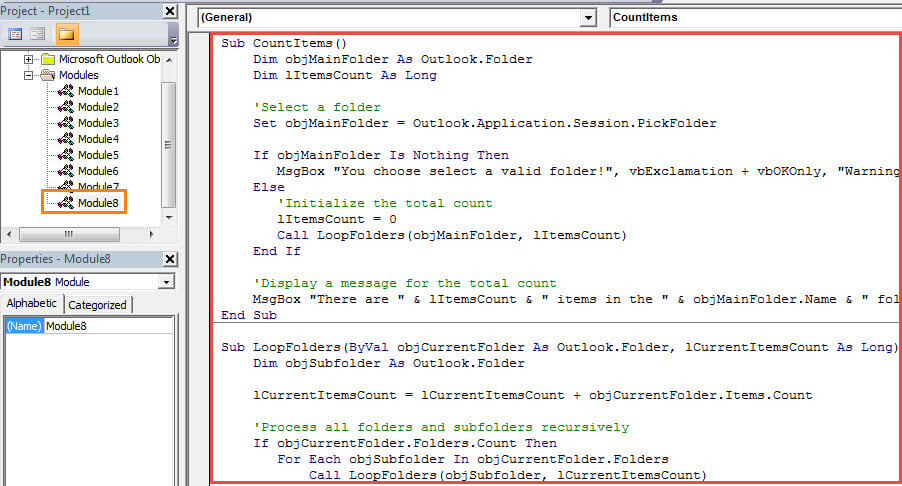
- Sau đó, sao chép và dán các mã VBA sau vào mô-đun này.
Sub CountItems()
    Dim objMainFolder As Outlook.Folder
    Dim lItemsCount As Long

    'Select a folder
    Set objMainFolder = Outlook.Application.Session.PickFolder

    If objMainFolder Is Nothing Then
       MsgBox "You choose select a valid folder!", vbExclamation + vbOKOnly, "Warning for Pick Folder"
    Else
       'Initialize the total count
       lItemsCount = 0
       Call LoopFolders(objMainFolder, lItemsCount)
    End If

    'Display a message for the total count
    MsgBox "There are " & lItemsCount & " items in the " & objMainFolder.Name & " folder Including its subfolders.", vbInformation, "Count Items"
End Sub

Sub LoopFolders(ByVal objCurrentFolder As Outlook.Folder, lCurrentItemsCount As Long)
    Dim objSubfolder As Outlook.Folder

    lCurrentItemsCount = lCurrentItemsCount + objCurrentFolder.Items.Count

    'Process all folders and subfolders recursively
    If objCurrentFolder.Folders.Count Then
       For Each objSubfolder In objCurrentFolder.Folders
           Call LoopFolders(objSubfolder, lCurrentItemsCount)
       Next
    End If
End Sub
- Sau đó, bạn nên thay đổi cấp độ bảo mật macro Outlook của mình thành thấp.
- Cuối cùng bạn có thể có một thử.
- Trong cửa sổ macro mới, nhấn nút phím F5.
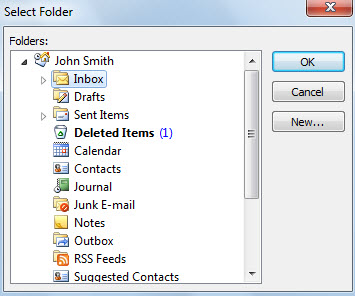
- Ngay lập tức, bạn sẽ được yêu cầu chọn một thư mục.

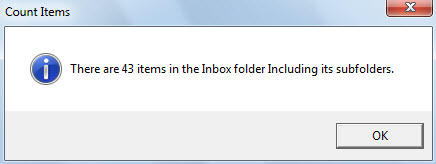
- Ngay lập tức, bạn sẽ nhận được một thông báo mới nhắc tổng số mục trong thư mục đã chọn và tất cả các thư mục con của nó, giống như hình bên dưới:

Lưu trữ các mục cũ trong thời gian
Bạn luôn nên lưu trữ các mục cũ trong tệp PST của mình càng sớm càng tốt. Mặt khác, với ngày càng nhiều mục tích lũy trong tệp này, nó sẽ dễ bị lỗi và hỏng. Khi tệp PST của bạn bị xâm phạm, bạn sẽ tốn rất nhiều công sức để lấy lại Outlook bị hỏng dữ liệu. Sẽ khá khó khăn trừ khi bạn sử dụng một công cụ có kinh nghiệm như DataNumen Outlook Repair.
Giới thiệu tác giả:
Shirley Zhang là một chuyên gia phục hồi dữ liệu trong DataNumen, Inc., công ty hàng đầu thế giới về công nghệ khôi phục dữ liệu, bao gồm hư hỏng SQL Server và các sản phẩm phần mềm sửa chữa triển vọng. Để biết thêm thông tin, hãy truy cập www.datanumennăm