
Đôi khi, bạn có thể muốn đếm tổng số email từ một người gửi cụ thể trong Outlook. Bài viết này sẽ giới thiệu cho bạn một cách tiện dụng để nhanh chóng lấy tổng số với Outlook VBA.
Vì một số lý do, chẳng hạn như thống kê dữ liệu, bạn có thể phải đếm tổng số email từ một người gửi cụ thể. Chắc chắn, nếu bạn có nhiều thư, việc đếm từng thư một theo cách thủ công sẽ khá rắc rối và dễ bị sai sót. Trong trường hợp này, tại sao không chuyển tiếp sang VBA? Sau đây là các thao tác chi tiết và theo mã VBA.
Nhận tổng số email từ một người gửi cụ thể trong một thư mục nhất định
- Ngay từ đầu, hãy mở Outlook và chuyển sang tab “Nhà phát triển”.
- Sau đó nhấp vào nút “Visual Basic” bên dưới tab này.
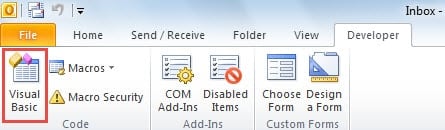
- Tiếp theo trong cửa sổ bật lên “Microsoft Visual Basic for Applications”, bạn có thể mở một mô-đun không được sử dụng rồi sao chép các mã VBA sau vào đó.
Sub CountEmailsfromSpecificSenderinCurrentFolder()
    Dim objSelection As Selection
    Dim objSelectedMail As MailItem
    Dim strSenderEmailAddress As String
    Dim objCurrentFolder As Folder
    Dim objItem As Object
    Dim objVariant As Variant
    Dim i As Long
    Dim strPrompt As String
    Dim nResponse As Integer

    Set objSelection = Outlook.Application.ActiveExplorer.Selection

    i = 0

    If TypeOf objSelection.Item(1) Is MailItem Then

       Set objSelectedMail = objSelection.Item(1)
       strSenderEmailAddress = objSelectedMail.SenderEmailAddress
       Set objCurrentFolder = Outlook.Application.ActiveExplorer.CurrentFolder

       For Each objItem In objCurrentFolder.Items
           Set objVariant = objItem
           If (objVariant.Class = olMail) And (objVariant.SenderEmailAddress = strSenderEmailAddress) Then
              i = i + 1
           End If
       Next
    End If

    strPrompt = "There are " & i & " emails from " & objSelectedMail.SenderName & " in the current " & objCurrentFolder.Name & " folder."
    nResponse = MsgBox(strPrompt, vbOKOnly + vbInformation, "Count Emails from Specific Sender")
End Sub
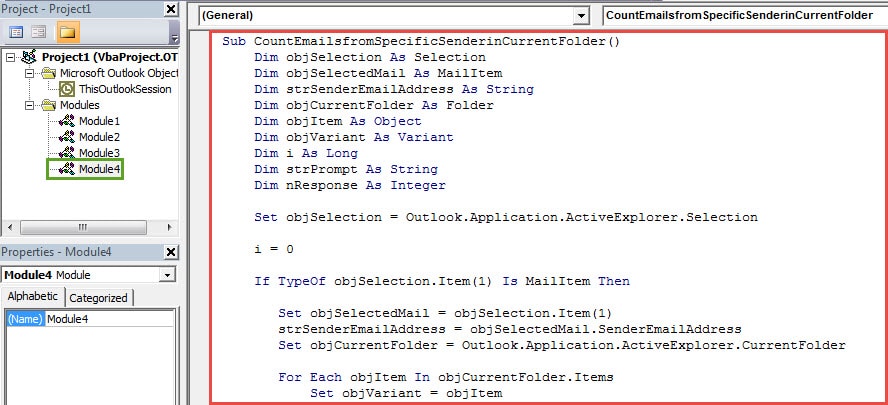
- Sau đó, đóng cửa sổ hiện tại để quay lại màn hình chính của Outlook.
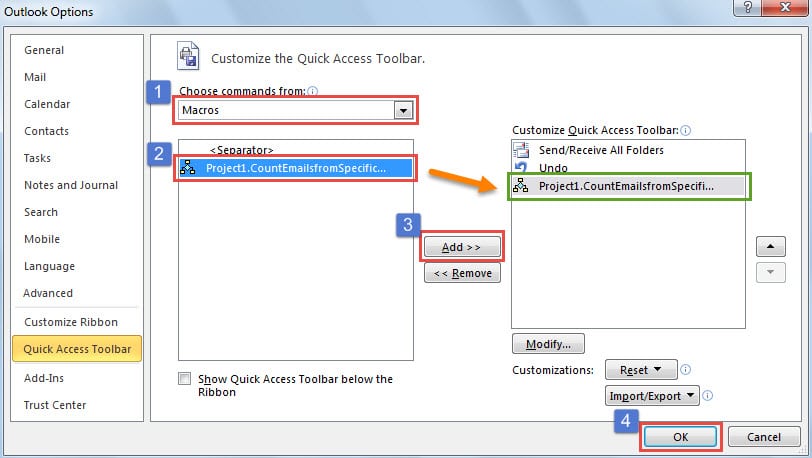
- Sau đó, bạn có thể tiếp tục thêm macro mới vào Thanh công cụ truy cập nhanh.
- Đầu tiên, nhấp vào mũi tên xuống trong Quick Access Toolbar và chọn “More Commands”.
- Và sau đó thêm macro vào Thanh công cụ truy cập nhanh bằng cách thực hiện theo các bước theo trình tự được hiển thị trong hình ảnh sau đây.

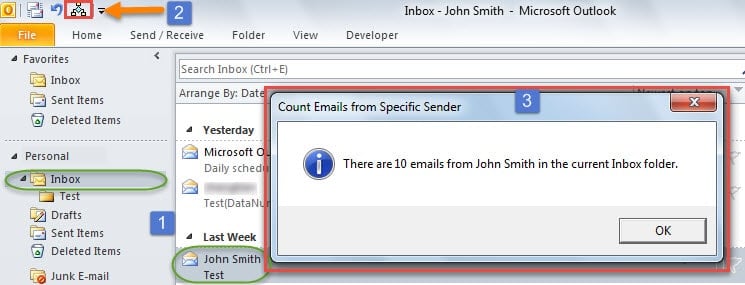
- Cuối cùng, bạn có thể thử nút này.
- Đầu tiên, mở một thư mục nhất định và chọn một email từ người gửi cụ thể.
- Sau đó nhấp vào nút trong Thanh công cụ truy cập nhanh.
- Cuối cùng, bạn sẽ nhận được một thông báo cho bạn biết số lượng email từ người gửi cụ thể trong thư mục hiện tại.

Duyệt qua tất cả các thư mục con theo cách đệ quy
Phần trên chỉ giới thiệu cho bạn cách lấy tổng số tất cả các mục thư từ một người gửi cụ thể trong một thư mục thư. Nếu bạn có nhiều thư mục con trong Hộp thư đến và bạn cũng muốn đưa các email đã nhận vào các thư mục con đó, bạn sẽ cần liệt kê tất cả các thư mục con này theo cách đệ quy. Trong trường hợp này, bạn có thể tham khảo một bài viết khác trên blog của chúng tôi – “Cách duyệt đệ quy cây thư mục trong Outlook thông qua VBA".
Không bao giờ tin tưởng vào Công cụ sửa chữa Outlook không đáng tin cậy
Do Outlook dễ bị lỗi nên nhiều người dùng đã quen với việc giữ một Công cụ sửa lỗi Outlook tiện dụng. Nhưng trên thị trường ngày nay, có quá nhiều công cụ không đáng tin cậy như vậy. Vì vậy, bạn nên thận trọng khi lựa chọn một. Khi bạn cố gắng sửa lỗi thông qua một công cụ không đáng tin cậy, rất có thể nó sẽ dẫn đến những tình huống tồi tệ hơn.
Giới thiệu tác giả:
Shirley Zhang là một chuyên gia phục hồi dữ liệu trong DataNumen, Inc., công ty hàng đầu thế giới về công nghệ khôi phục dữ liệu, bao gồm sửa chữa sự cố mdf và các sản phẩm phần mềm sửa chữa triển vọng. Để biết thêm thông tin, hãy truy cập www.datanumennăm