
Trong bài viết này, chúng ta sẽ xem xét cách định dạng nhanh tài liệu Word của bạn thông qua tính năng Tự động định dạng.
Thỉnh thoảng, bạn có thể làm việc trên một tài liệu Word có chứa các định dạng nhất định. Thành thật mà nói, việc đặt đi đặt lại các định dạng này có thể gây khó chịu. Vì vậy, đã đến lúc bạn nói rõ mẹo sử dụng lệnh Tự động định dạng. Để cài đặt sẵn định dạng cho file Word, bạn có thể tránh được rất nhiều rắc rối trong việc thiết lập định dạng nhằm nâng cao hiệu quả làm việc.
Thêm lệnh Tự động định dạng vào Thanh công cụ truy cập nhanh
Để sử dụng tùy chọn Tự động định dạng, trước tiên bạn phải thêm lệnh Tự động định dạng vào “Thanh công cụ truy cập nhanh”. Sau đây là các bước chi tiết để đạt được điều đó:
- Đầu tiên, chỉ cần mở một tài liệu Word.
- Sau đó nhấp vào "Tệp".
- Chọn “Tùy chọn” bên cạnh để mở cửa sổ “Tùy chọn Word”.
- Nhấp vào “Thanh công cụ truy cập nhanh” ở phía bên trái.
- Chọn “Tất cả các lệnh” trên danh sách thả xuống của “Chọn lệnh từ”.
- Bây giờ, hãy chọn tùy chọn “Tự động định dạng…”.
- Đi tới nhấp vào nút “Thêm”.
- Cuối cùng nhưng không kém phần quan trọng, hãy nhấp vào “OK” để lưu thay đổi.
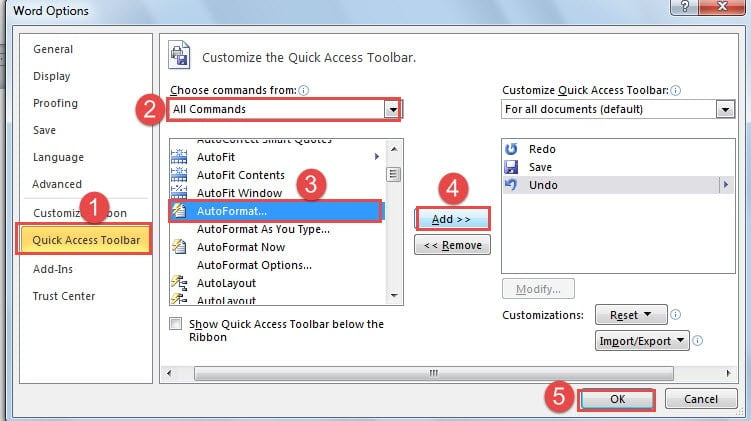
Cho đến nay, bạn đã thêm thành công lệnh “AutoFormat” vào “Thanh công cụ truy cập nhanh”, như sau:
Định dạng tài liệu Word của bạn thông qua tính năng AutoFormat
Sau đây là mô tả chi tiết về định dạng đặt trước cho tài liệu Word của bạn bằng cách sử dụng lệnh AutoFormat.
- Chọn văn bản mà bạn muốn định dạng đặt trước.
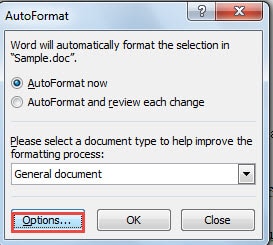
- Bây giờ cửa sổ “AutoFormat” sẽ bật lên. Nhấp vào “Tùy chọn”.

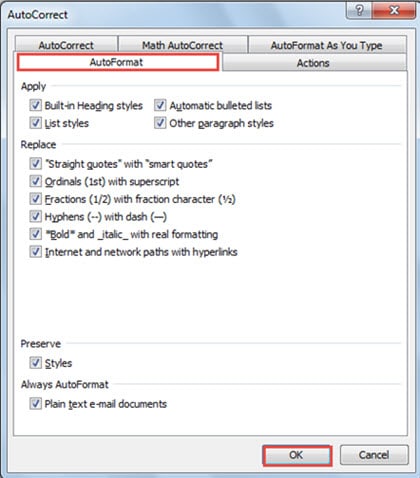
- Sau đó, trong cửa sổ “Tự động sửa lỗi”, bạn có thể kiểm tra các tùy chọn bạn cần cho tài liệu của mình.
- Đừng bao giờ quên nhấp vào “OK”.

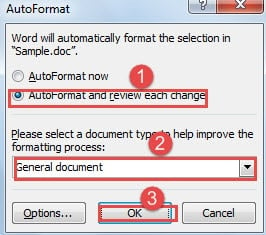
- Bây giờ, bạn quay lại cửa sổ “AutoFormat”. Lần này bạn chọn “Tự động định dạng và xem lại từng thay đổi”.
- Tiếp theo, chọn loại tài liệu cho tệp của bạn.
- Một lần nữa bấm vào “OK”.

- Trong cửa sổ mới, bạn có thể chọn tùy chọn “Chấp nhận tất cả” hoặc “Từ chối tất cả”.
- Chắc chắn, bạn cũng có thể muốn thực hiện từng thay đổi một, sau đó bạn cần nhấp vào “Xem lại các thay đổi…”.

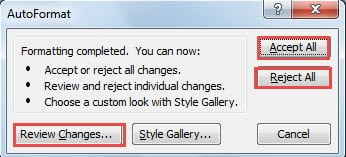
Bạn có thể đạt được gì khi áp dụng tính năng Tự động Định dạng cho các tệp Word?
Kết quả phụ thuộc vào những tùy chọn bạn kiểm tra trong cửa sổ “Tự động sửa lỗi”. Nói chung, nó sẽ thay thế các số thứ tự bằng chỉ số trên, thay đổi Dấu gạch ngang bằng dấu gạch ngang và tự động chuyển đổi đường dẫn Internet và mạng thành siêu liên kết, v.v.
Ngăn chặn việc mất tập tin
Sự hư hỏng tập tin chưa từng có luôn xảy ra. Tuy nhiên, điều đó không có nghĩa là chúng ta không thể làm gì với nó. Ví dụ: chúng tôi thực sự khuyên bạn nên thường xuyên sao lưu các tệp của mình. Sao lưu có thể giúp ích rất nhiều trong trường hợp bạn cần phục hồi từ. Thứ hai, cố gắng tránh thao tác trên một tài liệu nhất định quá thường xuyên. Dù sao đi nữa, việc quá cẩn thận trong việc bảo mật tập tin không bao giờ là sai lầm.
Giới thiệu tác giả:
Vera Chen là một chuyên gia phục hồi dữ liệu trong DataNumen, Inc., công ty hàng đầu thế giới về công nghệ khôi phục dữ liệu, bao gồm phục hồi excel và pdf sửa chữa các sản phẩm phần mềm. Để biết thêm thông tin, hãy truy cập www.datanumennăm