
Nếu bạn muốn xuất tất cả các thư mục Outlook cũng như các mục trong đó trong phần “Yêu thích”, bạn có thể tham khảo bài viết này. Sau đây chúng tôi sẽ chỉ cho bạn cách thực hiện điều đó trong thời gian nhanh chóng.
Nói chung, các thư mục và các mục trong đó trong Mục “Yêu thích” có tầm quan trọng lớn và thường xuyên cần đến. Do đó, đôi khi bạn có thể muốn xuất chúng sang ổ đĩa cục bộ. Theo cách tiêu chuẩn, bạn phải tạo các thư mục Windows theo các thư mục trong “Mục yêu thích” và lưu từng mục dưới dạng tệp MSG trong ổ đĩa cục bộ. Điều đó quá tẻ nhạt. Do đó, ở đây chúng tôi sẽ trình bày một cách hiệu quả hơn nhiều. Bây giờ hãy đọc tiếp để có được nó.
Xuất tất cả các thư mục và mục trong phần “Yêu thích” sang Thư mục Windows
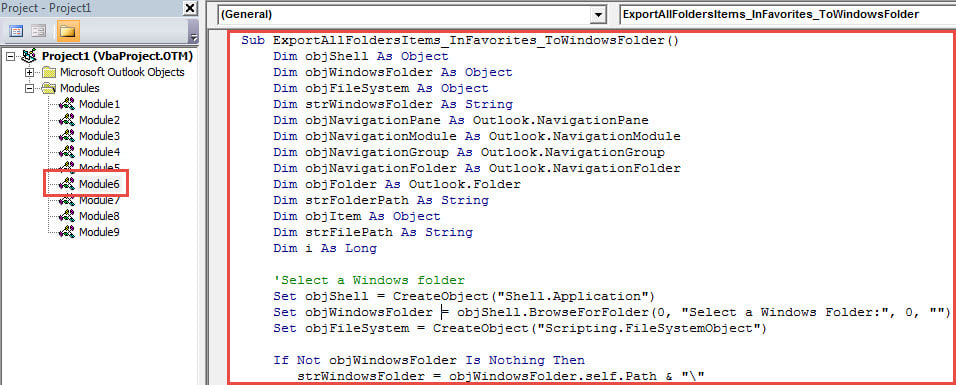
- Để bắt đầu, hãy truy cập trình soạn thảo VBA trong Outlook bằng cách tham khảo “Cách chạy mã VBA trong Outlook của bạn".
- Sau đó, sao chép đoạn mã sau vào một mô-đun trống.
Sub ExportAllFoldersItems_InFavorites_ToWindowsFolder()
    Dim objShell As Object
    Dim objWindowsFolder As Object
    Dim objFileSystem As Object
    Dim strWindowsFolder As String
    Dim objNavigationPane As Outlook.NavigationPane
    Dim objNavigationModule As Outlook.NavigationModule
    Dim objNavigationGroup As Outlook.NavigationGroup
    Dim objNavigationFolder As Outlook.NavigationFolder
    Dim objFolder As Outlook.Folder
    Dim strFolderPath As String
    Dim objItem As Object
    Dim strFilePath As String
    Dim i As Long

    'Select a Windows folder
    Set objShell = CreateObject("Shell.Application")
    Set objWindowsFolder = objShell.BrowseForFolder(0, "Select a Windows Folder:", 0, "")
    Set objFileSystem = CreateObject("Scripting.FileSystemObject")

    If Not objWindowsFolder Is Nothing Then
       strWindowsFolder = objWindowsFolder.self.Path & "\"

       'Get "Favorites" section
       Set objNavigationPane = Application.ActiveExplorer.NavigationPane
       Set objNavigationModule = objNavigationPane.Modules.GetNavigationModule(olModuleMail)
       Set objNavigationGroup = objNavigationModule.NavigationGroups.GetDefaultNavigationGroup(olFavoriteFoldersGroup)

       'Export the folders and items in "Favorites" section
       For Each objNavigationFolder In objNavigationGroup.NavigationFolders
           Set objFolder = objNavigationFolder.Folder
           strFolderPath = strWindowsFolder & objFolder.Name
           objFileSystem.CreateFolder strFolderPath

           For Each objItem In objFolder.Items
               strSubject = objItem.Subject
               strFileName = strSubject & ".msg"

               i = 0
               Do Until False
                  strFilePath = strFolderPath & "\" & strFileName
                  If objFileSystem.FileExists(strFilePath) Then
                     i = i + 1
                     strFileName = strSubject & " (" & i & ").msg"
                  Else
                     Exit Do
                  End If
               Loop

               objItem.SaveAs strFilePath, olMSG
          Next
       Next

       'Open the Windows folder
       Call Shell("explorer.exe " & strWindowsFolder, vbNormalFocus)
    End If
End Sub
- Sau đó, nhấp vào biểu tượng “Chạy” trên thanh công cụ.
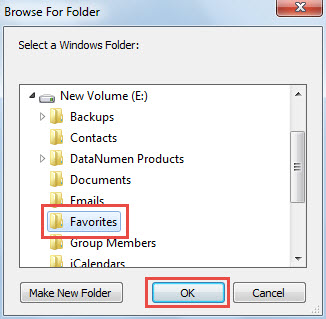
- Tiếp theo, trong hộp thoại bật lên, chọn thư mục Windows đích và nhấp vào “OK”.

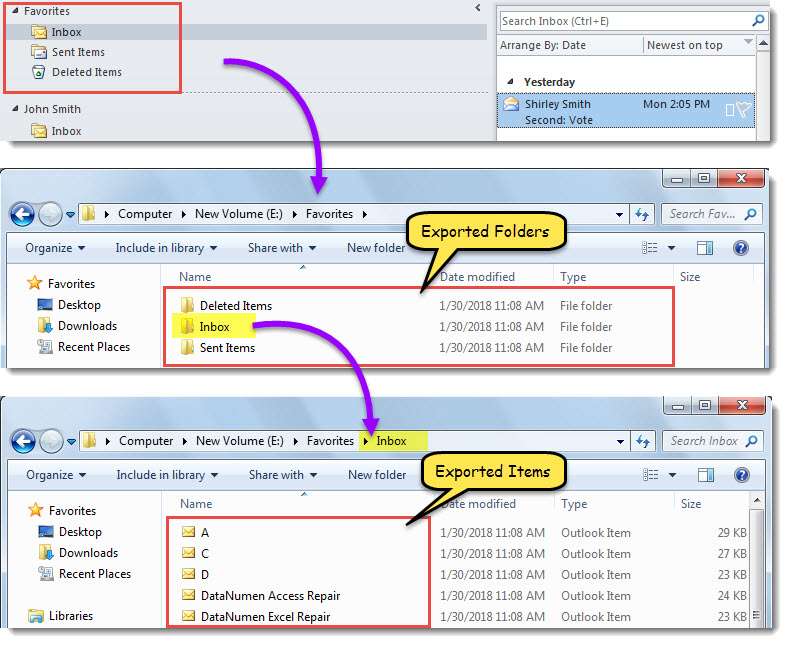
- Khi macro kết thúc, thư mục Windows sẽ được hiển thị.
- Trong thư mục Windows này, các thư mục và mục của nó trong phần “Yêu thích” đã được xuất, giống như ảnh chụp màn hình sau.

Khôi phục dữ liệu Outlook từ bản sao lưu
Chúng tôi khuyên bạn nên sao lưu các tệp Outlook một cách thường xuyên. Đó là bởi vì nếu bạn bị hỏng tệp Outlook, bạn có thể phục hồi Outlook dữ liệu từ bản sao lưu một cách dễ dàng. Tuy nhiên, nếu bạn không có bản sao lưu như vậy, bạn phải thử sửa chữa Outlook một cách khó khăn. Khi đó, công cụ sửa hộp thư đến sẽ không giúp ích được gì nhiều. Bạn phải nhờ đến sự trợ giúp của công cụ sửa chữa bên ngoài, chẳng hạn như DataNumen Outlook Repair.
Giới thiệu tác giả:
Shirley Zhang là một chuyên gia phục hồi dữ liệu trong DataNumen, Inc., công ty hàng đầu thế giới về công nghệ khôi phục dữ liệu, bao gồm sql bị hỏng và các sản phẩm phần mềm sửa chữa triển vọng. Để biết thêm thông tin, hãy truy cập www.datanumennăm