
Không còn nghi ngờ gì nữa, rất dễ dàng để xóa một thư mục thư trong Outlook. Nhưng nếu bạn muốn xóa nhiều thư mục mail thì việc xóa riêng lẻ sẽ khá rườm rà. Trong bài viết này, chúng tôi sẽ hướng dẫn bạn cách xóa chúng hàng loạt.
Như thường lệ, khi bạn định xóa một thư mục thư, có hai phương pháp khả dụng. Như được hiển thị trong ảnh chụp màn hình sau đây, một là bạn có thể nhấp chuột phải vào thư mục thư này rồi chọn “Xóa thư mục” từ menu ngữ cảnh của nó. Một cách khác là bạn nên chuyển sang tab “Thư mục” và nhấp vào nút “Xóa thư mục”.
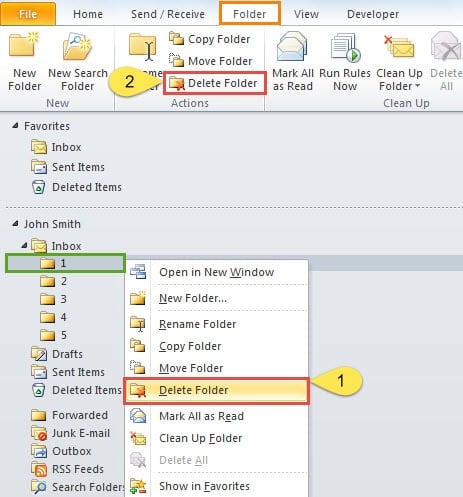
Rõ ràng là cả hai đều khá đơn giản. Tuy nhiên, nếu bạn sử dụng một trong hai để xóa nhiều thư mục thì sẽ khá rắc rối. Nhiều người dùng đã bày tỏ rằng họ muốn xóa nhiều thư mục chỉ trong một lần. Nếu tất cả các thư mục này là thư mục con trong một thư mục cụ thể, giống như hình trên, bạn thực sự có thể sử dụng Outlook VBA để xóa chúng chỉ bằng một cú nhấp chuột. Nhưng nếu không, bạn cần phải nỗ lực thêm. Đọc để có được chúng một cách chi tiết.
Nếu các thư mục này là thư mục con trong một thư mục cụ thể
- Trước tiên, hãy mở Outlook.
- Sau đó nhấn phím tắt “Alt + F11” để mở trình chỉnh sửa VBA.
- Tiếp theo trong cửa sổ bật lên, bạn nên mở một mô-đun không được sử dụng hoặc chèn một mô-đun mới bằng cách “Chèn” > “Mô-đun”.
- Sau đó, bạn cần sao chép các mã sau vào đó.
Sub DeleteMultipleFolders()
    Dim objCurrentFolder As Folder
    Dim objSubFolders As Folders
    Dim i As Long

    On Error Resume Next

    Set objCurrentFolder = Outlook.Application.ActiveExplorer.CurrentFolder
    Set objSubFolders = objCurrentFolder.Folders

    For i = objSubFolders.Count To 1 Step -1
        objSubFolders.Item(i).Delete
    Next
End Sub
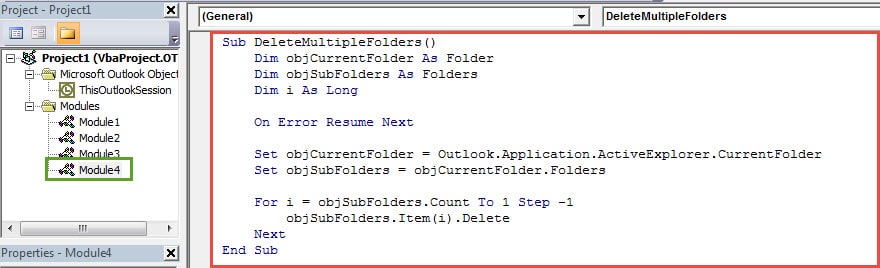
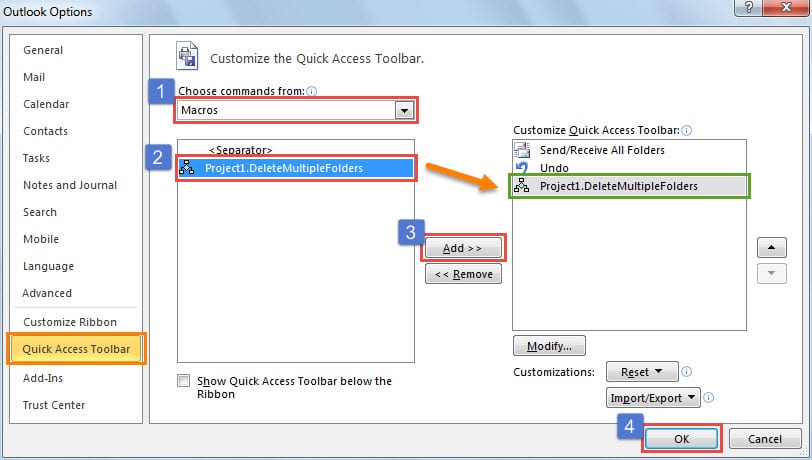
- Sau đó, bạn có thể thoát khỏi cửa sổ hiện tại và thêm macro mới vào Thanh công cụ truy cập nhanh.

- Cuối cùng bạn có thể có một thử.
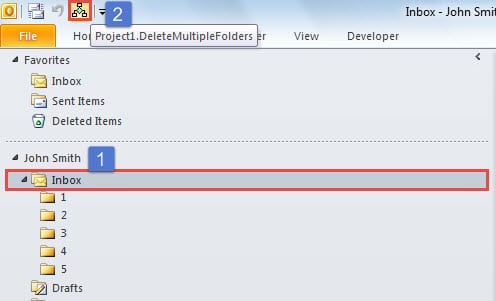
- Đầu tiên chọn thư mục chính.
- Sau đó nhấp vào nút macro trong Thanh công cụ truy cập nhanh.

- Đồng thời, tất cả các thư mục con sẽ bị xóa.
Thủ thuật trên sẽ rất hữu ích nếu các thư mục này là tất cả các thư mục con trong một thư mục cụ thể. Nhưng nếu các thư mục cần xóa nằm trong các thư mục khác nhau, thì bạn cần thực hiện một số thao tác bổ sung. Làm theo các bước dưới đây.
Nếu các thư mục này không phải là thư mục con trong một thư mục cụ thể
- Để bắt đầu, hãy tạo một thư mục mới có tên là “Temp”.
- Đầu tiên, quảng cáo chiêu hàng đúng tệp PST.
- Sau đó nhấp vào nút “Thư mục mới” trong tab “Thư mục”.
- Tiếp theo gõ “Temp” trong trường “Name”.
- Cuối cùng, nhấp vào nút “OK”.

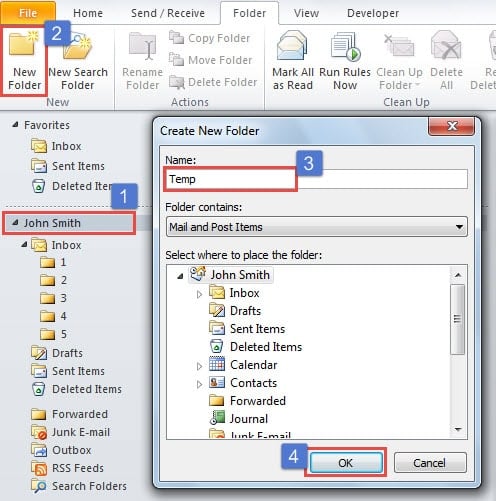
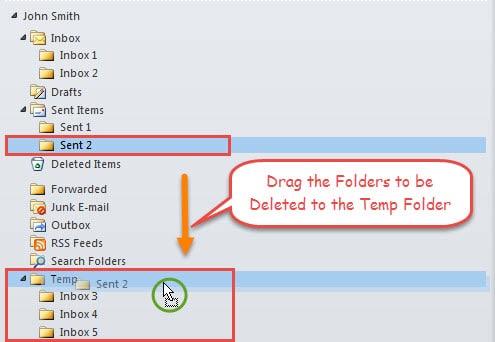
- Sau đó, bạn cần kéo các thư mục mà bạn định xóa vào thư mục “Temp”.

- Sau khi tất cả các thư mục này được di chuyển và nằm trong thư mục “Temp”, bạn có thể sử dụng macro được đề cập trong phần đầu tiên để xóa tất cả các thư mục con này trong “Temp”.
Không bao giờ nhấp vào liên kết trong email không xác định
Ngoài các macro của riêng bạn, bạn nên thận trọng với tất cả các macro bên ngoài vì chúng có thể chứa vi-rút. Như thường lệ, các macro độc hại này được ngụy trang dưới dạng các liên kết vô hại trong email. Vì vậy, nếu bạn không thể xác định người gửi email, tốt hơn hết bạn không nên tải xuống tệp đính kèm hoặc nhấp vào liên kết của nó. Nếu không, dữ liệu Outlook của bạn sẽ có khả năng bị nhiễm. Qua đó, để phục hồi của bạn Outlook bị hỏng dữ liệu, công cụ hộp thư đến, Scanpst.exe sẽ không hữu ích. Bạn cần dùng đến một công cụ bên ngoài, chẳng hạn như DataNumen Outlook Repair.
Giới thiệu tác giả:
Shirley Zhang là một chuyên gia phục hồi dữ liệu trong DataNumen, Inc., công ty hàng đầu thế giới về công nghệ khôi phục dữ liệu, bao gồm sửa chữa sql và các sản phẩm phần mềm sửa chữa triển vọng. Để biết thêm thông tin, hãy truy cập www.datanumennăm