
Không giống như thư mục Danh bạ hoặc Lịch, Outlook không cho phép người dùng áp dụng biểu mẫu tùy chỉnh cho các mục trong thư mục thư. Tuy nhiên, nhiều người dùng hy vọng có thể nhanh chóng tạo thư mới từ biểu mẫu tùy chỉnh. Vì vậy, bài viết này sẽ giới thiệu một phương pháp để đạt được nó.
Một số người dùng muốn luôn tạo email mới từ biểu mẫu tùy chỉnh, thay vì biểu mẫu tiêu chuẩn. Như chúng tôi biết, đối với một cuộc hẹn, liên hệ, nhật ký, biểu mẫu nhiệm vụ tùy chỉnh, bạn có thể đặt nó làm mặc định cho thư mục Lịch, Danh bạ, Nhiệm vụ. Bằng cách đó, mục mới sẽ được tạo tự động từ biểu mẫu tùy chỉnh. Tuy nhiên, bạn không thể đặt tùy chỉnh Tin nhắn làm mặc định cho thư mục thư. Do đó, nếu bạn muốn tạo nhanh chóng các email mới từ một biểu mẫu tùy chỉnh, bạn phải sử dụng các phương tiện khác, chẳng hạn như cách sau.
Tạo nhanh email mới từ biểu mẫu tùy chỉnh
- Trước tiên, bạn nên mở ứng dụng Outlook như thường lệ.
- Sau đó, trong cửa sổ chính của nó, bạn cần nhấn vào nút phím “Alt + F11”.
- Ngay lập tức, bạn sẽ vào cửa sổ “Microsoft Visual Basic for Application”.
- Trong cửa sổ này, bạn cần mở một mô-đun không được sử dụng.
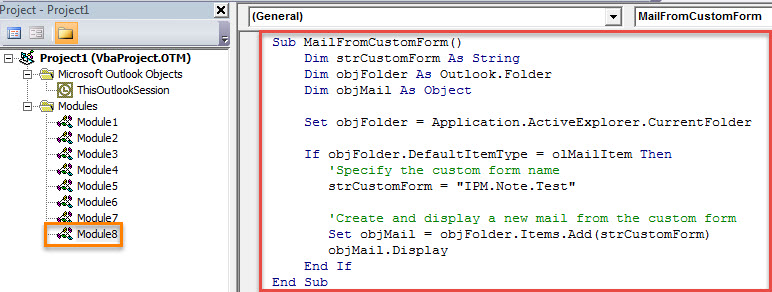
- Sau đó, sao chép và dán mã VBA sau vào mô-đun này.
Sub MailFromCustomForm()
    Dim strCustomForm As String
    Dim objFolder As Outlook.Folder
    Dim objMail As Object

    Set objFolder = Application.ActiveExplorer.CurrentFolder

    If objFolder.DefaultItemType = olMailItem Then
       'Specify the custom form name
       strCustomForm = "IPM.Note.Test"

       'Create and display a new mail from the custom form
       Set objMail = objFolder.Items.Add(strCustomForm)
       objMail.Display
    End If
End Sub
- Sau đó, bạn có thể thoát khỏi cửa sổ hiện tại.
- Sau đó, bạn phải thêm macro mới vào ribbon. Làm theo các bước dưới đây:
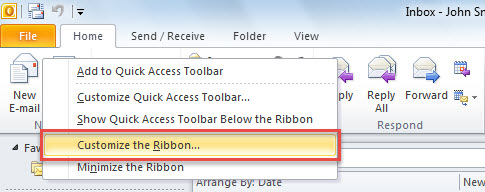
- Trước hết, nhấp chuột phải vào nút “E-mail mới” trên ribbon.
- Sau đó, chọn tùy chọn Tùy chỉnh Ribbon Ribbon.

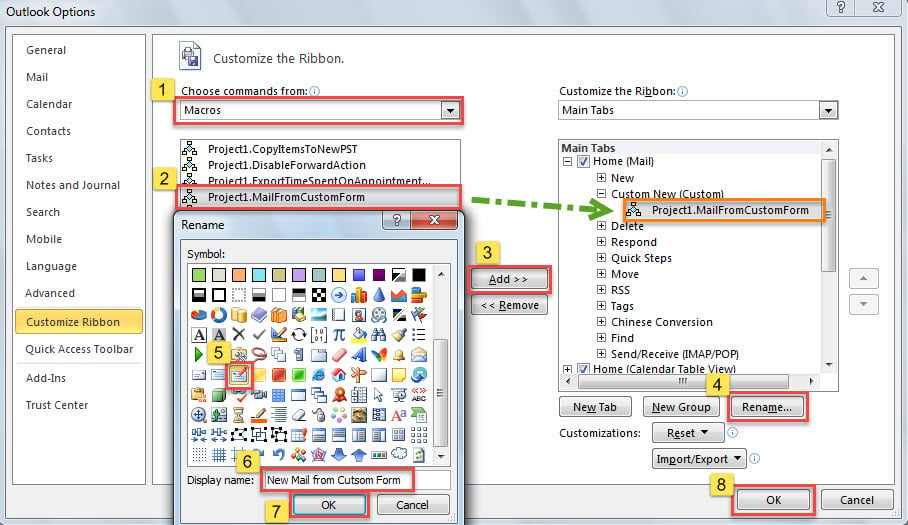
- Ở bên phải, nhấp vào nhóm “Mới” đầu tiên trong tab “Trang chủ (Thư)” và nhấn nút “Nhóm mới” ở dưới cùng. Một nhóm mới sẽ hiển thị ngay bên dưới nhóm “Mới”.
- Bây giờ, bạn nên đổi tên nó thành “Custom New”.
- Sau đó, chọn “Macro” trong danh sách “Chọn lệnh từ” ở bên trái.
- Tiếp theo, giới thiệu macro đã thêm trước đó trong danh sách sau.
- Sau đó, nhấp vào nút “Thêm” ở giữa.
- Sau đó, nhấp vào nút “Đổi tên”.
- Sau đó, gán một biểu tượng cho macro và thay đổi tên hiển thị của nó.
- Cuối cùng, nhấp vào hai nút “OK” để đóng cửa sổ hiện tại.

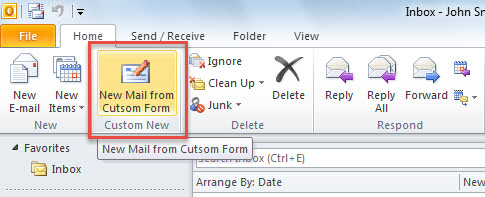
- Từ giờ trở đi, mỗi khi tạo email mới, bạn có thể nhấp vào nút “Thư mới từ biểu mẫu tùy chỉnh” trong ruy-băng, thay vì nút “E-mail mới” tiêu chuẩn, như ảnh chụp màn hình sau:

- Thư mới sẽ được tạo tự động từ biểu mẫu tùy chỉnh được chỉ định.
Xử lý sự cố Outlook đột ngột
Tất cả các phiên bản Outlook đều có thể gặp phải nhiều loại sự cố khác nhau. Khi ngày càng nhiều lỗi xảy ra, Outlook có thể bị treo thường xuyên hơn, dẫn đến hư hỏng nghiêm trọng các tập tin Outlook. Lúc đó, tốt hơn hết bạn nên kiểm tra xem có bất kỳ tệp sao lưu nào không. Nếu không, bạn có thể thử công cụ sửa chữa tích hợp sẵn – Scanpst.exe. Nhưng hầu hết các trường hợp, công cụ này không đủ hiệu quả để sửa chữa. Outlook bị hỏng tài liệu. Vì vậy, giải pháp cuối cùng của bạn là sử dụng một công cụ mạnh mẽ bên ngoài, chẳng hạn như DataNumen Outlook Repair.
Giới thiệu tác giả:
Shirley Zhang là một chuyên gia phục hồi dữ liệu trong DataNumen, Inc., công ty hàng đầu thế giới về công nghệ khôi phục dữ liệu, bao gồm sql bị hỏng và các sản phẩm phần mềm sửa chữa triển vọng. Để biết thêm thông tin, hãy truy cập www.datanumennăm