
Sau khi gửi email có nút biểu quyết, bạn sẽ nhận được phản hồi biểu quyết từ người nhận. Tuy nhiên, đôi khi có thể có một số người nhận chưa bình chọn. Trong trường hợp này, bạn có thể hy vọng gửi được thư thông báo cho họ. Bài viết này sẽ giúp bạn có được nó trong thời gian nhanh chóng.
Outlook cho phép người dùng gửi email có nút biểu quyết. Nếu bạn đã gửi một email như vậy cho nhiều người nhận, chắc chắn bạn sẽ hy vọng nhận được phản hồi bỏ phiếu của họ càng sớm càng tốt. Tuy nhiên, nếu bạn phát hiện ra rằng một số người nhận vẫn chưa bỏ phiếu sau một số ngày, bạn có thể gửi email thông báo cho họ. Trong trường hợp này, nó yêu cầu bạn trích xuất người nhận theo cách thủ công bằng các phương pháp tiêu chuẩn, điều này hơi rắc rối. Bây giờ, ở phần sau, chúng tôi sẽ giới thiệu cho bạn một cách khác tiện lợi hơn.
Gửi email thông báo tới những người chưa bình chọn
- Ngay từ đầu, hãy nhấn vào “Alt + F11” để kích hoạt trình soạn thảo Outlook VBA.
- Sau đó, sao chép và dán đoạn mã sau vào mô-đun không sử dụng.
Sub SendNotification_ThoseNotVoted()
    Dim objMail As Outlook.MailItem
    Dim objRecipient As Outlook.Recipient
    Dim objNotification As Outlook.MailItem

    Select Case Application.ActiveWindow.Class
           Case olInspector
                Set objMail = ActiveInspector.CurrentItem
           Case olExplorer
                Set objMail = ActiveExplorer.Selection(1)
    End Select

    'Create a notification email
    Set objNotification = Outlook.Application.CreateItem(olMailItem)

    'Add those who haven't voted to the notification email as recipients
    For Each objRecipient In objMail.Recipients
        If objRecipient.TrackingStatus = olTrackingNone Then
           objNotification.Recipients.Add objRecipient.Address
        Else
           If objRecipient.AutoResponse = "" Then
              objNotification.Recipients.Add objRecipient.Address
           End If
        End If
    Next

    'Set the notification email details
    With objNotification
         .Recipients.ResolveAll
         .Subject = "Please Vote!!!"
         .Body = "Please vote as soon as possible!!"
         .Attachments.Add objMail
         '.Send ==> To directly send out
         .Display
    End With
End Sub
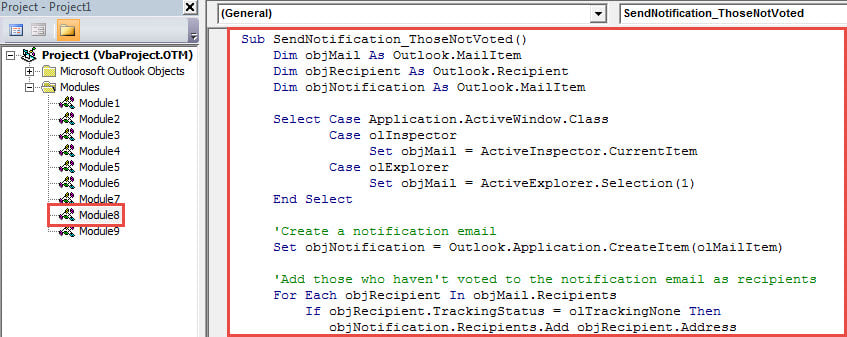
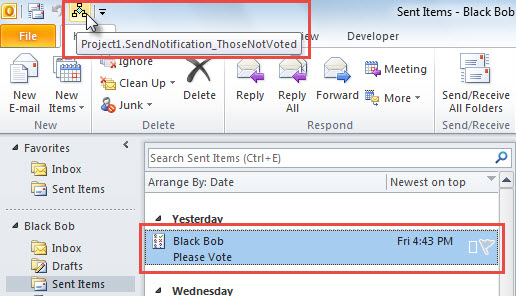
- Sau đó, để thuận tiện sau này, hãy thêm macro này vào Thanh công cụ truy cập nhanh với tham chiếu đến “Cách chạy mã VBA trong Outlook của bạn".
- Cuối cùng, thực hiện các thao tác bên dưới để chạy macro này.
- Trước hết, hãy chọn hoặc mở email gốc bằng các nút biểu quyết.
- Sau đó, bấm vào nút macro trong Thanh công cụ truy cập nhanh.

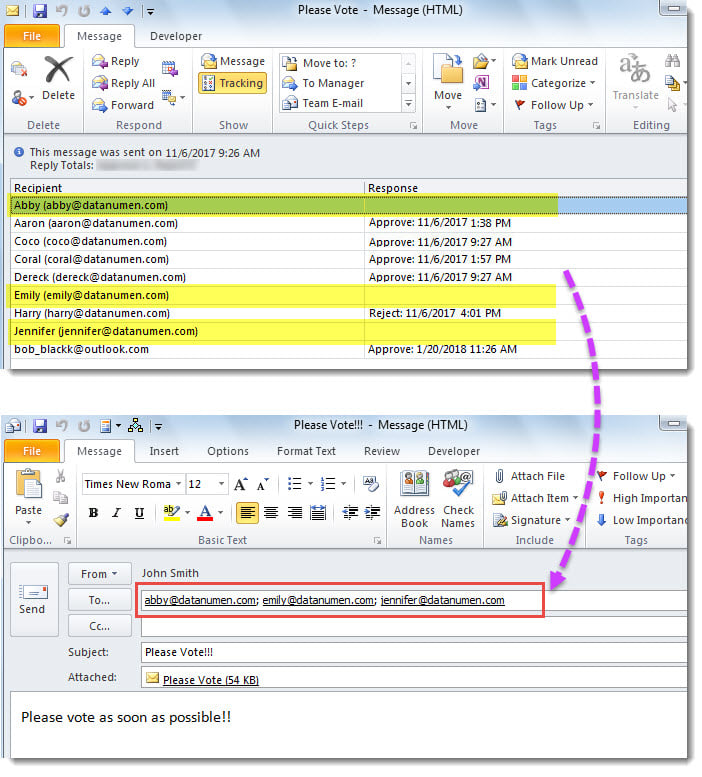
- Ngay lập tức, một email mới sẽ hiển thị, giống như ảnh chụp màn hình bên dưới. Nó bao gồm những người nhận ban đầu chưa bỏ phiếu trong trường “Tới”. Và chủ đề và nội dung của nó đã được đặt theo các giá trị được xác định trước trong mã.

Đối phó với các vấn đề khó chịu về Outlook
Tương tự như các ứng dụng khác, Outlook có thể gặp phải nhiều vấn đề khác nhau, chẳng hạn như sự cố, treo máy, thông báo lỗi thường xuyên, v.v. mà không có bất kỳ nghi ngờ nào, không ai sẵn sàng gặp phải chúng. Tuy nhiên, phải thừa nhận là rất khó để tránh chúng. Những gì bạn có thể làm là thường xuyên sao lưu tệp Outlook của mình, sao cho ngay cả khi tệp PST của bạn bị hỏng, bạn vẫn có thể lấy lại dữ liệu Outlook có giá trị mà không cần phải làm vậy. sửa chữa PST.
Giới thiệu tác giả:
Shirley Zhang là một chuyên gia phục hồi dữ liệu trong DataNumen, Inc., công ty hàng đầu thế giới về công nghệ khôi phục dữ liệu, bao gồm mdf bị hư hỏng và các sản phẩm phần mềm sửa chữa triển vọng. Để biết thêm thông tin, hãy truy cập www.datanumennăm