
Đôi khi bạn cần trình bày dữ liệu dưới dạng biểu đồ hình tròn. Và trong bài viết này, chúng tôi sẽ hướng dẫn bạn cách trình bày dữ liệu của bạn dưới dạng biểu đồ nửa hình tròn.
Giả sử bây giờ bạn cần trình bày khối lượng bán hàng dưới dạng biểu đồ nửa hình tròn.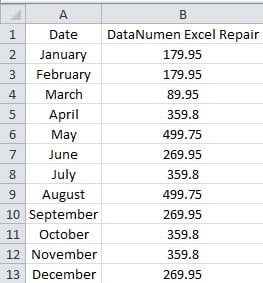
Có 12 tháng có doanh số tương ứng. Và ở đây bạn cần tạo hai biểu đồ nửa hình tròn riêng biệt cho mỗi nửa năm. Dưới đây chúng tôi sẽ chỉ cho bạn các bước để tạo hai nửa biểu đồ hình tròn.
Sắp xếp dữ liệu
Trước khi tạo biểu đồ nửa hình tròn, bạn cần sắp xếp bảng tính.
- Nhấp chuột phải vào hàng 8 ở khu vực tiêu đề.
- Và sau đó chọn tùy chọn “Chèn” trong menu. Như vậy, bạn đã chèn một hàng vào phạm vi.

- Bây giờ nhập nội dung “Subtotal” vào ô A8.
- Và sau đó tính tổng doanh số bán hàng của các tháng 1-6. Bạn có thể sử dụng hàm SUM để tính giá trị.

- Bây giờ hãy nhập “Tổng phụ” và số tổng vào hàng 15 trong nửa năm còn lại.

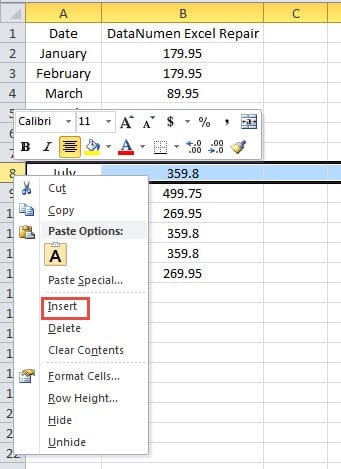
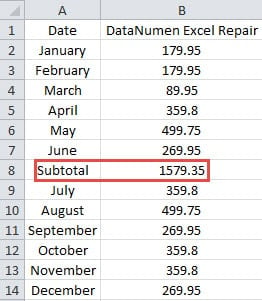
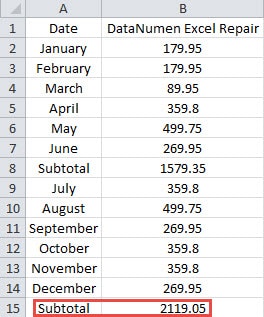
Như vậy là bạn đã sắp xếp xong bảng tính.
Tạo biểu đồ nửa hình tròn
Trong phần này, bạn có thể làm theo các bước và tạo một nửa biểu đồ hình tròn cho dữ liệu của riêng mình. Ở đây chúng ta sẽ tạo hai biểu đồ riêng biệt cho bảng tính.
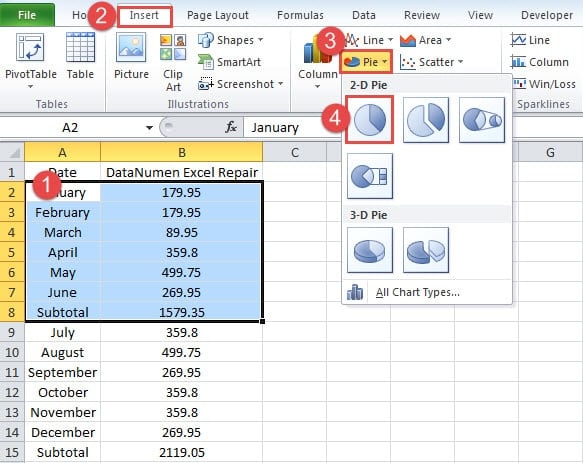
- Chọn phạm vi đầu tiên trong bảng tính.
- Và sau đó nhấp vào tab “Chèn” trong ruy-băng.
- Tiếp theo nhấp vào nút “Pie” trên thanh công cụ.
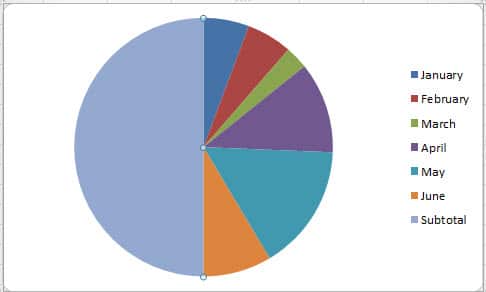
- Sau đó, nhấp vào tùy chọn “Pie”. Như vậy, bạn đã chèn biểu đồ hình tròn vào bảng tính.

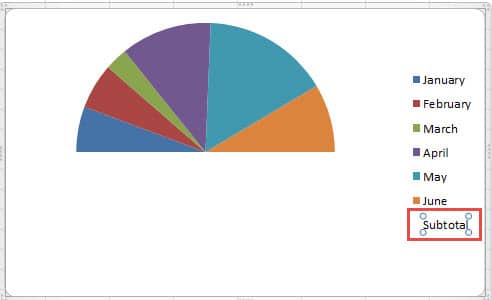
- Bây giờ hãy nhấp vào khu vực của “Tổng phụ”. Khi click vào bạn sẽ thấy toàn bộ chiếc bánh đã được chọn.
- Và sau đó nhấp vào khu vực “Tổng phụ” một lần nữa. Do đó, chỉ có khu vực “Tổng phụ” được chọn.

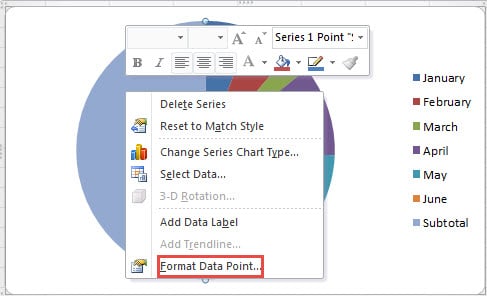
- Bây giờ hãy nhấp chuột phải vào phần “Subtotal”.
- Trong menu mới, chọn tùy chọn “Định dạng điểm dữ liệu”.

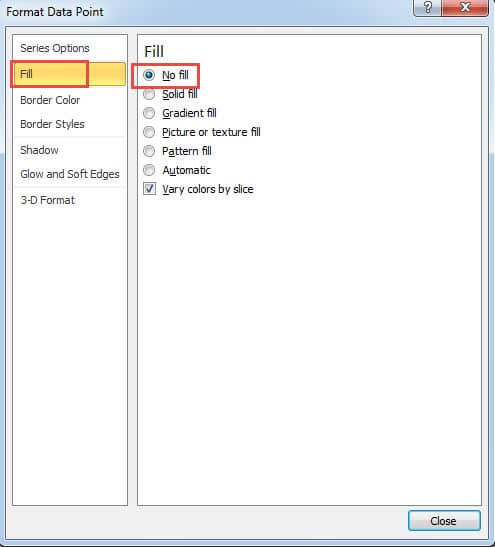
- Trong cửa sổ “Định dạng điểm dữ liệu”, chọn “Điền” ở bên phải.
- Và sau đó chọn tùy chọn “Không điền” ở bên phải.

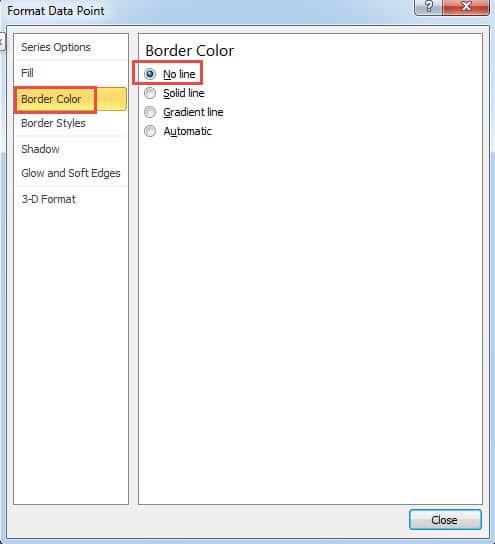
- Bây giờ tiếp tục nhấp vào tùy chọn “Border Color”.
- Tiếp theo nhấn vào tùy chọn “No line” cho màu đường viền.

- Khi bạn hoàn tất cài đặt, hãy đóng hộp thoại. Trong biểu đồ, bạn chỉ có thể nhìn thấy một nửa chiếc bánh.

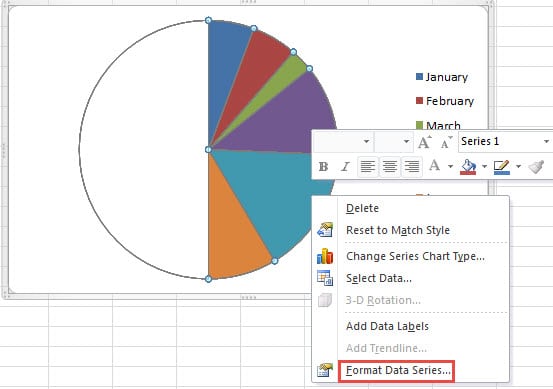
- Bây giờ hãy nhấp chuột phải vào biểu đồ nửa hình tròn.
- Và sau đó chọn tùy chọn “Định dạng chuỗi dữ liệu” trong menu phụ.

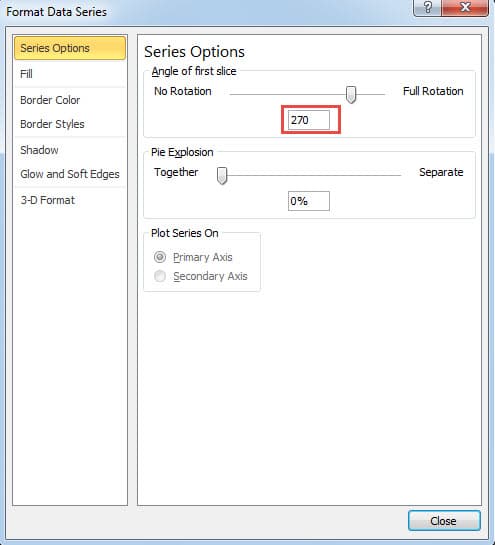
- Trong cửa sổ “Tùy chọn sê-ri”, thay đổi cách xoay. Ở đây chúng ta đổi số thành “270”. Và bạn cũng có thể thay đổi nó theo nhu cầu của bạn.

- Tiếp theo đóng cửa sổ lại.
- Bây giờ hãy xóa chú thích về “Tổng phụ”.

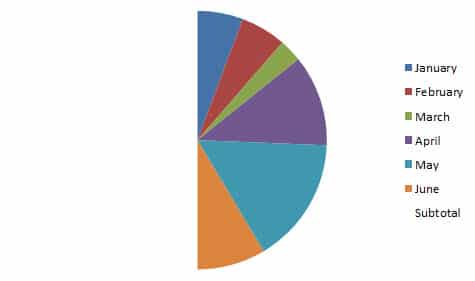
Vì vậy, bạn đã tạo được một nửa biểu đồ hình tròn cho nửa năm đầu tiên.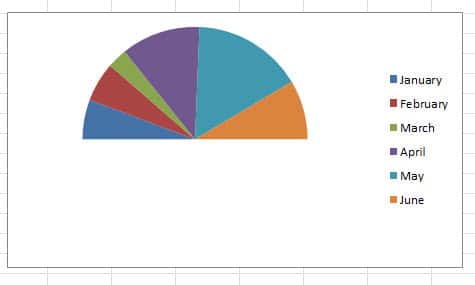
- Sau đó lặp lại các bước trên và tạo một nửa biểu đồ hình tròn khác cho nửa cuối năm.
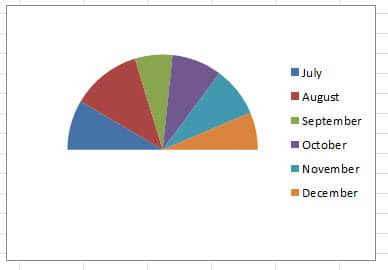
Chèn tiêu đề biểu đồ
Để làm cho biểu đồ rõ ràng hơn, bạn có thể chèn tiêu đề biểu đồ cho hai biểu đồ.
- Bấm vào một biểu đồ.
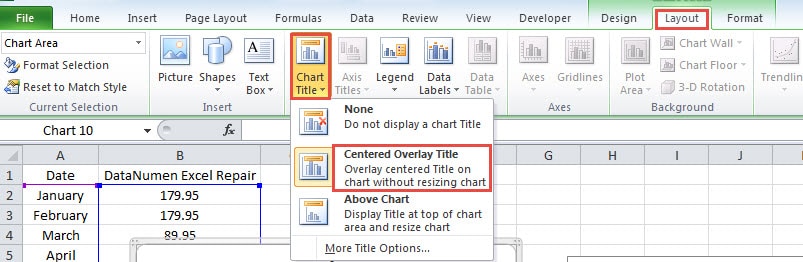
- Và sau đó nhấp vào tab “Bố cục” trên ruy-băng.
- Sau đó, nhấp vào nút “Tiêu đề biểu đồ” trên thanh công cụ.
- Trong menu thả xuống, chọn một tùy chọn. Ở đây chúng tôi chọn Tiêu đề lớp phủ trung tâm.

- Bây giờ hãy nhập tiêu đề vào vùng biểu đồ.
- Sau đó lặp lại các bước để chèn tiêu đề cho biểu đồ khác.

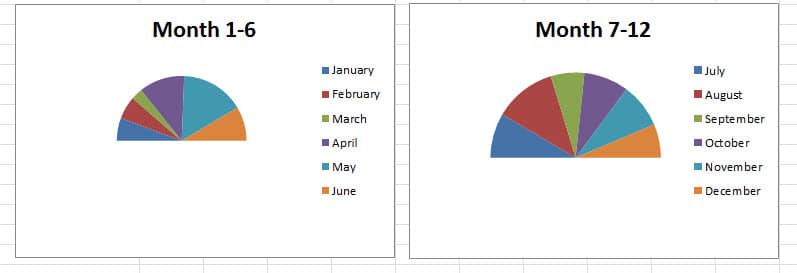
Ở đây chúng ta tạo hai biểu đồ theo dữ liệu trong ví dụ. Lần tới nếu cần tạo nửa biểu đồ hình tròn, bạn cũng có thể làm theo các bước trên.
Excel dễ mắc các lỗi phức tạp có thể làm xáo trộn dữ liệu của bạn
Đôi khi file Excel của bạn sẽ bị hỏng do một số lỗi khó lường. Và hậu quả trực tiếp nhất là dữ liệu của bạn sẽ bị xáo trộn. Lúc này, ai cũng muốn sửa file của mình càng sớm càng tốt. Chúng tôi khuyên bạn nên sử dụng phần mềm tiên tiến của chúng tôi để giúp bạn khắc phục sự cố. sửa chữa thiệt hại xlsx và các lỗi phức tạp khác trong Excel. Với công cụ hữu ích này trong tay, tất cả dữ liệu và thông tin có thể được truy xuất dễ dàng.
Giới thiệu tác giả:
Anna Ma là một chuyên gia phục hồi dữ liệu trong DataNumen, Inc., công ty hàng đầu thế giới về công nghệ khôi phục dữ liệu, bao gồm sửa chữa hư hỏng docx và các sản phẩm phần mềm sửa chữa triển vọng. Để biết thêm thông tin, hãy truy cập www.datanumennăm