
Đánh số là một trong những cách dễ dàng nhất để tổ chức dữ liệu và trong bài viết này, chúng tôi áp dụng khái niệm này vào Biểu mẫu và Báo cáo Truy cập
Đánh số hoặc xếp hạng dữ liệu đóng vai trò quan trọng trong việc sắp xếp và tổ chức hồ sơ. Và mọi người thường thích sắp xếp các báo cáo và biểu mẫu Access của mình bằng các mục đánh số để dễ dàng truy cập vào một chủ đề cụ thể. Việc đánh số các mục cũng có ích nếu người dùng đang tìm kiếm một phạm vi dữ liệu cụ thể. Những bước này có thể được người dùng thông thường cũng như người dùng chuyên nghiệp sử dụng một cách dễ dàng.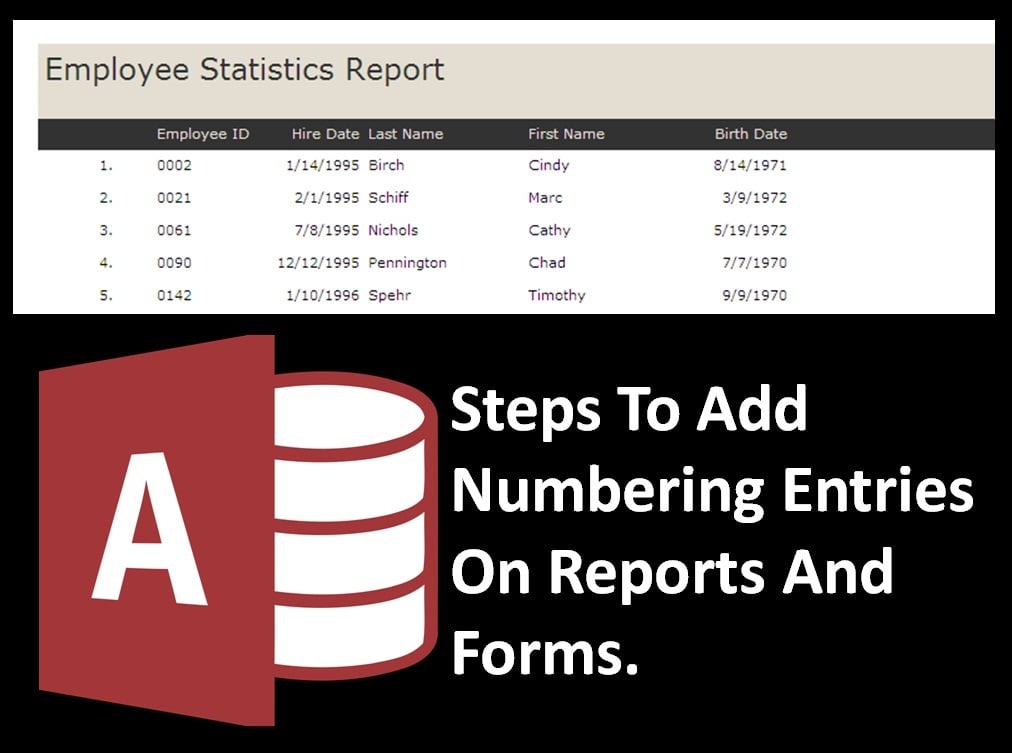
Làm cách nào để chèn các mục số trong Báo cáo và Biểu mẫu?
Report
Access cung cấp một cách sắp xếp đơn giản để đánh số bản ghi trên báo cáo. Phương pháp này hoạt động bất kể báo cáo được lọc hoặc sắp xếp như thế nào.
Bước 1: Người dùng cần mở báo cáo của mình trong Chế độ xem thiết kế:
Bước 2: Sử dụng Hộp công cụ (dành cho Access 1 – 2003) hoặc nhóm Design Ribbon Control (trong Access 2007 trở lên), để chèn hộp văn bản vào bản ghi nhằm hiển thị danh sách các số.
Bước 3: Bây giờ người dùng cần chọn một hộp văn bản và đặt các thuộc tính sau trong Cửa sổ Thuộc tính:
Control Source          =1

Running                 SumOver Group
Ngay sau khi người dùng áp dụng những thay đổi này, hộp văn bản sẽ tự động tăng lên trên mỗi bản ghi.
Mẫu
 Người dùng thường thích đánh số thứ tự bản ghi của họ trong một biểu mẫu để dễ dàng truy cập dữ liệu khi cần. Access hiển thị dạng "Bản ghi XX của ZZ".
Trong lý thuyết cơ sở dữ liệu quan hệ, các bản ghi trong bảng không được thiết kế để tuân theo bất kỳ thứ tự vật lý nào, vì vậy ở đây số bản ghi thể hiện sự phân loại và suy nghĩ sai lầm. Thay vì sử dụng số bản ghi, Access sử dụng Dấu trang trong tập bản ghi hoặc Khóa chính của bảng để đánh số dữ liệu.
Trong Access 97 hoặc phiên bản mới hơn, người dùng có thể sử dụng thuộc tính CurrentRecord của biểu mẫu bằng cách chèn hộp văn bản có biểu thức sau vào thuộc tính ControlSource của nó:
= [Form]. [CurrentRecord]
Đôi khi, người dùng cố gắng sử dụng các giải pháp thay thế để tìm nạp số bản ghi như cố gắng sử dụng loại trường Số Tự động. Điều này đặc biệt đúng đối với những người dùng đã di chuyển từ cơ sở dữ liệu khác hoặc mới sử dụng Access. Tuy nhiên cách tiếp cận này dễ xảy ra lỗi và tốt nhất nên tránh. Điều quan trọng cần lưu ý là mọi Số Tự động đã xóa sẽ không được gán lại theo cách trước đó khiến cho cách đánh số này không chính xác.
Nếu bạn đang tạo Biểu mẫu và Báo cáo Tùy chỉnh trong MS Access hoặc sử dụng phần mềm để chạy các ứng dụng kinh doanh, rất có thể dữ liệu chứa trong cơ sở dữ liệu có tầm quan trọng to lớn đối với bạn. Tuy nhiên, cơ sở dữ liệu Access khá dễ xảy ra lỗi và trong trường hợp xảy ra sự cố, tất cả dữ liệu của bạn bao gồm các phần tử tùy chỉnh có thể không thể truy cập được. Để giải quyết những tình huống như vậy, hãy luôn giữ một ý chí mạnh mẽ phục hồi mdb công cụ như DataNumen Access Repair tiện dụng.
Giới thiệu tác giả:
Vivian Stevens là một chuyên gia phục hồi dữ liệu trong DataNumen, Inc., công ty hàng đầu thế giới về công nghệ khôi phục dữ liệu, bao gồm SQL Server sửa chữa và các sản phẩm phần mềm phục hồi excel. Để biết thêm thông tin, hãy truy cập www.datanumennăm