
Nói chung, nếu bạn muốn nén tệp dữ liệu Outlook của mình, bạn sẽ chọn sử dụng tính năng “Compact Now” trong Outlook. Nhưng nó có một số nhược điểm. Vì vậy, trong bài viết này, chúng tôi sẽ hướng dẫn bạn tạo một công cụ PST nhỏ gọn mạnh mẽ hơn thông qua VBA.
Như chúng ta đã biết, tệp Outlook sẽ dễ bị lỗi và hỏng khi tệp ngày càng lớn. Do đó, bạn nên chú ý nhiều đến kích thước tệp Outlook của mình để giữ cho tệp ở kích thước nhỏ. Ngoài việc loại bỏ các mục cũ và vô dụng, bạn cũng có thể nén tệp dữ liệu Outlook để giảm kích thước của nó.
Giới thiệu về tính năng “Compact Now” có sẵn
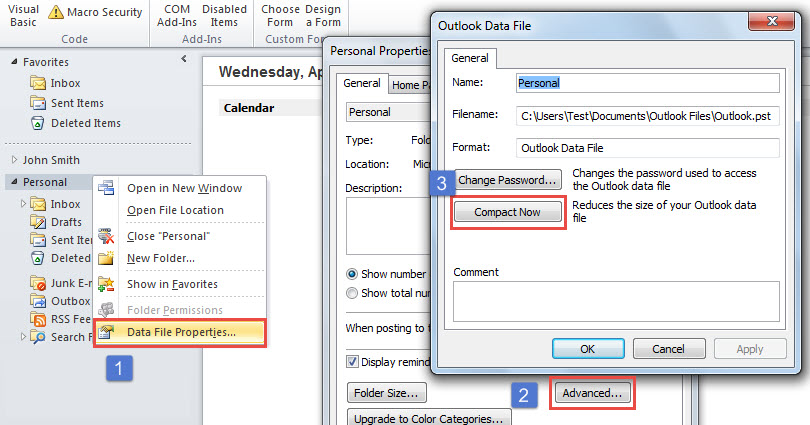
Có lẽ bạn đã thấy rằng Outlook đi kèm với tính năng “Compact Now” gốc. Sau khi khởi chạy chương trình Outlook của bạn, trong ngăn điều hướng thư, bạn có thể nhấp chuột phải vào tệp dữ liệu Outlook mà bạn muốn thu gọn. Sau đó, từ menu ngữ cảnh, chọn “Thuộc tính tệp dữ liệu”. Tiếp theo trong hộp thoại tiếp theo, nhấn nút “Nâng cao”. Sau đó, bạn sẽ có thể tìm thấy “Compact Now”. Mặc dù một tính năng như vậy là tiện dụng, nhưng nó vẫn còn nhiều thiếu sót.
Nhược điểm lớn là nếu tệp dữ liệu nguồn Outlook lớn đáng kể, sẽ mất khá nhiều thời gian để hoàn thành quá trình nén. Hơn nữa, tệp dữ liệu nguồn Outlook phải được sử dụng trong một thời gian dài, do đó, nó có thể chứa nhiều lỗi tiềm ẩn. Chức năng “Compact Now” không thể giúp bạn thoát khỏi những lỗi bên trong này.
So với tiện ích sẵn có này, một công cụ PST nhỏ gọn khác, mà chúng tôi sẽ hướng dẫn bạn thực hiện ở phần sau, không có những nhược điểm này. Nó có thể hoạt động nhanh hơn nhiều ngay cả khi tệp nguồn quá lớn. Bây giờ mời bạn đọc tiếp. Chúng tôi sẽ tiết lộ các bước phức tạp và mã VBA.
Tạo một công cụ PST nhỏ gọn miễn phí cho tệp Outlook
- Trước tiên, hãy nhấn các nút phím “Alt + F11” trong cửa sổ chính của Outlook.
- Tiếp theo, bạn có thể mở một mô-đun không được sử dụng hoặc chèn một mô-đun mới.
- Sau đó sao chép và dán các mã VBA sau vào mô-đun này.
Private Sub CompactPSTFile()
    Dim objSourceFileFolders As Outlook.Folders
    Dim objFolder As Outlook.Folder
    Dim objNewPSTFileFolder As Outlook.Folder

    'Create a new PST file in the predefined local folder and file name
    Outlook.Application.Session.AddStore "E:\NewPST.pst"
    Set objNewPSTFileFolder = Session.Folders.GetLast()

    'Get all the folders of the source PST file
    'Change the "Personal" to the source PST file display name
    Set objSourceFileFolders = Outlook.Application.Session.Folders("Personal").Folders

    For Each objFolder In objSourceFileFolders
        objFolder.CopyTo objNewPSTFileFolder
    Next
End Sub
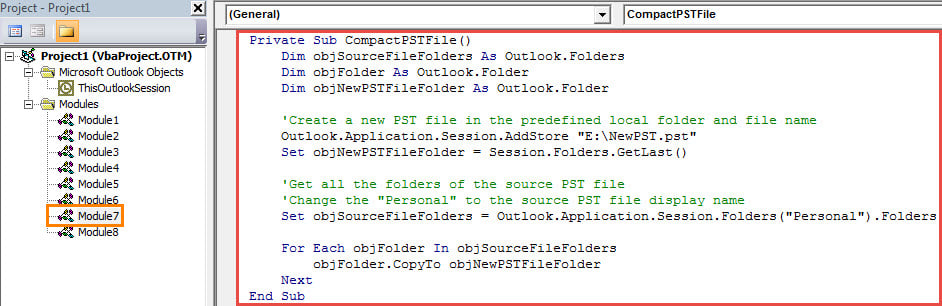
- Sau đó, bạn nên đặt mức bảo mật macro Outlook của mình ở mức thấp.
- Cuối cùng, bạn có thể kích hoạt chương trình con bằng cách nhấp vào biểu tượng “Chạy” hoặc nhấn phím F5 trong cửa sổ macro,
- Ngay lập tức, một tệp dữ liệu Outlook mới sẽ hiển thị trong ngăn điều hướng, được nén từ tệp Outlook nguồn.
Tránh tham nhũng dữ liệu PST khốn khổ
Như những gì tôi đã đề cập ở phần đầu của bài viết này, tệp Outlook PST sẽ dễ bị hỏng khi nó quá lớn. Do đó, ngoài việc giữ dung lượng nhỏ, bạn cần sao lưu thường xuyên. Bằng cách này, ngay cả khi tệp bị lỗi hoặc bị hỏng, bạn vẫn có thể dễ dàng lấy lại PST hỏng dữ liệu từ các bản sao lưu. Nó sẽ rất thuận tiện.
Giới thiệu tác giả:
Shirley Zhang là một chuyên gia phục hồi dữ liệu trong DataNumen, Inc., công ty hàng đầu thế giới về công nghệ khôi phục dữ liệu, bao gồm mdf bị hỏng và các sản phẩm phần mềm sửa chữa triển vọng. Để biết thêm thông tin, hãy truy cập www.datanumennăm