
Bạn có thể có một cột số có độ dài và vị trí dấu thập phân khác nhau. Bằng cách xếp chúng theo dấu thập phân, bạn có thể so sánh chúng một cách trực quan hơn.
Bạn đã bao giờ cần sắp xếp một nhóm số trong bảng theo dấu thập phân của chúng để chúng ta có thể so sánh chúng một cách rõ ràng chưa? Tuy nhiên, cho dù bạn sử dụng các nút căn chỉnh đoạn văn như thế nào thì chúng cũng sẽ không xếp hàng chính xác ở dấu thập phân. Vì vậy, để căn chỉnh các số thập phân như trọng lượng hàng hóa hay số tiền dựa trên dấu thập phân của chúng, bạn nên tham khảo cách dưới đây.
Xếp hàng các số với dấu thập phân
Trong khi làm việc với các con số, bên cạnh việc căn lề trái hoặc phải cho dãy số, bạn cũng có thể đặt tab thập phân để căn chỉnh một cột số theo số thập phân của chúng.
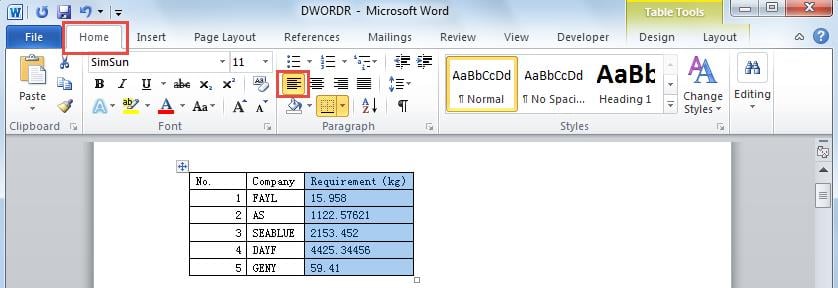
- Chọn cột có nội dung bạn muốn căn chỉnh, sau đó nhấp vào tab “Trang chủ” trên ruy-băng.
- Nhấp vào nút “Căn trái văn bản”, trong nhóm “Đoạn văn”.
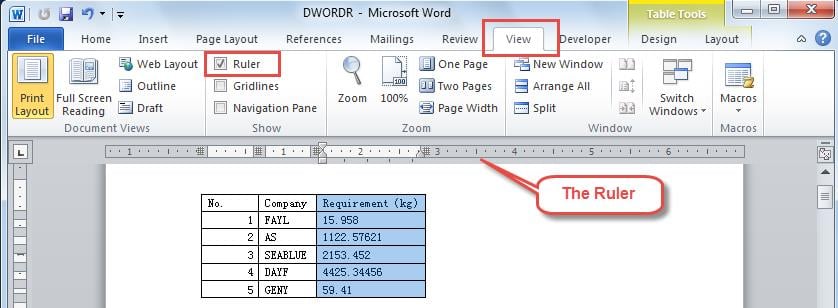
- Chuyển sang tab “Xem”, nhấp vào hộp kiểm “Thước kẻ”. Và sau đó thước kẻ sẽ hiển thị ở đầu trang, như chúng ta có thể thấy bên dưới.

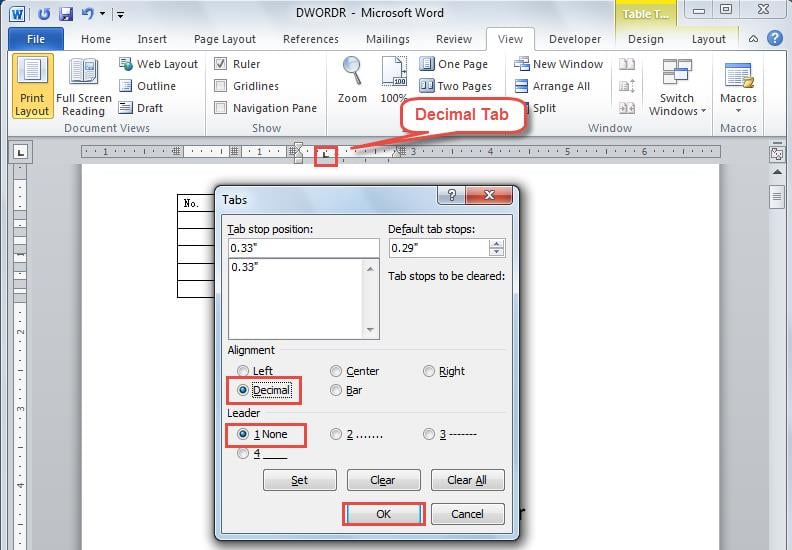
- Nhấp đúp chuột vào thước nơi bạn muốn đặt dấu thập phân. Sau đó bạn sẽ thấy tab thập phân xuất hiện trên thước.
- Trong hộp thoại “Tab” sau, hãy chọn “Thập phân” trong “Căn chỉnh” và đảm bảo bạn chọn “1 Không” trong “Người lãnh đạo”. Và sau đó nhấp vào “OK”.

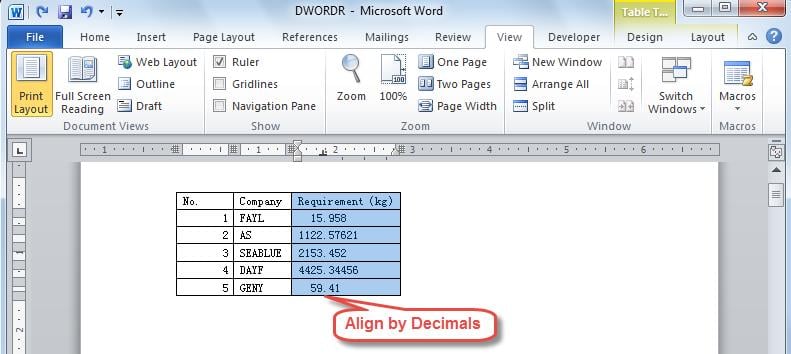
- Sau đó, bạn sẽ thấy các số trong cột bắt đầu được căn chỉnh theo dấu thập phân. Và lần sau khi bạn nhập một số vào cột này, dấu thập phân của nó sẽ được căn chỉnh theo dấu thập phân.

- Nếu bạn muốn thay đổi vị trí của dấu thập phân, bạn có thể di chuyển tab thập phân bằng cách nhấp và kéo tab đó.
Khôi phục dữ liệu của bạn trong trường hợp Word bị hỏng
Như chúng tôi đã đề cập, Word còn cho phép chúng ta sắp xếp các số dựa trên dấu thập phân của chúng. Ngoài ra, Word còn cung cấp vô số tính năng hữu ích khác. Bất chấp mọi thứ, chúng ta nên luôn thận trọng với tài liệu Word của mình vì nó có thể bị hỏng đột ngột. Trong trường hợp Word gặp sự cố, trước tiên bạn nên nhờ đến sự trợ giúp của công cụ sửa chữa tích hợp sẵn trong Word. Tuy nhiên, nếu công cụ trên không hoạt động, bạn nên tìm đến một công cụ bên ngoài chuyên dụng. sửa từ dụng cụ. Với công cụ mạnh mẽ này, bạn chắc chắn có thể khôi phục dữ liệu của mình với mức độ mất dữ liệu ở mức tối thiểu.
Giới thiệu tác giả
Kelly Zhao là chuyên gia khôi phục dữ liệu tại DataNumen, Inc., công ty hàng đầu thế giới về công nghệ khôi phục dữ liệu, bao gồm phục hồi excel và pdf sửa chữa các sản phẩm phần mềm. Để biết thêm thông tin, hãy truy cập www.datanumennăm