
Khi gửi lại hoặc chuyển tiếp email, bạn có thể không muốn lưu một bản sao trong thư mục Mục đã Gửi của mình. Bài viết này sẽ hướng dẫn bạn cách định cấu hình Outlook để nhắc lưu bản sao hay không bằng Outlook VBA.
Trên thực tế, đối với hầu hết các email thông thường, bạn nên lưu bản sao của chúng vào thư mục Thư đã gửi. Tuy nhiên, trong một số trường hợp, chẳng hạn như khi bạn gửi lại, chuyển tiếp email hoặc khi email đó có tệp đính kèm rất lớn, bạn có thể thấy việc giữ lại bản sao là không cần thiết. Trong những trường hợp này, bạn có thể hy vọng Outlook sẽ nhắc nhở và cho phép bạn lựa chọn.
Cách giải quyết: Sử dụng tùy chọn “Không lưu”
Thực ra Outlook không có tính năng này. Nhưng bạn có thể sử dụng một cách giải quyết. Đó là tùy chọn “Không lưu” trong cửa sổ tin nhắn. Bạn có thể truy cập nó bằng cách chuyển sang tab “Tùy chọn” rồi nhấp vào nút “Lưu mục đã gửi vào”, như ảnh chụp màn hình sau:
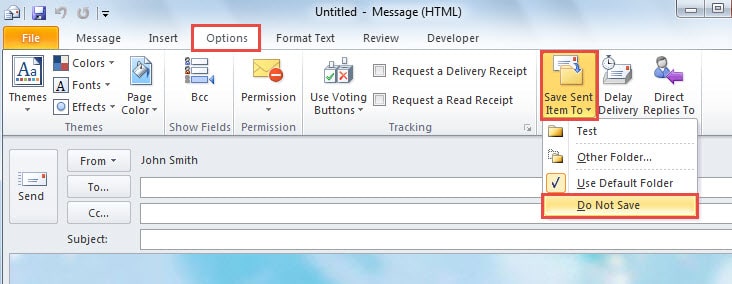
Để truy cập dễ dàng hơn vào tùy chọn này, bạn có thể thêm nó vào Thanh công cụ truy cập nhanh. Nhấp chuột phải vào nó và chọn Thêm vào Thanh công cụ truy cập nhanh từ menu bật lên.
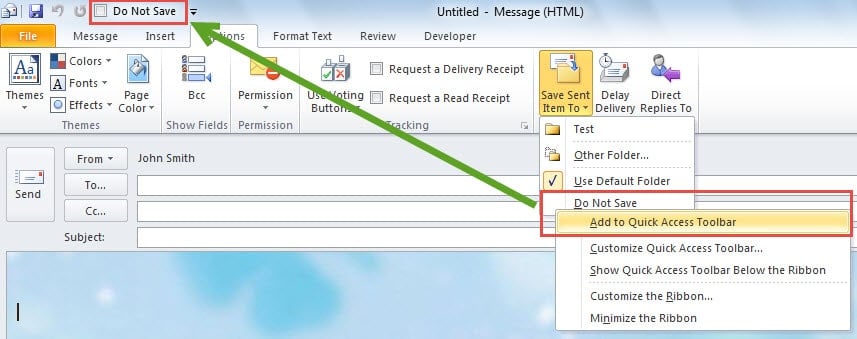
Từ giờ trở đi, nếu bạn không muốn lưu bản sao, bạn chỉ cần đánh dấu vào ô bên cạnh tùy chọn “Không lưu” trên thanh công cụ truy cập nhanh. Mặc dù cách này khá tiện lợi, nhưng hầu hết người dùng vẫn phàn nàn rằng họ thường quên đánh dấu vào ô này. Do đó, họ vẫn mong muốn có một cửa sổ nhắc nhở bật lên từ Outlook để hỏi xem có muốn lưu bản sao hay không. Để thực hiện điều này, bạn nên sử dụng Outlook VBA. Hãy đọc tiếp để biết mã và các bước thực hiện chi tiết.
VBA: Hỏi có lưu bản sao hay không khi gửi email
- Đầu tiên, hãy khởi chạy Outlook và chuyển sang tab “Nhà phát triển”.
- Sau đó nhấp vào nút “Visual Basic”, nút này sẽ mở ra một cửa sổ mới.
- Trong cửa sổ “Visual Basic”, nhấp đúp chuột vào “ThisOutlookSession” để mở cửa sổ dự án “ThisOutlookSession”.
- Tiếp theo sao chép và dán các mã sau vào nó.
Sub Application_ItemSend(ByVal Item As Object, Cancel As Boolean)
    Dim strMsg As String
    Dim nRes As Integer

    strMsg = "Do you want to save a copy of this message?"
    nRes = MsgBox(strMsg, vbYesNo + vbQuestion, "Confirm Saving Copy")

    If nRes = vbNo Then
       Item.DeleteAfterSubmit = True
    End If
End Sub
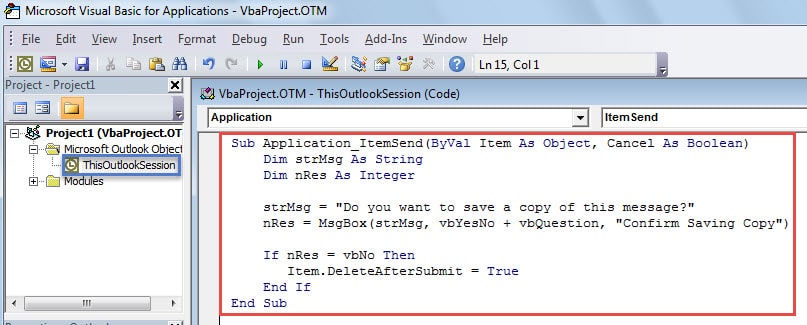
- Sau đó, bạn nên ký mã này như bình thường và thay đổi cài đặt macro để chỉ bật macro được ký điện tử.
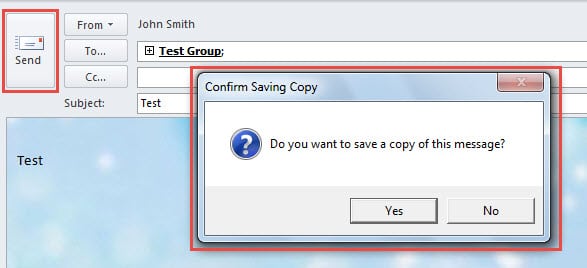
- Cuối cùng, bạn có thể thử. Khi bạn nhấp vào nút “Gửi”, bạn sẽ nhận được cảnh báo Outlook, giống như hình ảnh sau đây. Nếu bạn chọn nút “Không”, tin nhắn hiện tại sẽ không được lưu trong thư mục Mục đã gửi. Trong khi nếu bạn nhấn nút Có Có, tin nhắn này sẽ được lưu.

Đối phó với các vấn đề thường gặp về Outlook
Giống như các ứng dụng khác, Outlook có thể gặp nhiều sự cố khác nhau, chẳng hạn như sự cố đột ngột, không phản hồi, thỉnh thoảng có thông báo lỗi, v.v. Do đó, nếu bạn là người dùng Outlook thường xuyên, tốt nhất bạn nên mua một Công cụ sửa chữa tập tin Outlook, Giống như DataNumen Outlook Repair ở chỗ nó sẽ rất hữu ích khi bạn nhận thấy tệp Outlook của mình bị hỏng mà không rõ lý do.
Giới thiệu tác giả:
Shirley Zhang là một chuyên gia phục hồi dữ liệu trong DataNumen, Inc., công ty hàng đầu thế giới về công nghệ khôi phục dữ liệu, bao gồm sửa SQL Server tham nhũng cơ sở dữ liệu mdf và các sản phẩm phần mềm sửa chữa triển vọng. Để biết thêm thông tin, hãy truy cập www.datanumennăm