
Trong bài viết dưới đây, có một cách khắc phục dễ dàng để bạn giữ chú thích cuối trang dài trong một trang trong tài liệu Word của mình.
Thỉnh thoảng, chúng tôi chèn chú thích cuối trang vào tệp của mình để minh họa một số điểm quan trọng. Tuy nhiên, đôi khi chúng ta có thể gặp phải tình huống chèn chú thích ở vị trí gần cuối trang và nếu chú thích đó chứa nhiều dòng, nó có thể tự động kéo dài sang trang tiếp theo, điều này hoàn toàn không' Trông ổn đấy. Dưới đây là một ví dụ: 

Chắc chắn, bạn sẽ có một cách khắc phục dễ dàng để giải quyết tình trạng lộn xộn này. Chỉ cần thực hiện các bước ở đây:
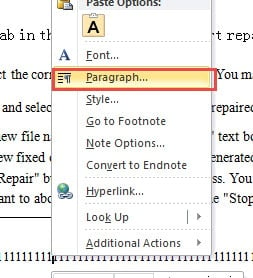
- Trước hết, hãy đặt con trỏ chuột vào phần chú thích cuối trang.
- Sau đó, nhấp chuột phải vào nó.
- Tiếp theo chọn “Đoạn” trên menu danh sách.

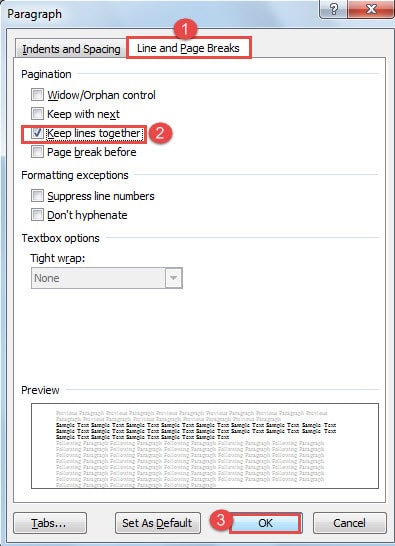
- Bây giờ hộp thoại “Đoạn văn” sẽ bật lên. Trước tiên, bạn nên nhấp vào tab “Dòng và ngắt trang”.

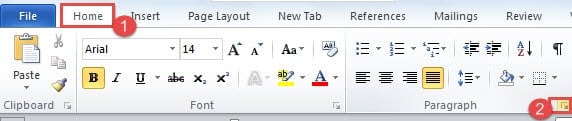
Hoặc bạn có thể mở hộp thoại bằng cách nhấp vào nút “Đoạn văn” trong nhóm “Đoạn văn” trong tab “Trang chủ”.
- Tiếp theo hãy chọn hộp “Giữ các dòng cùng nhau” trong phần “Phân trang”.
- Cuối cùng nhớ nhấn “OK”.

Bây giờ điều kỳ diệu đã xảy ra. Bạn có thể thấy tất cả các văn bản chú thích cuối trang được giữ cùng nhau trong một trang chính xác như trong mẫu: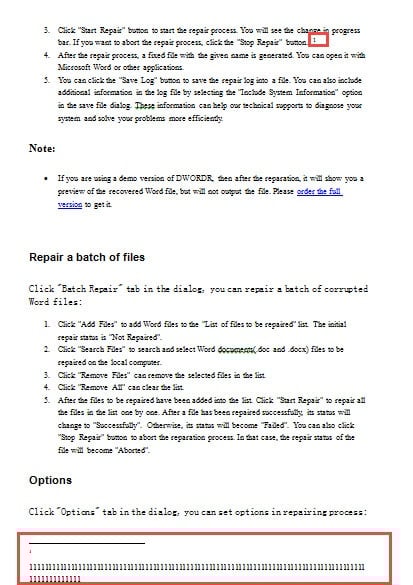
Mời các bạn xem video hướng dẫn chi tiết:
Quản lý tài liệu Word của bạn
Vì hầu hết chúng ta đều sử dụng Word hàng ngày để xử lý văn bản và tạo báo cáo, nên hiện tại có thể có vô số tài liệu Word được lưu trữ trên máy tính của bạn. Do đó, cách bạn quản lý chúng trở nên rất quan trọng, vì bất kỳ lỗi nào của người dùng cũng có thể phá hủy chúng. Vì vậy, bạn cần lập kế hoạch sao lưu thường xuyên để ngăn chặn việc các tệp bị xóa nhầm.
Sao lưu là biện pháp phòng ngừa dễ dàng nhất. Tuy nhiên, trong trường hợp bạn bị mất một số tập tin thì đã đến lúc bạn cần một Tiện ích phục hồi file Word để hạn chế tổn thất nhất có thể.
Giới thiệu tác giả:
Vera Chen là một chuyên gia phục hồi dữ liệu trong DataNumen, Inc., công ty hàng đầu thế giới về công nghệ khôi phục dữ liệu, bao gồm phục hồi file xls bị hỏng và pdf sửa chữa các sản phẩm phần mềm. Để biết thêm thông tin, hãy truy cập www.datanumennăm