
Khi nhận được một email chứa nhiều URL quan trọng trong nội dung, bạn có thể muốn chính xác tất cả các URL vào một tệp văn bản. Vì vậy, trong bài viết này, chúng tôi sẽ giới thiệu một phương pháp để nhanh chóng có được nó.
Thông thường, để trích xuất các URL từ email Outlook sang tệp văn bản, trước tiên bạn phải tạo một tệp văn bản, sau đó sao chép các URL vào tệp theo cách thủ công. Bạn có thể nghĩ rằng nó quá rắc rối và đang tìm kiếm một phương tiện hiệu quả hơn. Nếu vậy, bạn có thể đọc tiếp. Ở đây chúng tôi sẽ chia sẻ một cách tiếp cận để xuất tất cả các URL từ một email theo đợt.
Trích xuất nhanh tất cả các URL trong email thành tệp văn bản
- Lúc đầu, trong Outlook của bạn, hãy truy cập trình chỉnh sửa VBA theo “Cách chạy mã VBA trong Outlook của bạn".
- Sau đó, sao chép và dán mã VBA sau vào một mô-đun không sử dụng.
Sub ExportURLsFromEmail2TextFile ()
    Dim objMail As Outlook.MailItem
    Dim objRegExp As RegExp
    Dim strFolder As String
    Dim objMatchCollection As MatchCollection
    Dim objMatch As Match
    Dim strURL As String

    'Get the source mail
    Select Case Outlook.Application.ActiveWindow.Class
           Case olInspector
                Set objMail = ActiveInspector.CurrentItem
           Case olExplorer
                Set objMail = ActiveExplorer.Selection.Item(1)
    End Select

    'Get URLs using regular expression
    Set objRegExp = New RegExp
    With objRegExp
         .Pattern = "(https?[:]//([0-9a-z=\?:/\.&-^!#$;_])*)"
         .Global = True
         .IgnoreCase = True
    End With

    If objRegExp.test(objMail.Body) Then

       'Create a new text file
       strTextFile = "E:\Hyperlinks (" & objMail.Subject & ").txt"
       Set objFileSystem = CreateObject("Scripting.FileSystemObject")
       Set objTextFile = objFileSystem.CreateTextFile(strTextFile, True)
       objTextFile.WriteLine ("Extracted URLs:" & vbCrLf & vbCrLf)

       Set objMatchCollection = objRegExp.Execute(objMail.Body)
       i = 0
       For Each objMatch In objMatchCollection
           strURL = objMatch.SubMatches(0)
           i = i + 1

           'Write the URLs to the text file
           objTextFile.WriteLine (i & ". " & strURL & vbCrLf)
       Next

       objTextFile.Close
       'Open the text file
       Shell ("notepad.exe " & strTextFile)
    End If
End Sub
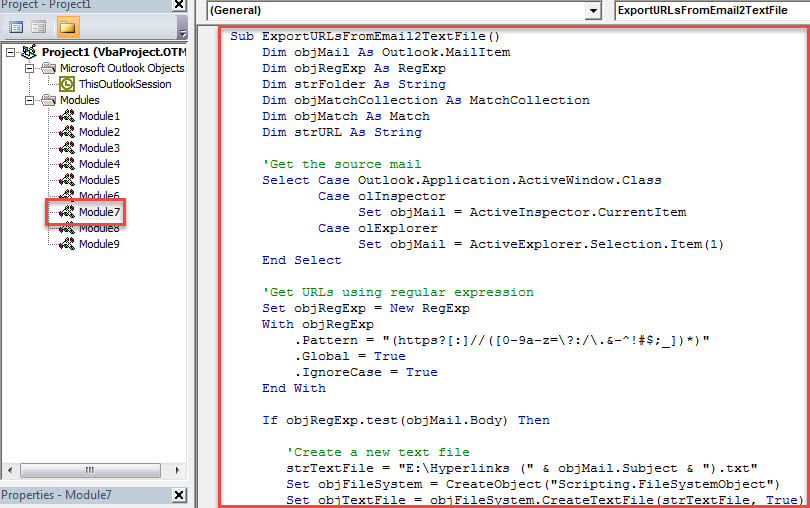
- Sau đó, thêm macro này vào Thanh công cụ Truy nhập Nhanh hoặc ruy-băng.
- Cuối cùng, hãy thực hiện các bước bên dưới để thử.
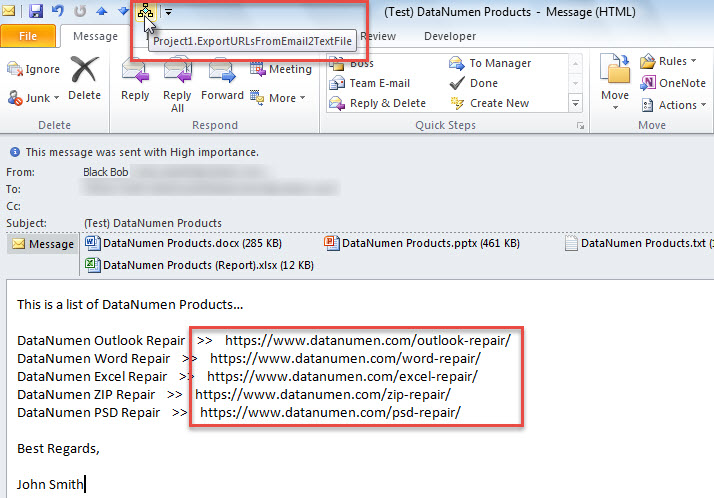
- Trước hết, hãy chọn hoặc mở một email.
- Sau đó, bấm vào nút macro trong Thanh công cụ truy nhập nhanh hoặc ruy-băng.

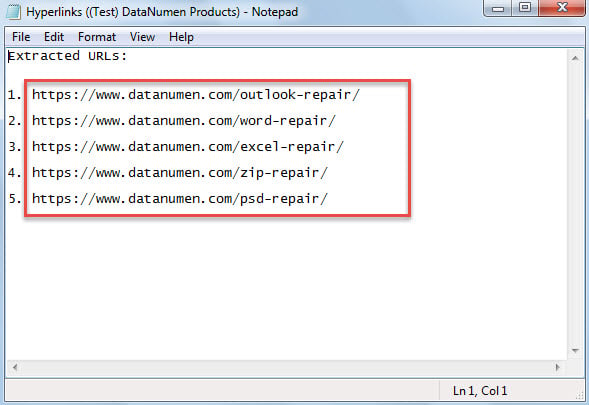
- Ngay lập tức, một tệp văn bản thuần túy mới sẽ được mở, trong đó bạn có thể thấy tất cả các UTL đã trích xuất, như minh họa trong ảnh chụp màn hình sau.

Cẩn thận với các liên kết rủi ro trong email
Mỗi ngày, bạn có thể nhận được tất cả các loại email trong Outlook của mình. Một số đến từ các địa chỉ liên hệ đã biết và một số có thể đến từ những người gửi không xác định. Đối mặt với chúng, bạn cần cẩn thận với những email không xác định, một số trong số đó có thể mang các liên kết đáng ngờ. Nếu bạn mở các liên kết, tệp Outlook của bạn có thể bị nhiễm vi-rút. Sau đó, bạn không chỉ cần diệt vi-rút thông qua phần mềm chống vi-rút mà còn phải sửa chữa tệp PST bị lỗi thông qua một chương trình mạnh. Sửa chữa Outlook tiện ích, như DataNumen Outlook Repair.
Giới thiệu tác giả:
Shirley Zhang là một chuyên gia phục hồi dữ liệu trong DataNumen, Inc., công ty hàng đầu thế giới về công nghệ khôi phục dữ liệu, bao gồm SQL Server sửa và các sản phẩm phần mềm sửa chữa triển vọng. Để biết thêm thông tin, hãy truy cập www.datanumennăm