
Bài viết này đề cập đến lỗi cài đặt 'Đã xảy ra Vi phạm Hạn chế' và cách người dùng có thể giải quyết.
Đây là một trong những vấn đề phổ biến nhất mà hầu hết mọi người gặp phải trong quá trình cài đặt. SQL Server trong Windows. Thông thường, lỗi này xảy ra khi thiết lập SQL Server Cụm tạo trình quản lý cụm chuyển đổi dự phòng với tài nguyên tên mạng sẽ tự động dẫn đến lỗi. Các lập trình viên thường thấy mình mắc lỗi làm chậm tốc độ làm việc của họ. Vi phạm này là do lỗi mạng. Vì vậy, hãy đảm bảo đăng nhập hoặc sử dụng tài khoản để cài đặt thiết lập. Người dùng không thể cài đặt SQL Server Cluster mà không cần đăng nhập tài khoản.
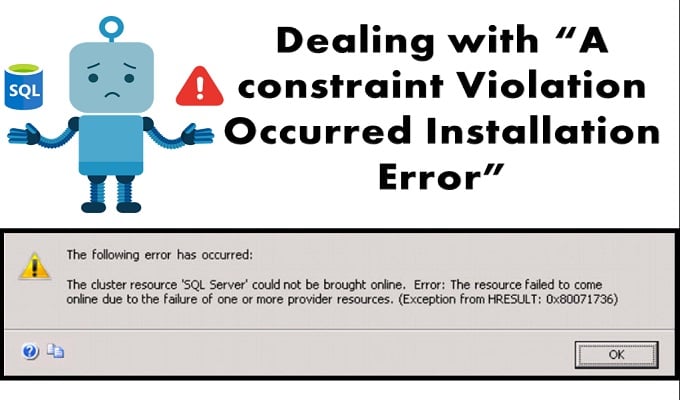
Cụm bao gồm một tên mạng liên hệ với AD (thư mục hoạt động), DC (Bộ điều khiển miền) thông qua tên Mạng cụm Windows trên tài khoản máy tính, còn được gọi là Đối tượng mạng cụm (CNO). Vì vậy, lỗi này xảy ra do tài khoản quản trị miền (tài khoản người dùng windows) không được sử dụng để tạo đối tượng máy tính SQL trong AD.
Giải pháp khắc phục lỗi cài đặt 'A Constraint Violation Occurred'
Để giải quyết vấn đề này, người dùng cần đăng nhập vào máy điều khiển miền của mình và tạo một tài khoản máy tính mới. Sau đó, người dùng cần cấp toàn quyền kiểm soát tên máy tính cho tên cụm. Bây giờ tất cả những gì bạn phải làm là thử cài đặt lại và nó sẽ bắt đầu thiết lập.
Lưu ý: Người dùng phải đảm bảo đóng tài khoản của mình và tạo tài khoản mới nếu họ không thể cài đặt đúng cách SQL Server Cụm. Ngoài ra, bạn nên xem xét việc kiểm tra số liệu thống kê của máy tính để kiểm tra phần mềm xem nó có tương thích với hệ thống của bạn hay không.
Đôi khi, lỗi này cũng có thể xảy ra do mạng bị gián đoạn, vì vậy bạn có thể xem xét việc kiểm tra mạng của hệ thống.
Các bước để ngăn chặn 'xảy ra vi phạm ràng buộc'
Đây là một quy trình từng bước đơn giản sẽ giúp bạn giải quyết vấn đề này mà không cần tốn thêm tiền cho một lập trình viên.
Bước 1: Khởi động Trình cài đặt > Chọn Chạy > dsa.msc. Thao tác này sẽ tự động hiển thị giao diện Máy tính và Người dùng Active Directory. Tại đây, người dùng có thể chọn người dùng mà họ muốn cấp quyền truy cập vào phần mềm đã cài đặt trên mạng.
Bước 2: Bây giờ hãy chọn Tính năng nâng cao nằm trong menu Xem.
Bước 3: Trong trường hợp tên của SQL Virtual Server đã được tạo, bạn có thể tìm kiếm hoặc vào OU và xem xét việc tạo một VCO hoặc đối tượng máy tính mới bên dưới nó.
Bước 4: Bây giờ hãy đưa con trỏ đến đối tượng mới mà bạn vừa tạo và nhấp vào thuộc tính của nó.
Bước 5: Chọn Thêm vào tab bảo mật của nó. Bây giờ chọn Loại đối tượng và trong khi làm như vậy, hãy đảm bảo rằng bạn đã chọn Máy tính, rồi bấm vào OK.
Bước 6: Bây giờ người dùng cần nhập tên CNO và nhấp vào Ok. Truy cập CNO và chọn Cho phép trong Quyền của nó để cung cấp toàn quyền kiểm soát cho người dùng.
Bước 7: Nhấp chuột phải vào VCO và vô hiệu hóa nó.
Quá trình này còn được gọi là tiền dàn dựng của VCO.
Hy vọng, điều này sẽ giúp bạn tiết kiệm thời gian và cài đặt máy chủ trên hệ thống của mình. Để xử lý lỗi dữ liệu sau khi cài đặt, hãy xem xét một công cụ chuyên dụng có thể xử lý SQL Server tham nhũng.
Giới thiệu tác giả:
Victor Simon là một chuyên gia phục hồi dữ liệu trong DataNumen, Inc., công ty hàng đầu thế giới về công nghệ khôi phục dữ liệu, bao gồm phục hồi quyền truy cập và các sản phẩm phần mềm phục hồi sql. Để biết thêm thông tin, hãy truy cập www.datanumennăm