
Trong bài viết này, chúng tôi sẽ cung cấp cho bạn các hướng dẫn chi tiết về cách ký điện tử cho dự án macro Word của bạn.
Nói chung, Word sẽ vô hiệu hóa tất cả các macro và bật lên thông báo bất cứ khi nào chúng tôi có ý định chạy một macro. Điều này có nghĩa là chúng tôi phải đích thân xác nhận thao tác mỗi khi mở tài liệu Word có chứa macro, điều này không thuận tiện. Mặt khác, nếu chúng tôi bật tất cả các macro, chúng tôi sẽ đặt các tệp và máy tính của mình vào tình trạng rủi ro cao.
Rõ ràng, không phải là hoàn hảo. Trên thực tế, để giải quyết vấn đề này, chúng tôi có một cách tốt hơn đó là ký điện tử macro và chỉ cấp quyền chạy chúng.
Bây giờ hãy làm theo hướng dẫn bên dưới để hoàn tất cài đặt.
Thay đổi mức độ bảo mật vĩ mô
- Trước tiên, hãy mở Word và nhấp vào “Nhà phát triển”. Hãy nhớ đảm bảo rằng tab “Nhà phát triển” đang hiển thị.
- Thứ hai, nhấp vào “Macro Security” trong nhóm “Code”.

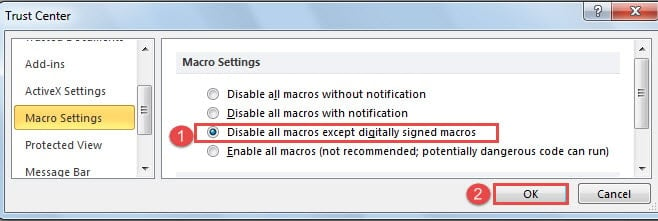
- Trong hộp thoại “Trung tâm tin cậy”, chọn hộp “Tắt tất cả các macro trừ macro được ký điện tử”.
- Sau đó nhấp vào “OK”.
- Tiếp theo, nhấp vào “Visual Basic” trong nhóm “Mã” trong tab “Nhà phát triển”.

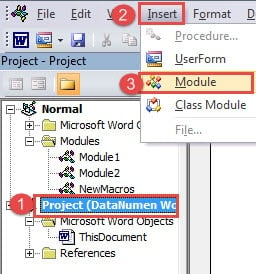
- Bây giờ bạn đã mở trình soạn thảo VBA. Nhấp vào Dự án của tài liệu này và nhấp vào “Chèn” trên thanh công cụ.
- Sau đó chọn “Mô-đun” và bạn sẽ mở khu vực chỉnh sửa mã ở bên phải.

- Tiếp theo, bạn có thể sao chép các mã sau vào đó dưới dạng macro thử nghiệm.
Sub TestMacro()
  MsgBox ("Test!")
End Sub

- Bây giờ đi để lưu tài liệu. Bạn sẽ nhận được một hộp thông báo, chẳng hạn như bên dưới:

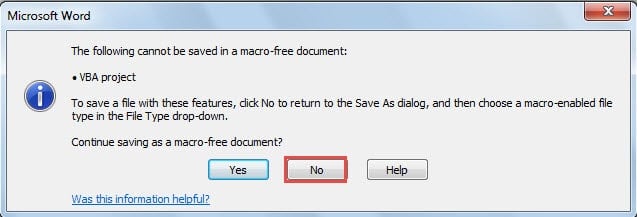
Chỉ cần nhấp vào “Không”.
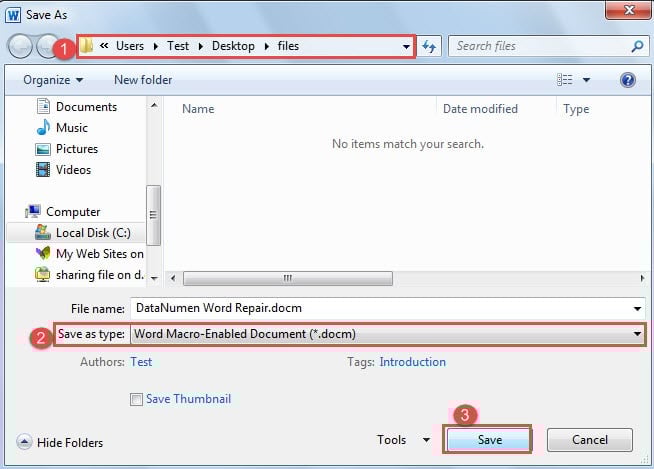
- Và bạn sẽ quay lại cửa sổ “Save As”. Đầu tiên chọn một vị trí lưu trữ.
- Sau đó chọn “Word Macro-Enable Document” làm loại tệp.
- Tiếp theo, nhấp vào nút "Lưu".

- Mở lại tài liệu bằng macro kiểm tra. Và nhấp lại vào “Macro” trong tab “Nhà phát triển”.
- Sau đó chọn macro thử nghiệm và nhấp vào “Chạy”.

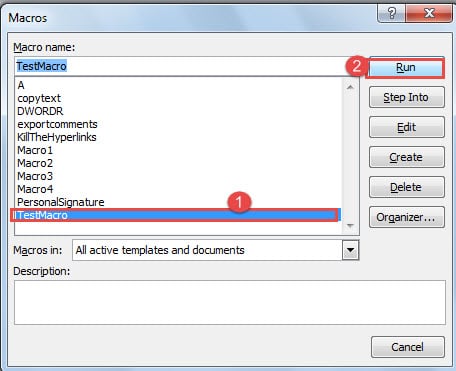
Và bạn sẽ nhận được một thông báo cảnh báo, đề xuất macro bị tắt.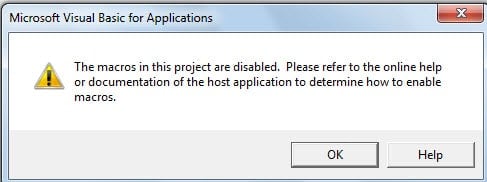
Cài đặt chứng thư số cho dự án VBA
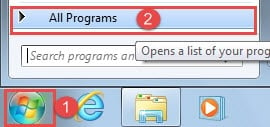
- Trước tiên, hãy nhấp vào menu "Bắt đầu" trong Windows.
- Nhấp vào “Tất cả các chương trình” tiếp theo.

- Sau đó tìm và nhấp vào “Microsoft Office”.
- Tiếp theo tiếp tục tìm và chọn file “Microsoft Office Tools” cho phiên bản bạn sử dụng.
- Và nhấp vào “Chứng chỉ kỹ thuật số cho các dự án VBA”.

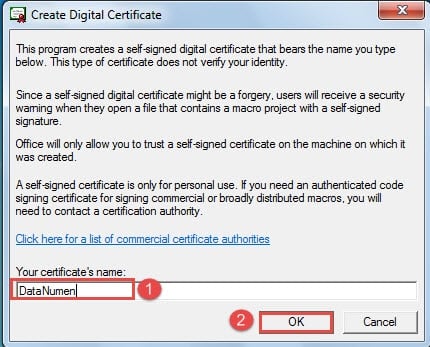
- Bây giờ bạn sẽ thấy hộp thoại “Tạo chứng chỉ kỹ thuật số”. Nhập tên chứng chỉ của bạn.
- Nhấp vào “OK” để lưu thay đổi.


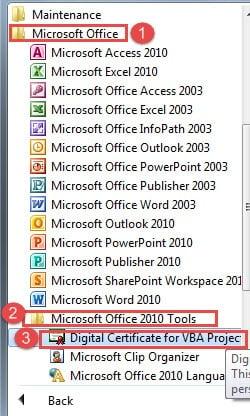
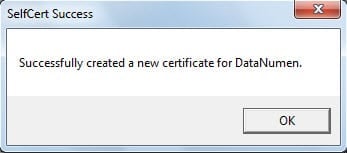
Bây giờ nếu bạn không tìm thấy “Chứng chỉ kỹ thuật số cho các dự án VBA”, bạn có thể thực hiện các hướng dẫn sau để khắc phục:
- Để bắt đầu, hãy đưa đĩa cài đặt Microsoft Office vào máy tính của bạn.
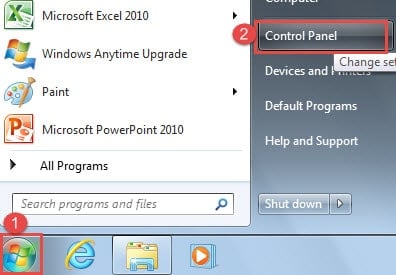
- Sau đó nhấp vào menu “Bắt đầu”.
- Và nhấp vào “Bảng điều khiển”.

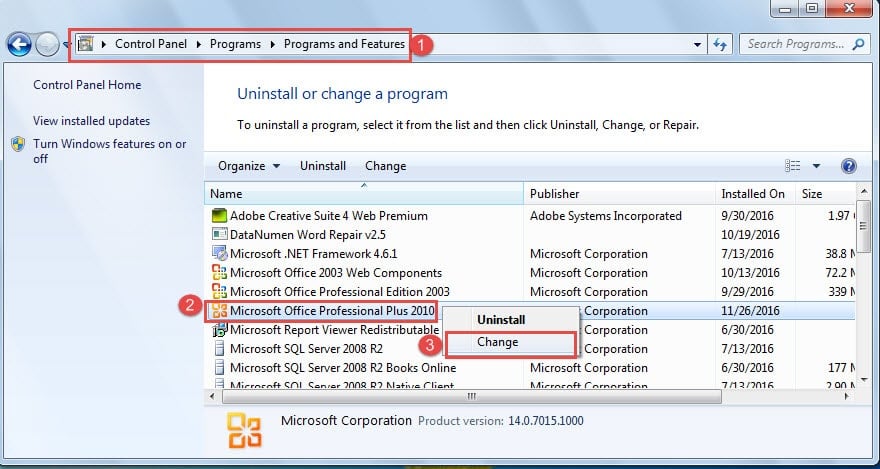
- Tiếp theo, nhấp vào “Chương trình” và “Chương trình và Tính năng” theo thứ tự.
- Sau đó, trên hộp danh sách, tìm và nhấp vào đúng phiên bản Microsoft Office.
- Tiếp theo nhấp chuột phải và chọn “Thay đổi”.

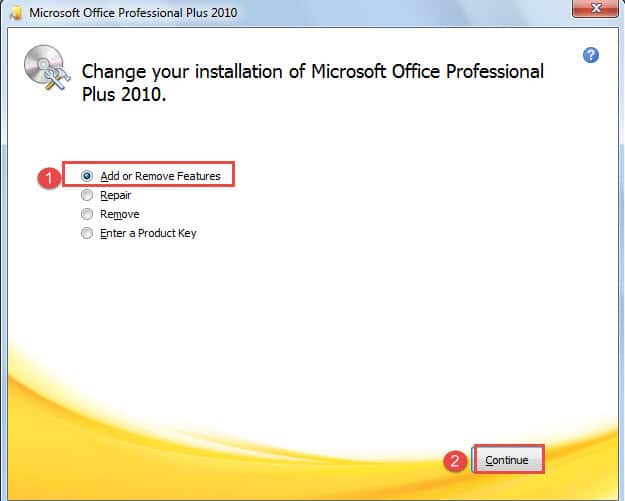
- Trong hướng dẫn cài đặt, hãy kiểm tra “Add or Remove Features”.
- Sau đó nhấp vào nút “Tiếp tục”.

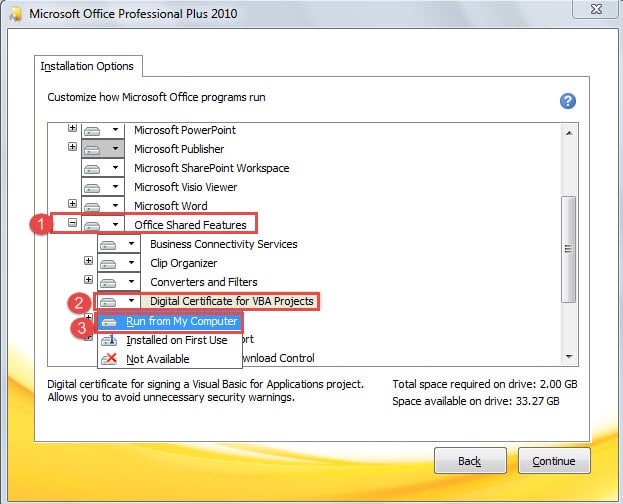
- Tiếp theo, bên dưới “Tùy chọn cài đặt”, trước tiên hãy nhấp vào “Tính năng được chia sẻ của Office”.
- Sau đó nhấp vào “Chứng chỉ kỹ thuật số cho các dự án VBA”.
- Trên menu danh sách, chọn “Chạy từ Máy tính của tôi” và làm theo hướng dẫn để hoàn thành tiến trình.

Ký điện tử Macro Word
- Trước hết, hãy mở tài liệu có macro bên trong và mở cả trình soạn thảo VBA.
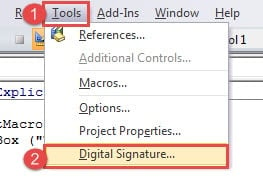
- Sau đó nhấp vào “Công cụ”.
- Và chọn “Chữ ký số”.

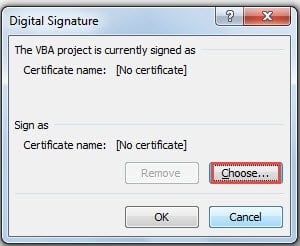
- Bây giờ trong hộp thoại “Chữ ký số”, nhấp vào nút “Chọn”.

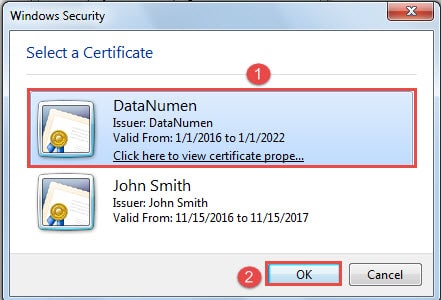
- Sau đó, trong hộp mới, hãy chọn một chứng chỉ.
- Và nhấp vào “OK”.

- Hãy nhớ nhấp vào “OK” trong “Chữ ký số”.
- Bây giờ bạn có thể lưu và đóng tài liệu của mình.
- Lần tới khi bạn mở tài liệu. Bạn có thể thấy một thông báo cảnh báo như vậy: Macro đã bị tắt.


Bấm vào tin nhắn.
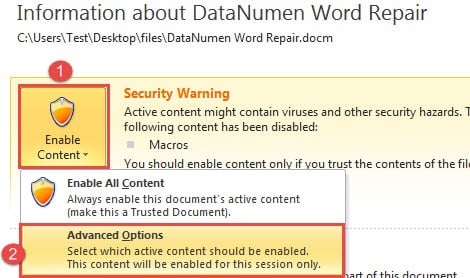
- Bây giờ trong chế độ xem hậu trường, trước tiên hãy nhấp vào “Bật nội dung”.
- Sau đó nhấp vào “Tùy chọn nâng cao”.

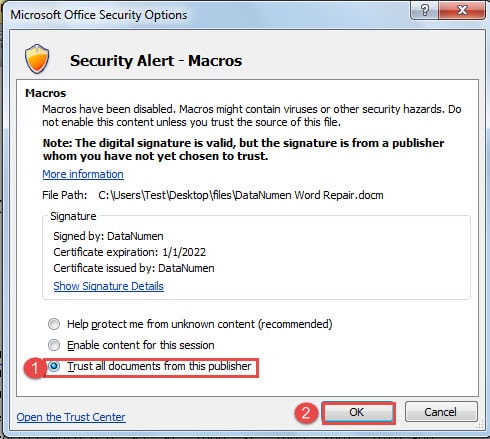
- Trong hộp thoại “Tùy chọn bảo mật của Microsoft Office”, hãy chọn “Tin tưởng tất cả tài liệu từ nhà xuất bản này”.
- Sau đó nhấp vào “OK”.

Tệp tham nhũng vẫn xảy ra
Thực tế là bạn đã sao lưu tất cả các tệp quan trọng, chạy các chương trình chống vi-rút thường xuyên và tránh các thói quen xấu khi làm việc với Word hết mức có thể, nhưng bạn vẫn bị mất tệp. Đây có thể là một đòn giáng mạnh vào sự tự tin của bạn trong việc thực hiện các biện pháp phòng ngừa. Tuy nhiên, bạn phải tiếp tục thực hiện tất cả các bước phòng ngừa, bao gồm cả việc kiểm tra chính thức công cụ sửa chữa Word bị hỏng.
Giới thiệu tác giả:
Vera Chen là một chuyên gia phục hồi dữ liệu trong DataNumen, Inc., công ty hàng đầu thế giới về công nghệ khôi phục dữ liệu, bao gồm công cụ khôi phục xlsx bị hỏng và pdf sửa chữa các sản phẩm phần mềm. Để biết thêm thông tin, hãy truy cập www.datanumennăm