
Một số người dùng muốn hiển thị các mục được gắn cờ bằng một phông chữ đặc biệt, thay vì chỉ được đánh dấu bằng một lá cờ nhỏ màu đỏ, trong danh sách thư. Thành thật mà nói, nó khá dễ dàng. Bây giờ, bài viết này sẽ hướng dẫn bạn từng bước đạt được điều đó.
Khi bạn gắn cờ một mục trong Outlook, chỉ có một cờ đỏ được gán cho mục này. Không có gì khác sẽ xảy ra. Điều gì sẽ xảy ra sau đó đối với mặt hàng được gắn cờ là khi quá hạn, phông chữ của mặt hàng đó sẽ chuyển sang màu đỏ. Tuy nhiên, phần lớn người dùng hy vọng rằng phông chữ của mặt hàng đó có thể được thay đổi ngay sau khi họ gắn cờ một mặt hàng. Trên thực tế, rất dễ nhận ra điều này. Tuy nhiên, một số người mới không biết làm thế nào để làm điều đó. Vì vậy, ở đây, chúng tôi sẽ giới thiệu các bước chi tiết.
Thay đổi phông chữ của các mục được gắn cờ trong danh sách thư
- Trước tiên, hãy mở chương trình Outlook như thường lệ.
- Sau đó, mở một thư mục Outlook, chẳng hạn như “Hộp thư đến” chẳng hạn.
- Tiếp theo, chuyển sang tab “Xem”, trên đó nhấp vào nút “Xem Cài đặt”.
- Sau đó, trong hộp thoại “Cài đặt chế độ xem nâng cao” mới, nhấp vào nút “Định dạng có điều kiện”.
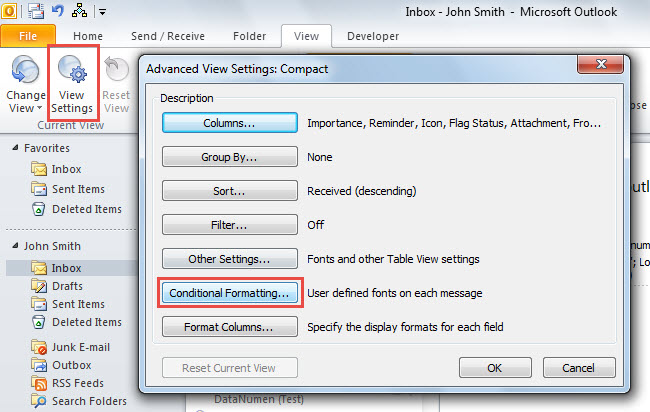
- Sau đó, nhấp vào nút "Thêm".
- Sau đó, chỉ định tên cho quy tắc định dạng có điều kiện mới này.
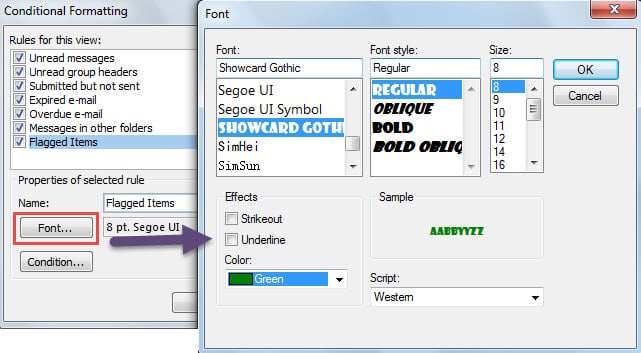
- Sau đó, nhấp vào nút “Phông chữ”.
- Tiếp theo, trong hộp thoại bật lên, hãy thay đổi phông chữ theo ý thích của bạn và nhấp vào “OK”.

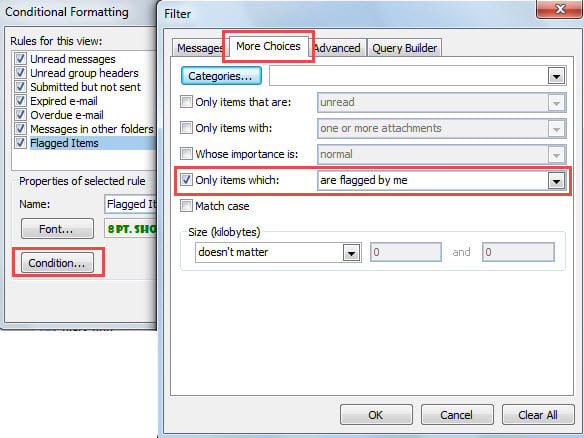
- Sau đó, nhấp vào nút "Điều kiện", sẽ hiển thị hộp thoại "Bộ lọc".
- Trong hộp thoại mới này, hãy chuyển sang tab “More Choices”.
- Tiếp theo, đánh dấu vào tùy chọn “Only items which” và chọn “are flags by me”.

- Sau đó, nhấp vào một loạt “OK” để lưu quy tắc định dạng có điều kiện này.
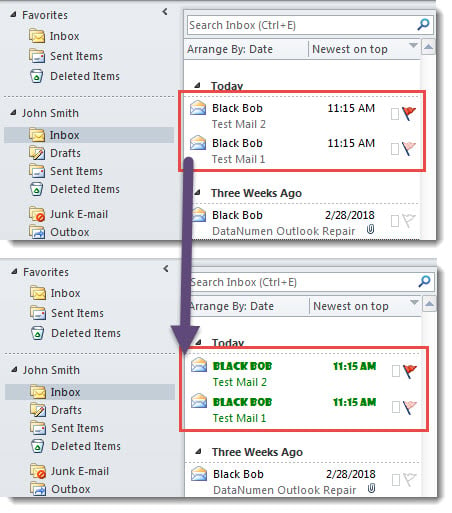
- Cuối cùng, khi bạn quay lại danh sách thư, bạn có thể thấy rằng tất cả các thư được gắn cờ đã được hiển thị bằng phông chữ cụ thể, giống như hình dưới đây.

Sao lưu PST của bạn thường xuyên
Bất kể các mặt hàng được gắn cờ hoặc các mặt hàng khác, bạn phải miễn cưỡng làm mất chúng. Tuy nhiên, trên thực tế, tệp Outlook PST dễ bị tấn công. Nói cách khác, một ngày nào đó, tệp PST có giá trị của bạn có thể dễ dàng bị hỏng có thể do một sự cố nhỏ, chẳng hạn như mất điện đột ngột, v.v. Do đó, để tránh mất dữ liệu Outlook đau đớn, tốt hơn hết bạn nên thực hiện một số hành động. Ví dụ: sao lưu dữ liệu Outlook nhất quán và cập nhật chắc chắn là vấn đề cần thiết. Bên cạnh đó, mặc dù Outlook đi kèm với công cụ sửa chữa hộp thư đến, bạn vẫn phải chuẩn bị một cái bên ngoài, chẳng hạn như DataNumen Outlook Repair. Bằng cách này, bạn có thể thoát khỏi tình trạng mất dữ liệu Outlook một cách hiệu quả.
Giới thiệu tác giả:
Shirley Zhang là một chuyên gia phục hồi dữ liệu trong DataNumen, Inc., công ty hàng đầu thế giới về công nghệ khôi phục dữ liệu, bao gồm sửa SQL Server và các sản phẩm phần mềm sửa chữa triển vọng. Để biết thêm thông tin, hãy truy cập www.datanumennăm