
Nếu một tác vụ Outlook chứa nhiều tệp đính kèm, nói chung, để giải nén và lưu chúng vào một thư mục cục bộ, bạn phải lưu từng tệp một theo cách thủ công. Tuy nhiên, trong bài viết này, chúng tôi sẽ giới thiệu một phương pháp để lưu hàng loạt tất cả các tệp đính kèm trong một lần.
Đôi khi, bạn có thể nhận được một nhiệm vụ được giao từ người khác. Và tác vụ này có thể chứa một số tệp đính kèm quan trọng trong phần thân của nó. Khi đối mặt với nhiệm vụ như vậy, bạn có thể cần giải nén và lưu các tệp đính kèm này vào một thư mục Windows. Tuy nhiên, không giống như email, bạn không thể lưu chúng theo lô theo mặc định. Outlook chỉ cho phép bạn lưu từng cái một. Rõ ràng, sẽ quá tẻ nhạt nếu có quá nhiều tệp đính kèm. Do đó, ở đây chúng tôi sẽ giới thiệu một cách để cho phép bạn hoàn thành nhiệm vụ này hàng loạt.
Lưu hàng loạt tất cả tệp đính kèm trong một tác vụ vào thư mục Windows
- Ngay từ đầu, hãy khởi chạy ứng dụng Outlook.
- Sau đó, kích hoạt trình soạn thảo Outlook VBA với tham chiếu đến “Cách chạy mã VBA trong Outlook của bạn".
- Tiếp theo, sao chép đoạn mã sau vào một mô-đun không sử dụng.
Sub BatchSaveAttachmentsFromTask()
    Dim objTask As Outlook.TaskItem
    Dim objShell, objWindowsFolder As Object
    Dim strWindowsFolder As String
    Dim objAttachment As Outlook.Attachment
    Dim strFolder, strFilePath As String

    'Get the task
    Select Case Outlook.Application.ActiveWindow.Class
           Case olInspector
                Set objTask = ActiveInspector.CurrentItem
           Case olExplorer
                Set objTask = ActiveExplorer.Selection.Item(1)
    End Select

    'Select a Windows folder for saving extracted attachments
    Set objShell = CreateObject("Shell.Application")
    Set objWindowsFolder = objShell.BrowseForFolder(0, "Select a folder to save Tasks' attachments:", 0, "")

    If Not objWindowsFolder Is Nothing Then
       strWindowsFolder = objWindowsFolder.self.Path & "\"

       If objTask.Attachments.Count > 0 Then

          For Each objAttachment In objTask.Attachments
              strFilePath = strWindowsFolder & objAttachment.FileName
              objAttachment.SaveAsFile strFilePath
          Next
       End If

       Shell "Explorer.exe" & " " & strWindowsFolder, vbNormalFocus
    End If
End Sub
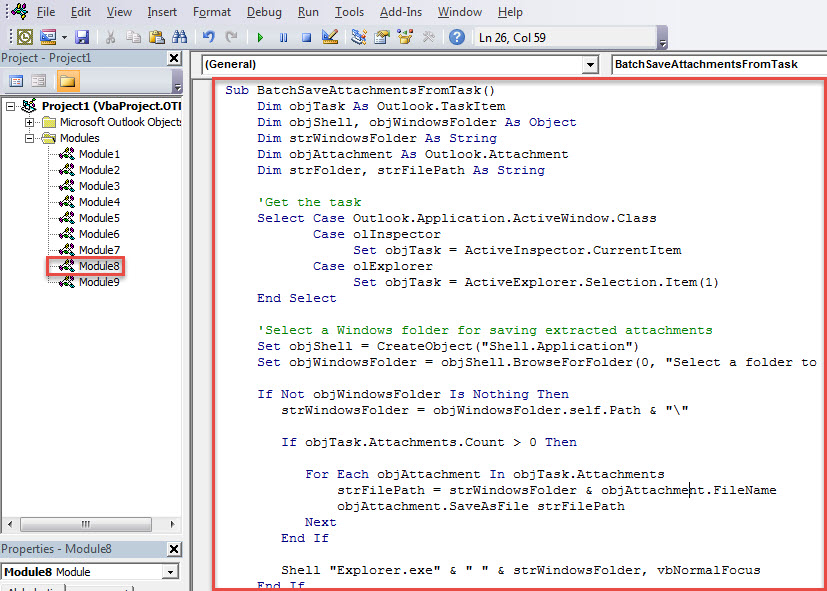
- Sau đó, thoát khỏi trình soạn thảo VBA.
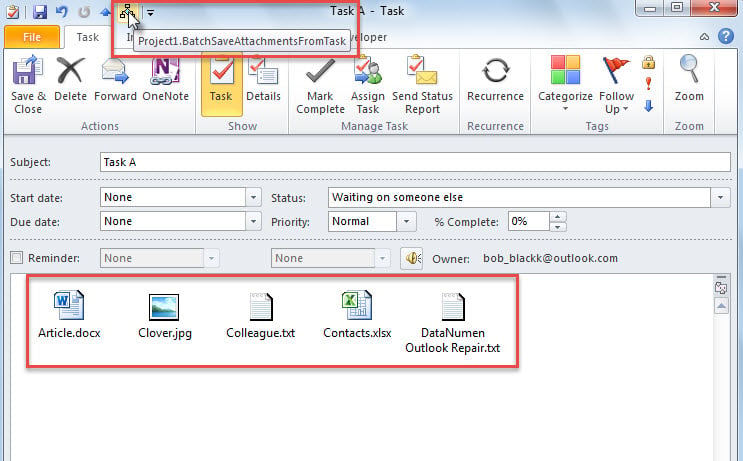
- Sau đó, thêm macro này vào Thanh công cụ Truy nhập Nhanh hoặc ruy-băng.
- Cuối cùng, bạn có thể thử.
- Trước hết, hãy chọn hoặc mở một tác vụ.
- Sau đó, nhấp vào nút macro mới được thêm vào.

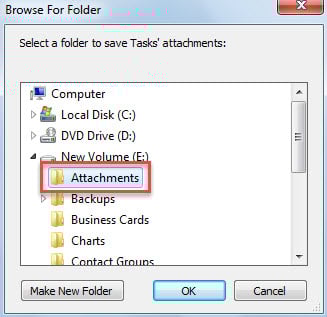
- Trong hộp thoại bật lên, chọn một thư mục Windows theo nhu cầu của bạn.
- Sau đó, nhấp vào “OK”.

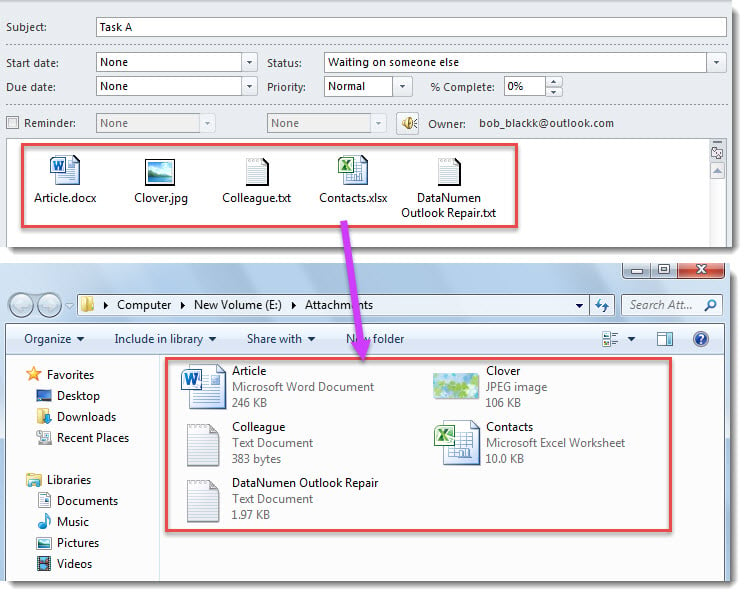
- Ngay lập tức, thư mục Windows sẽ được hiển thị, trong đó bạn có thể tìm thấy các tệp đính kèm đã giải nén.

Đối phó với các vấn đề về Outlook gây phiền nhiễu
Như chúng ta đã biết, tệp Outlook PST dễ bị lỗi và hỏng khác nhau. Chẳng hạn, nếu bạn thường xuyên đóng Outlook của mình không đúng cách hoặc bạn tải xuống bất kỳ tệp độc hại nào, tệp Outlook PST của bạn có thể không truy cập được vào một ngày nào đó. Khi đó, ngay cả công cụ sửa chữa hộp thư đến cũng không thể giúp bạn. Những gì bạn có thể dùng đến là có kinh nghiệm và đáng tin cậy hơn PST sửa chữa phần mềm, như DataNumen Outlook Repair. Nó có thể trích xuất dữ liệu Outlook tối đa từ tệp PST trong thời gian nhanh chóng.
Giới thiệu tác giả:
Shirley Zhang là một chuyên gia phục hồi dữ liệu trong DataNumen, Inc., công ty hàng đầu thế giới về công nghệ khôi phục dữ liệu, bao gồm sửa chữa SQL Server và các sản phẩm phần mềm sửa chữa triển vọng. Để biết thêm thông tin, hãy truy cập www.datanumennăm