
Bạn có thể miễn cưỡng nhìn thấy các tác vụ đã hoàn thành trong các thư mục Tác vụ. Vì vậy, bài viết này sẽ hướng dẫn bạn cách để Outlook tự động ẩn các tác vụ đã hoàn thành.
Trong chế độ xem mặc định của thư mục Nhiệm vụ trong Outlook, các nhiệm vụ đã hoàn thành không được ẩn đi. Do đó, thư mục Nhiệm vụ luôn chứa rất nhiều nhiệm vụ đã hoàn thành. Vì các nhiệm vụ đã hoàn thành không còn hữu ích nữa, bạn có thể muốn cấu hình Outlook để tự động ẩn các nhiệm vụ đó. Để hiển thị hoặc ẩn các mục, cách thuận tiện nhất là thiết lập bộ lọc hiển thị. Sau đây, chúng tôi sẽ hướng dẫn bạn cách tạo bộ lọc hiển thị để ẩn các nhiệm vụ đã hoàn thành từng bước một.
Tự động ẩn các tác vụ đã hoàn thành
- Trước tiên, hãy mở Outlook như bình thường.
- Sau đó, truy cập ngăn điều hướng “Tác vụ”.
- Tiếp theo, mở một thư mục nhiệm vụ.
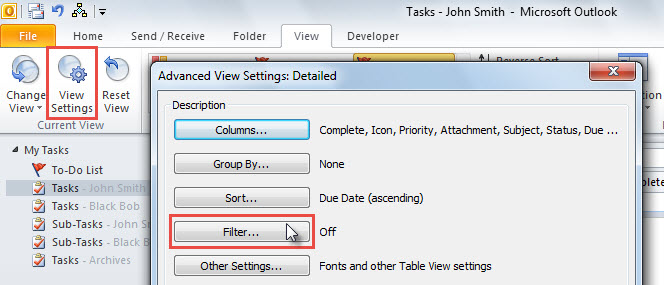
- Sau đó, chuyển sang tab “Xem” và nhấp vào nút “Xem Cài đặt”.
- Trong hộp thoại “Cài đặt chế độ xem nâng cao” tiếp theo, nhấp vào nút “Bộ lọc”.
- Tiếp theo, bạn sẽ vào hộp thoại “Filter”.
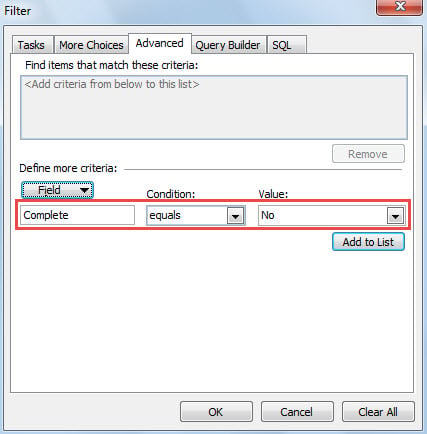
- Trong đó, chuyển sang tab "Nâng cao".
- Sau đó, nhấp vào nút “Trường” và chọn “Tất cả các trường Nhiệm vụ” > “Hoàn thành”.
- Sau đó, đảm bảo rằng “Điều kiện” là “bằng” và “Giá trị” là “không”.

- Sau đó, nhấp vào nút “Thêm vào danh sách” để thêm bộ lọc chế độ xem này.
- Cuối cùng, nhấp vào một loạt “OK” để lưu bộ lọc này.
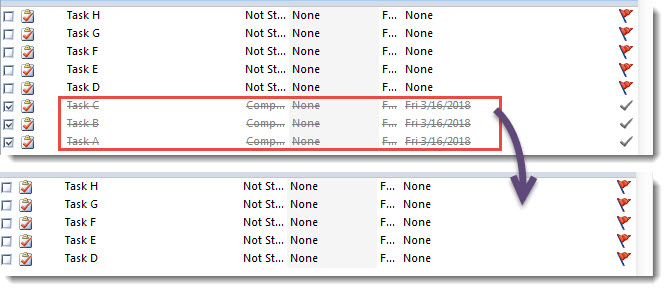
- Sau khi quay lại danh sách Nhiệm vụ, bạn có thể thấy rằng tất cả các nhiệm vụ đã hoàn thành đã bị ẩn đi.

Lưu ý: Nếu bạn muốn tự động ẩn các tác vụ đã hoàn thành trong thư mục Tác vụ khác, bạn có thể áp dụng chế độ xem cho các thư mục khác bằng cách thực hiện theo các bước bên dưới.
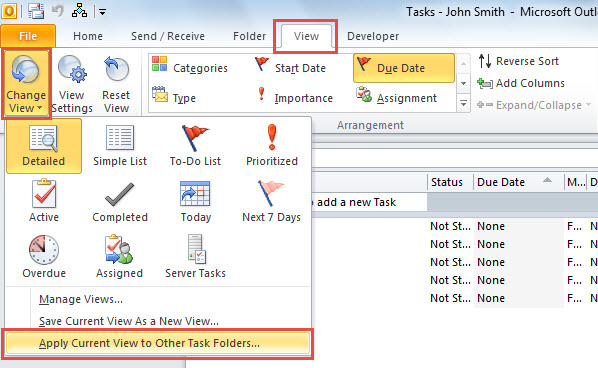
- Trước hết, trên tab “Chế độ xem”, hãy nhấp vào nút “Thay đổi chế độ xem”.
- Sau đó, chọn “Áp dụng chế độ xem hiện tại cho các thư mục tác vụ khác”.

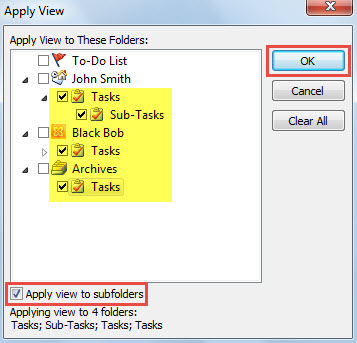
- Trong hộp thoại bật lên, chọn các thư mục Tác vụ khác và bật “Áp dụng chế độ xem cho các thư mục con”.

- Cuối cùng, nhấp vào “OK” để kích hoạt “View Copy”.
Quá trình mất dữ liệu Outlook đáng lo ngại
Bạn đã bao giờ gặp phải tình trạng dữ liệu Outlook bị hỏng hoặc mất mát chưa? Đó là một trong những trường hợp tồi tệ nhất mà người dùng Outlook không muốn trải nghiệm và chấp nhận. Tuy nhiên, trên thực tế, vấn đề này có thể xảy ra bất cứ lúc nào do nhiều yếu tố, chẳng hạn như lỗi phần mềm, sự cố phần cứng, lỗi của người dùng, mất điện đột ngột, v.v. Do đó, nếu bạn dự định sử dụng Outlook trong thời gian dài, tốt hơn hết bạn nên trang bị một giải pháp sao lưu bên ngoài mạnh mẽ. PST sửa chữa công cụ, như DataNumen Outlook Repair. Nó có thể giúp bạn thoát khỏi tình trạng mất dữ liệu Outlook đau đớn một cách dễ dàng.
Giới thiệu tác giả:
Shirley Zhang là một chuyên gia phục hồi dữ liệu trong DataNumen, Inc., công ty hàng đầu thế giới về công nghệ khôi phục dữ liệu, bao gồm tham nhũng sql và các sản phẩm phần mềm sửa chữa triển vọng. Để biết thêm thông tin, hãy truy cập www.datanumennăm