
Trong bài viết này, chúng ta tìm hiểu quy trình sử dụng Bảng USysRibbons để tạo ruy-băng tùy chỉnh và áp dụng nó trong khi khởi chạy Access.
Có Dải băng trong ứng dụng MS Access của bạn sẽ giúp ích rất nhiều khi bạn cần sử dụng tất cả các tab có trên dải băng. Nhưng đôi khi có thể xảy ra các tình huống khi bạn cần ngăn các tab trên dải băng xuất hiện tại thời điểm khởi chạy ứng dụng. Quá trình ẩn dải băng hoặc tải dải băng mà không có bất kỳ tab nào chưa được cung cấp trong MS Access. Để thực hiện nó, bạn sẽ phải sử dụng các phương pháp bên ngoài. Một trong những phương pháp này sẽ được mô tả trong bài viết này.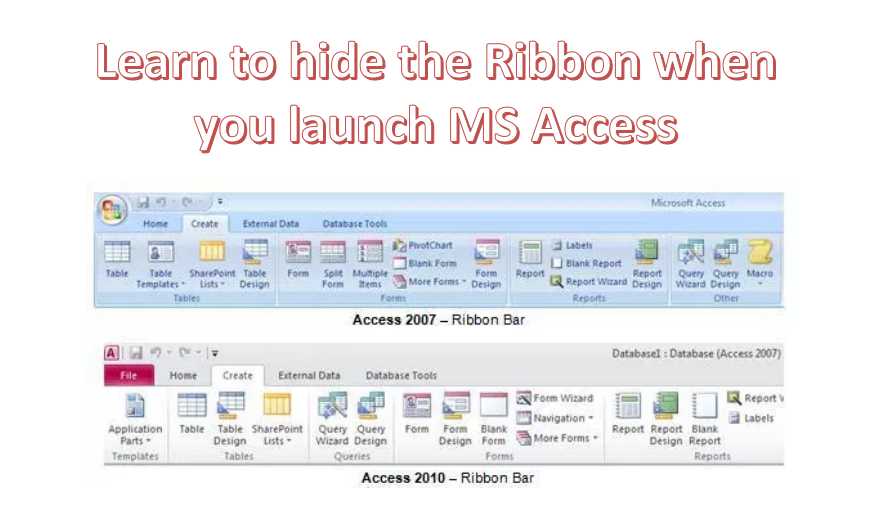
Ẩn thanh Ribbon khi khởi động MS Access
Do thiếu phương thức mặc định trong ứng dụng để ẩn dải băng, bạn cần chọn tạo và tải dải băng tùy chỉnh có thể ẩn tất cả các tab có sẵn. Trước khi bạn có thể tải dải băng tùy chỉnh này, trước tiên bạn sẽ phải tạo nó. Và khi bạn đã hoàn thành phần tạo, bạn nên chọn lưu trữ cài đặt của nó trong bảng USysRibbons.
Bảng USysRibbons chỉ cần được tạo với các tên cột cụ thể để có thể triển khai các tùy chỉnh được thực hiện cho dải băng. Để đảm bảo rằng bạn đang tạo USysRibbons đúng cách, bạn cần sử dụng một bộ cài đặt cụ thể. Để biết những cài đặt đó là gì, hãy tiếp tục đọc.
Sử dụng các Cài đặt sau trong bảng USysRibbons
- Tên Ruy băng – Đây được coi là một trong các tên cột trong bảng và loại dữ liệu cho cột này cần được đặt thành Văn bản. Cột sẽ chứa tên dải băng tùy chỉnh cần được liên kết với tùy chỉnh đã được thêm vào.
- Ruy băngXML – Đây là một tên cột khác cần có trong bảng USysRibbons. Loại Dữ liệu cho điều này cần được đặt thành Ghi nhớ. Điều này sẽ được sử dụng để chứa Khả năng mở rộng của dải băng ở dạng XML sẽ xác định các tùy chỉnh của dải băng.
Khi bạn đã thêm các cài đặt được đề cập ở trên vào bảng USysRibbons, bây giờ bạn cần đặt các cài đặt tùy chỉnh ruy-băng sẽ được lưu trữ trong bảng này.
Lưu trữ cài đặt Tùy chỉnh ruy-băng sau trong bảng USysRibbon.
- Tên Ruy băng – Đây là cột mà chúng ta đã thêm trong phần cài đặt của bảng, bây giờ chúng ta cần thêm cài đặt tùy chỉnh ribbon của cột này. Tại đây, bạn cần đặt cài đặt tùy chỉnh dải băng cho cột này thành 'HideTheRibbon'.
- Dải băng XML – Một cột khác mà chúng tôi đã thêm trong cài đặt bảng, tại đây bạn sẽ cần thêm mã XML cho các tùy chỉnh mà bạn đã thêm vào bảng.
Sau khi bạn đã thêm các thiết lập tùy chỉnh của thanh ribbon vào bảng USysRibbons, bạn có thể chọn áp dụng các thiết lập đó khi khởi động MS Access.
Các bước áp dụng Custom Ribbon khi khởi chạy MS Access
 Hãy đảm bảo rằng dải ruy băng tùy chỉnh có sẵn khi bắt đầu ứng dụng bằng cách làm theo quy trình đã giải thích ở trên.
- Sau khi dải băng tùy chỉnh có sẵn cho ứng dụng, bạn có thể chọn áp dụng nó bằng cách đóng ứng dụng trước, rồi khởi động lại.
- Bây giờ hãy chuyển đến nút MS Office và chọn Tùy chọn truy cập.
- Chọn tùy chọn Cơ sở dữ liệu hiện tại, trong phần Tùy chọn thanh công cụ và ruy băng, chọn danh sách RibbonName và nhấp vào HideTheRibbon.
- Trước tiên hãy đóng ứng dụng, sau đó khởi động lại.
 Hãy đảm bảo rằng dải ruy băng tùy chỉnh có sẵn khi bắt đầu ứng dụng bằng cách làm theo quy trình đã giải thích ở trên.
Người dùng Access thích tạo các biểu mẫu và ứng dụng tùy chỉnh có thể được sử dụng để lưu trữ dữ liệu quan trọng đối với họ. Bây giờ nếu bạn không muốn mất dữ liệu có giá trị được lưu trữ trong cơ sở dữ liệu truy cập của mình, hãy luôn giữ một tiện ích có thể sửa accdb cơ sở dữ liệu tiện dụng.
Giới thiệu tác giả:
Vivian Stevens là một chuyên gia phục hồi dữ liệu trong DataNumen, Inc., công ty hàng đầu thế giới về công nghệ khôi phục dữ liệu, bao gồm SQL Server sửa chữa và các sản phẩm phần mềm phục hồi excel. Để biết thêm thông tin, hãy truy cập www.datanumennăm