
Hiểu cách thức, thời điểm và lý do ẩn các trường trong báo cáo trong thời gian chạy.
Báo cáo MS Access cung cấp cho người dùng nhiều tùy chọn và tính năng để sử dụng. Rất nhiều trong số chúng có thể được thực hiện bằng cách sử dụng các lệnh hoặc nút đơn giản, trong khi một số khác có thể hơi phức tạp và có thể liên quan đến việc sử dụng mã VBA. Nếu bạn là người dùng Access thông thường, việc sử dụng mã VBA có thể không phải là một thách thức đối với bạn, nhưng đối với những người vẫn đang cố gắng tìm ra cách sử dụng ứng dụng tốt nhất có thể, thì VBA có thể là một thách thức lớn.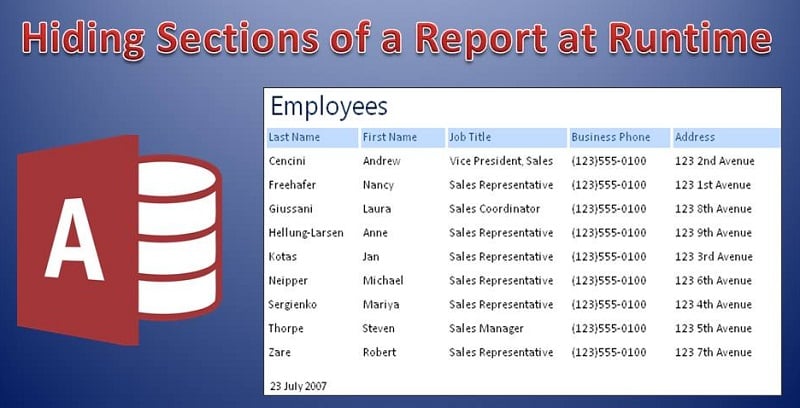
Trong bài viết này, chúng ta sẽ học cách ẩn các phần trong báo cáo trong thời gian chạy bằng mã VBA. Đối với những người có kế hoạch chạy trốn khỏi bài báo vì sợ VBA, xin lưu ý, điều này sẽ liên quan đến việc sử dụng tối thiểu và đề cập đến VBA. Và mã mà bạn sẽ sử dụng sẽ yêu cầu kiến thức rất cơ bản về VBA và không có gì quá phức tạp.
Ẩn các phần báo cáo
Khi sử dụng MS Access để tạo báo cáo, chúng ta hiếm khi cần phải ẩn bất kỳ phần nào của báo cáo. Mục đích duy nhất của báo cáo là tóm tắt; và việc ẩn các phần của bản tóm tắt hiếm khi có ý nghĩa. Tuy nhiên, có những trường hợp bạn cần đưa một số chương trình cực kỳ quan trọng vào báo cáo, để bất kỳ người dùng nào muốn nghiên cứu đều có thể truy cập được. Nhưng điều này sẽ không hữu ích hoặc thú vị đối với tất cả người đọc báo cáo. Vì vậy, trong trường hợp này, bạn có thể muốn ẩn chương trình đó và chỉ hiển thị khi được yêu cầu.
Thực hiện theo các bước sau để ẩn phần trong báo cáo của bạn khi chạy.
- Điều đầu tiên bạn cần truy cập là một báo cáo mẫu. Đối với điều này, bạn cần nhập các bảng từ cơ sở dữ liệu mẫu và đặt chúng vào báo cáo mẫu.
- Khi báo cáo mẫu của bạn đã sẵn sàng, bạn cần mở nó trong Xem trước khi in và chọn tất cả các trường mà bạn muốn ẩn. Để có thể ẩn các trường này, bạn sẽ cần một mã VBA cơ bản.
 Mã này sau đó cần được sao chép trong Mô-đun báo cáo. Bây giờ hãy đóng cửa sổ VBA và quay lại Chế độ xem thiết kế trong báo cáo của bạn. Bạn có thể chuyển đổi giữa các cửa sổ bằng tổ hợp phím Alt + F11.
- Trong Phần chi tiết của báo cáo, hãy mở Bảng thuộc tính và chọn Bật thuộc tính sự kiện định dạng.
- Bây giờ bạn sẽ có thể thấy mục nhập của mình, điều này cho biết rằng mã bạn đã dán đang chạy trên Thuộc tính sự kiện định dạng
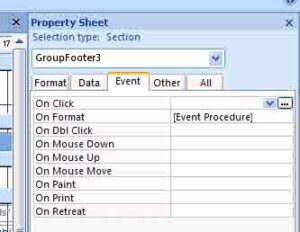 Mã này sau đó cần được sao chép trong Mô-đun báo cáo. Bây giờ hãy đóng cửa sổ VBA và quay lại Chế độ xem thiết kế trong báo cáo của bạn. Bạn có thể chuyển đổi giữa các cửa sổ bằng tổ hợp phím Alt + F11.
Có hai Sự kiện khác để in và xem trước báo cáo, bạn cũng có thể chọn những sự kiện đó.
- Lưu báo cáo của bạn và sau đó mở nó bằng Xem trước bản in.
- Bây giờ bạn cần kiểm tra xem các trường bạn muốn ẩn đã thực sự bị ẩn hay chưa. Bạn cần kiểm tra các dòng báo cáo liên quan đến các trường mục tiêu.
- Các trường của bạn bây giờ sẽ được ẩn thành công.
Trong khi làm việc trên cơ sở dữ liệu MS Access, người ta phải luôn thận trọng và không làm hệ thống phình to với những dữ liệu không cần thiết. Trong trường hợp bạn kết thúc với một cơ sở dữ liệu bị hỏng, hãy ngay lập tức tìm kiếm sự trợ giúp của một công cụ chuyên nghiệp để sửa chữa các tập tin cơ sở dữ liệu mdb.
Giới thiệu tác giả:
Vivian Stevens là một chuyên gia phục hồi dữ liệu trong DataNumen, Inc., công ty hàng đầu thế giới về công nghệ khôi phục dữ liệu, bao gồm mdf bị hỏng và các sản phẩm phần mềm phục hồi excel. Để biết thêm thông tin, hãy truy cập www.datanumennăm