
Một số người dùng mong muốn Outlook có thể cảnh báo bạn nếu có quá nhiều email chưa đọc trong hộp thư đến của họ, bao gồm cả các thư mục con. Mặc dù Outlook không cung cấp chức năng như vậy nhưng nó vẫn có thể được thực hiện bằng mã VBA. Bài viết này sẽ hiển thị mã này cho bạn.
Đôi khi, do lịch trình bận rộn của mình, bạn có thể để lại một lượng lớn thư chưa đọc trong Hộp thư đến của mình. Với việc ngày càng có nhiều email được tích lũy, việc xử lý chúng sau này sẽ là một công việc khá tẻ nhạt và rắc rối. Trong trường hợp này, bạn có thể hy vọng rằng Outlook có thể nhắc nhở bạn nếu số lượng email chưa đọc vượt quá giới hạn cụ thể. Trong phần sau, chúng tôi sẽ chia sẻ cho bạn một phương tiện để đạt được chức năng này.
Nhận cảnh báo nếu có quá nhiều email chưa đọc
- Trước tiên, hãy mở chương trình Outlook như bình thường.
- Tiếp theo, trong cửa sổ Outlook chính, nhấn nút phím “Alt + F11”.
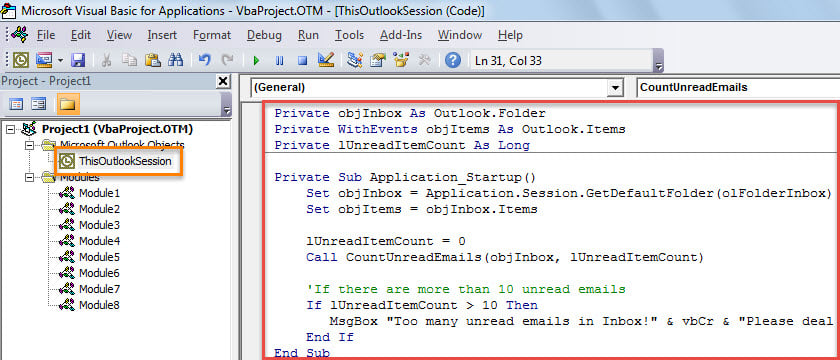
- Sau đó, bạn sẽ vào cửa sổ “Microsoft Visual Basic for Application”, trong đó bạn cần tìm và mở dự án “ThisOutlookSession”.
- Sau đó, bạn nên sao chép mã VBA sau vào dự án này.
Private objInbox As Outlook.Folder
Private WithEvents objItems As Outlook.Items
Private lUnreadItemCount As Long

Private Sub Application_Startup()
    Set objInbox = Application.Session.GetDefaultFolder(olFolderInbox)
    Set objItems = objInbox.Items

    lUnreadItemCount = 0
    Call CountUnreadEmails(objInbox, lUnreadItemCount)

    'If there are more than 10 unread emails
    If lUnreadItemCount > 10 Then
       MsgBox "Too many unread emails in Inbox!" & vbCr & "Please deal with them as soon as possible!", vbExclamation + vbOKOnly, "Check Unread Emails"
    End If
End Sub

Private Sub objItems_ItemAdd(ByVal Item As Object)
    Call CountUnreadEmails(objInbox, lUnreadItemCount)

    lUnreadItemCount = 0
    If lUnreadItemCount > 10 Then
       MsgBox "Too many unread emails!" & vbCr & "Please deal with them as soon as possible!", vbExclamation + vbOKOnly, "Check Unread Emails"
    End If
End Sub

Private Sub CountUnreadEmails(ByVal objFolder As Outlook.Folder, ByRef lCount As Long)
    Dim objUnreadItems As Outlook.Items
    Dim objSubfolder As Outlook.Folder

    Set objUnreadItems = objFolder.Items.Restrict("[Unread] = True")
    lCount = objUnreadItems.count + lCount

    'Process all subfolders under Inbox recursively
    If objFolder.Folders.count > 0 Then
       For Each objSubfolder In objFolder.Folders
           Call CountUnreadEmails(objSubfolder, lCount)
       Next
    End If
End Sub
- Sau đó, bạn nên ký mã này.
- Sau đó, thoát khỏi cửa sổ hiện tại và thay đổi cài đặt macro Outlook của bạn để bật macro được ký điện tử.
- Cuối cùng, bạn có thể khởi động lại Outlook để kích hoạt macro mới này.
- Từ nay trở đi, mỗi khi bạn khởi động Outlook và có email mới đến hộp thư, Outlook sẽ tự động kiểm tra số lượng email chưa đọc trong Hộp thư đến và các thư mục con của nó.
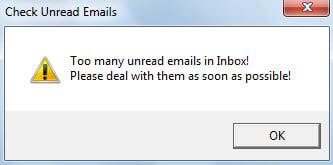
- Nếu con số vượt quá giới hạn xác định trước của bạn, Outlook sẽ cảnh báo bạn, như ảnh chụp màn hình sau:

Truy xuất dữ liệu Outlook sau sự cố đột ngột
Outlook không thể loại bỏ lỗi một cách triệt để. Và lỗi lắp đặt có thể dẫn đến sự cố mà không có bất kỳ lời nhắc nào. Các sự cố nghiêm trọng có thể làm hỏng tệp dữ liệu Outlook của bạn ngay lập tức. Do đó, bạn cần phải thực hiện các biện pháp phòng ngừa đầy đủ, chẳng hạn như sao lưu dữ liệu thường xuyên và sử dụng một công cụ khôi phục mạnh mẽ bên ngoài, như DataNumen Outlook Repair. Nó có thể hỗ trợ bạn sửa chữa PST tập tin một cách dễ dàng.
Giới thiệu tác giả:
Shirley Zhang là một chuyên gia phục hồi dữ liệu trong DataNumen, Inc., công ty hàng đầu thế giới về công nghệ khôi phục dữ liệu, bao gồm sửa chữa mdf và các sản phẩm phần mềm sửa chữa triển vọng. Để biết thêm thông tin, hãy truy cập www.datanumennăm