
Đôi khi, bạn có thể hy vọng chỉnh sửa hoặc thêm ghi chú vào email trong Outlook. Bài viết này sẽ giới thiệu cho bạn một cách hiệu quả để đạt được chức năng này.
Từ "4 phương pháp dễ dàng để chèn ghi chú vào tin nhắn Outlook của bạn“, bạn có thể tìm hiểu cách chèn ghi chú vào thư thông qua các chức năng gốc của Outlook, chẳng hạn như sử dụng cờ tùy chỉnh, nhập ghi chú vào chủ đề hoặc nội dung hoặc đính kèm các mục ghi chú hiện có vào email này. Tuy nhiên, tất cả đều chỉ là giải pháp thay thế. Ở đây, chúng tôi sẽ dạy cho bạn một phương pháp hiệu quả hơn nhiều. Thông qua nó, bạn sẽ có thể thêm ghi chú vào email và chỉnh sửa hoặc xóa các ghi chú hiện có theo ý muốn.
Thêm ghi chú vào email Outlook
- Để bắt đầu, hãy truy cập trình soạn thảo VBA bằng cách nhấn “Alt + F11” trong Outlook.
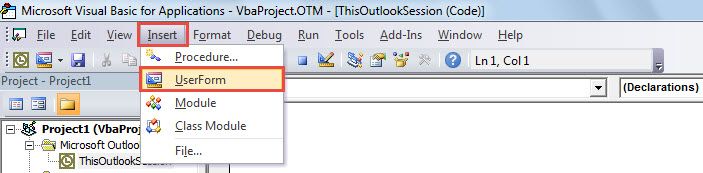
- Sau đó, nhấp vào “Chèn” > “Biểu mẫu người dùng”.

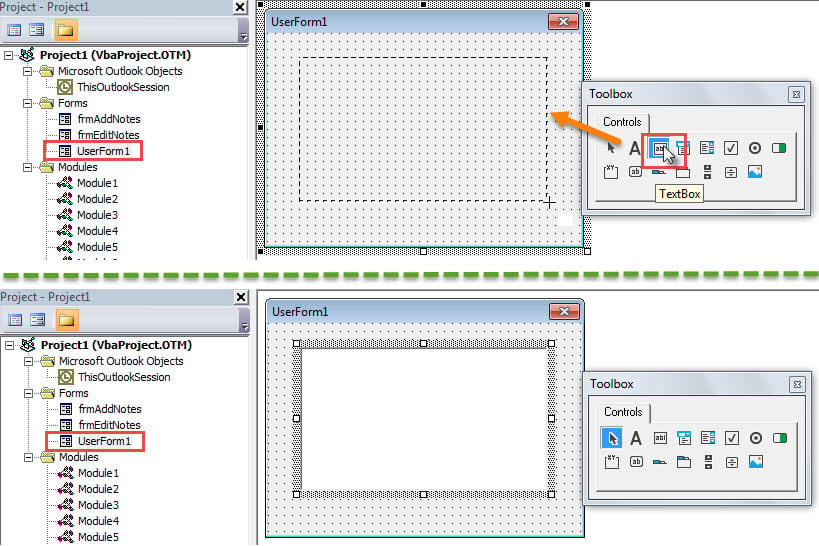
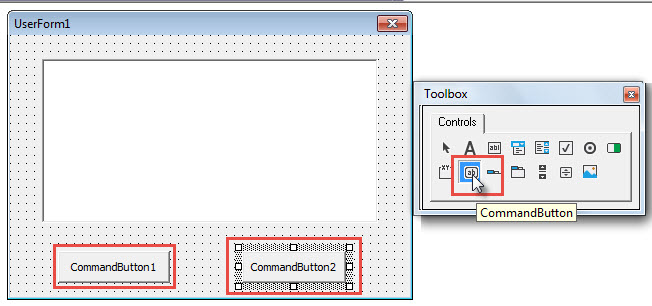
- Tiếp theo, trong UserForm mới, tạo một hộp văn bản như hình ảnh bên dưới.

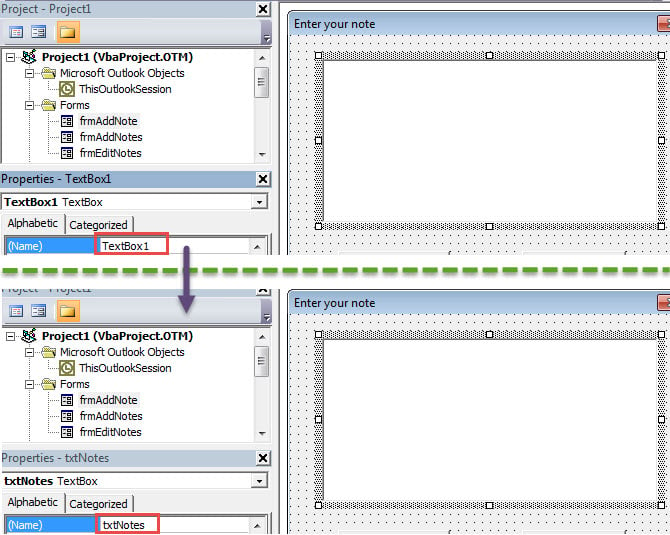
- Sau đó, thay đổi “Tên” của hộp văn bản thành “txtNotes”, như ảnh chụp màn hình.

- Sau đó, tạo hai nút lệnh trong biểu mẫu.

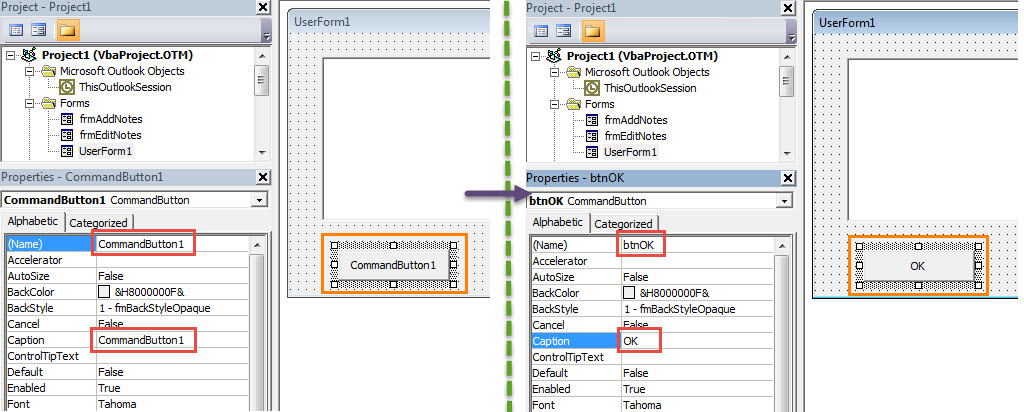
- Sau đó, chọn “CommandButton 1”. Thay đổi “Tên” thành “btnOK” và thay đổi “Chú thích” thành “OK”.

- Sau đó, thay đổi “Tên” của “CommandVutton 2” thành “btnCancel” và “Caption” thành “Cancel”.
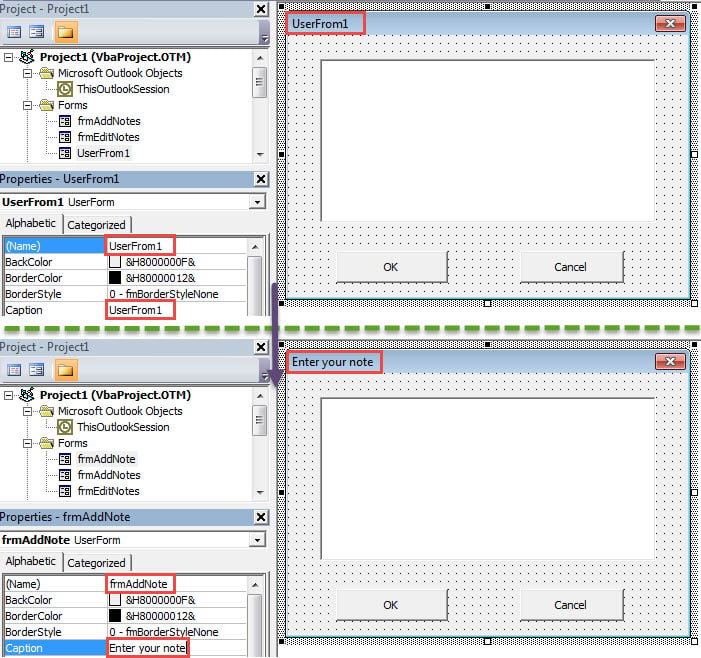
- Tiếp theo, chọn toàn bộ Biểu mẫu người dùng và sửa đổi “Tên” của nó thành “frmAddNote” và “Chú thích” thành “Nhập ghi chú của bạn”.

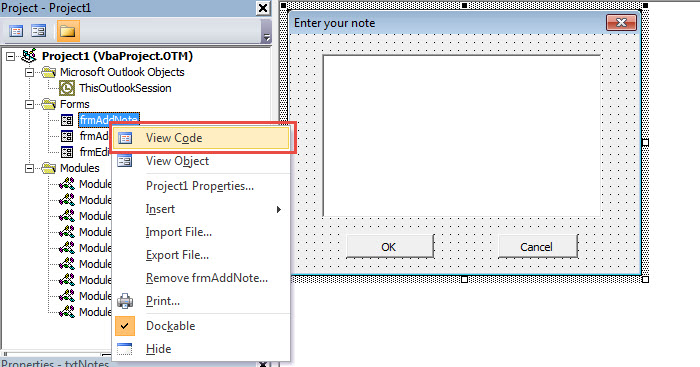
- Sau đó, nhấp chuột phải vào “fromAddNote” và chọn “View Code”.

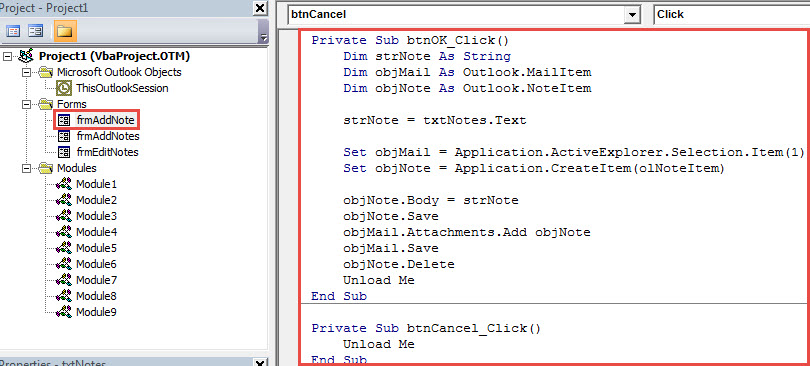
- Trong màn hình mới, sao chép đoạn mã sau vào đó.
Private Sub btnOK_Click()
    Dim strNote As String
    Dim objMail As Outlook.MailItem
    Dim objNote As Outlook.NoteItem

    strNote = txtNotes.Text

    Set objMail = Application.ActiveExplorer.Selection.Item(1)
    Set objNote = Application.CreateItem(olNoteItem)

    objNote.Body = strNote
    objNote.Save
    objMail.Attachments.Add objNote
    objMail.Save
    objNote.Delete
    Unload Me
End Sub

Private Sub btnCancel_Click()
    Unload Me
End Sub
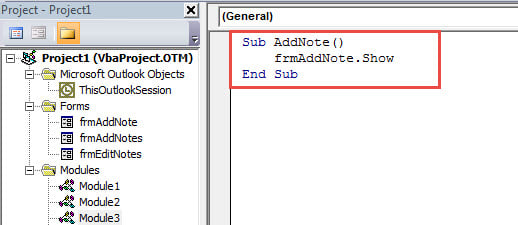
- Sau đó, đặt mã VBA bên dưới vào một mô-đun không sử dụng.
Sub AddNote()
    frmAddNote.Show
End Sub
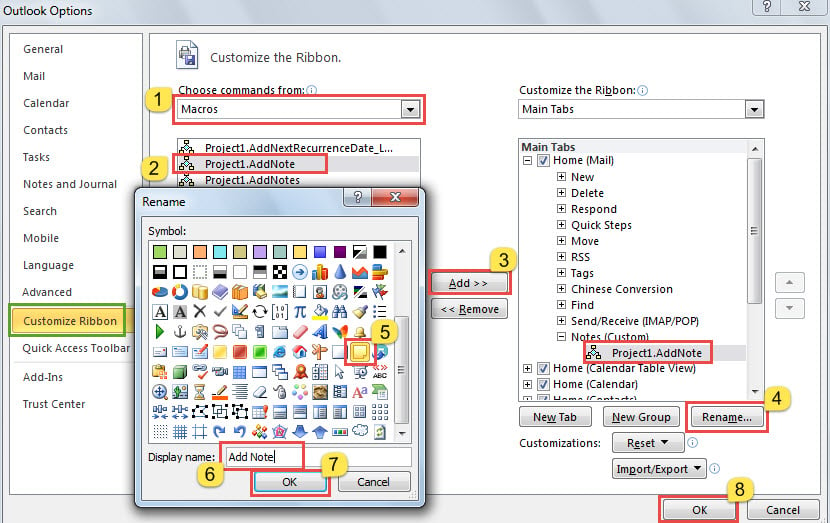
- Cuối cùng, hãy đi tới “Tệp” > “Tùy chọn” > “Tùy chỉnh dải băng” để thêm macro này vào dải băng.

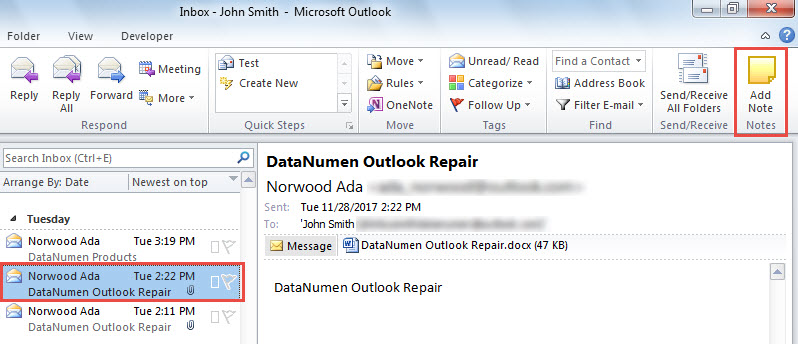
- Bây giờ, bạn có thể thử. Chọn một email và nhấp vào nút “Thêm ghi chú” mới trong dải băng.

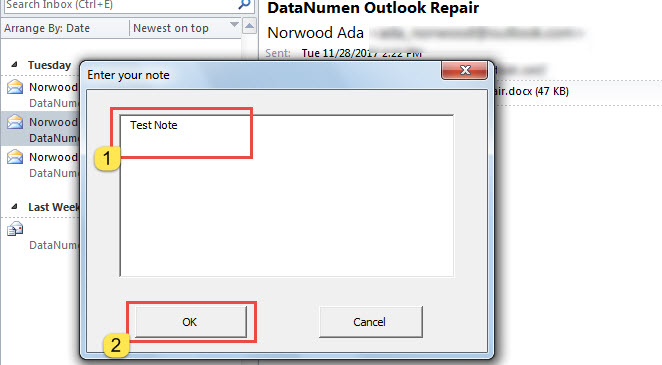
- Trong hộp thoại bật lên, bạn có thể nhập ghi chú của mình và nhấp vào “OK”.

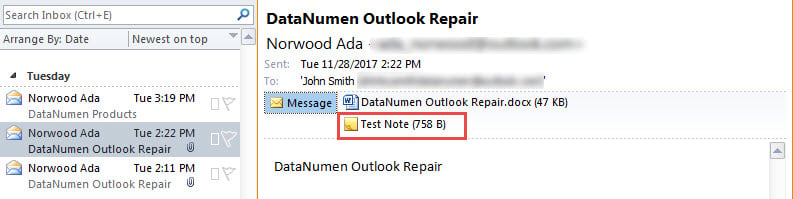
- Ngay lập tức, một ghi chú mới sẽ được thêm vào email đã chọn.

Chỉnh sửa hoặc xóa ghi chú hiện có cho email Outlook
Đôi khi, bạn có thể muốn chỉnh sửa hoặc xóa mọi ghi chú hiện có trong email. Bạn có thể làm theo các bước dưới đây.
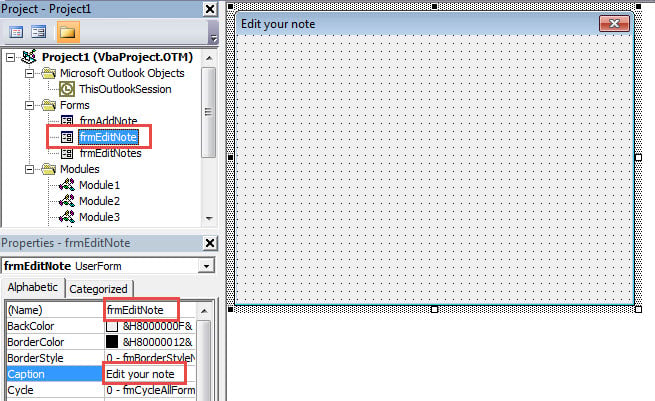
- Trước hết, hãy tạo một biểu mẫu người dùng khác và đặt tên là “frmEditNote” và sửa đổi chú thích của nó thành “Chỉnh sửa ghi chú của bạn”.

- Sau đó, chèn một hộp văn bản mới vào biểu mẫu và thay đổi “Tên” của nó thành “txtNotes”.
- Tiếp theo, thêm hai nút lệnh – “OK” và “Cancel”.
- Sau đó, nhấp chuột phải vào “frmEditNote” và chọn “Xem mã”.
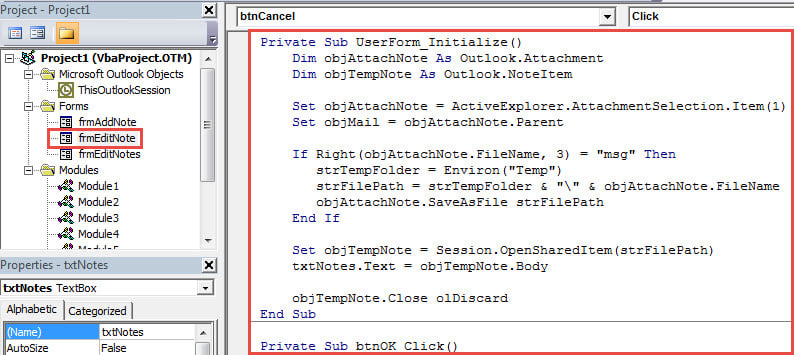
- Trong trang mã mới của “frmEditNote”, hãy đặt đoạn mã sau.
Private Sub UserForm_Initialize()
    Dim objAttachNote As Outlook.Attachment
    Dim objTempNote As Outlook.NoteItem

    Set objAttachNote = ActiveExplorer.AttachmentSelection.Item(1)
    Set objMail = objAttachNote.Parent

    If Right(objAttachNote.FileName, 3) = "msg" Then
       strTempFolder = Environ("Temp")
       strFilePath = strTempFolder & "\" & objAttachNote.FileName
       objAttachNote.SaveAsFile strFilePath
    End If

    Set objTempNote = Session.OpenSharedItem(strFilePath)
    txtNotes.Text = objTempNote.Body

    objTempNote.Close olDiscard
End Sub

Private Sub btnOK_Click()
    Dim strNote As String
    Dim objMail As Outlook.MailItem
    Dim objAttachNote As Outlook.Attachment
    Dim objNewNote As Outlook.NoteItem

    strNote = txtNotes.Text

    Set objNewNote = Application.CreateItem(olNoteItem)
    Set objMail = Application.ActiveExplorer.Selection.Item(1)
    Set objAttachNote = ActiveExplorer.AttachmentSelection.Item(1)
    objAttachNote.Delete

    objNewNote.Body = strNote
    objNewNote.Save
    objMail.Attachments.Add objNewNote
    objMail.Save
    objNewNote.Delete
    Unload Me
End Sub

Private Sub btnCancel_Click()
    Unload Me
End Sub
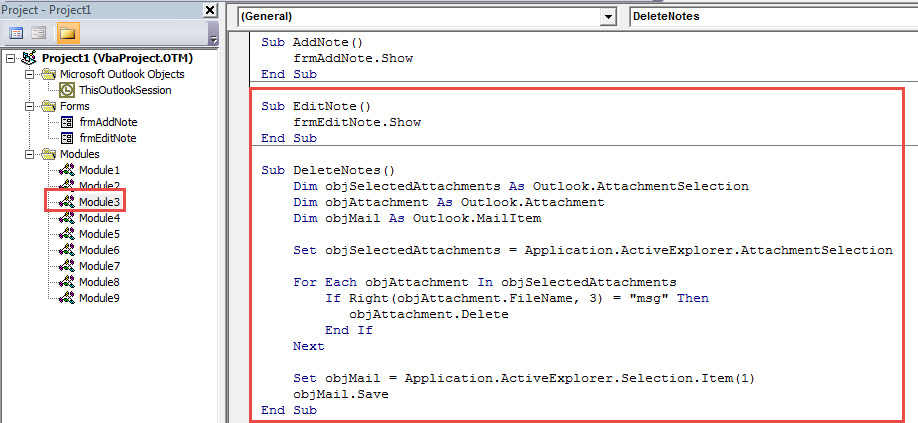
- Sau đó, mở một mô-đun và sao chép mã VBA vào đó.
Sub EditNote()
    frmEditNote.Show
End Sub

Sub DeleteNotes()
    Dim objSelectedAttachments As Outlook.AttachmentSelection
    Dim objAttachment As Outlook.Attachment
    Dim objMail As Outlook.MailItem

    Set objSelectedAttachments = Application.ActiveExplorer.AttachmentSelection

    For Each objAttachment In objSelectedAttachments
        If Right(objAttachment.FileName, 3) = "msg" Then
           objAttachment.Delete
        End If
    Next

    Set objMail = Application.ActiveExplorer.Selection.Item(1)
    objMail.Save
End Sub
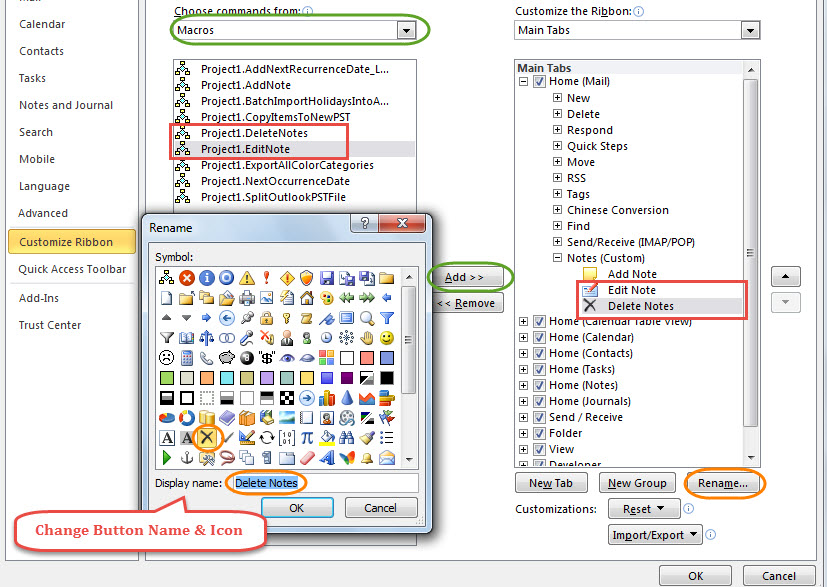
- Cuối cùng, bạn có thể thêm macro “EditNote” và “DeleteNotes” vào ribbon.

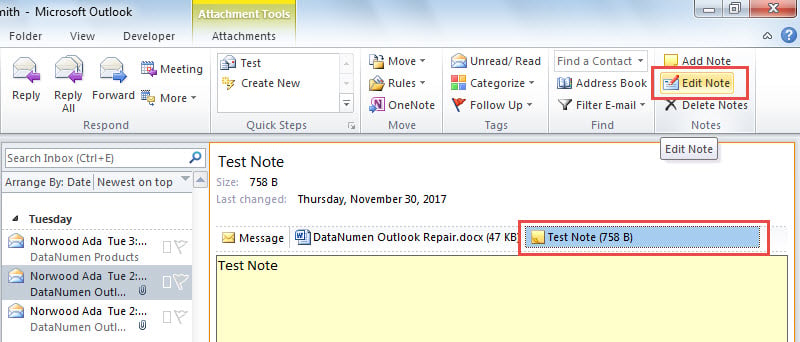
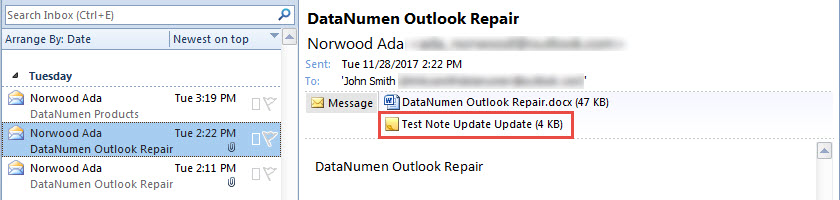
- Cuối cùng, sau khi nhấp vào “OK” và quay lại cửa sổ chính, bạn có thể thử chỉnh sửa ghi chú.
- Chọn một ghi chú và nhấp vào nút "Chỉnh sửa ghi chú".

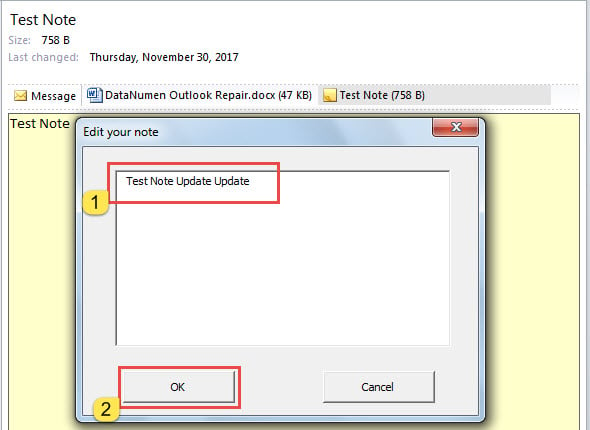
- Sau đó, một hộp thoại mới sẽ hiển thị, trong đó bạn có thể chỉnh sửa ghi chú đã chọn.

- Sau khi chỉnh sửa, nhấp vào “OK”. Ghi chú sẽ được cập nhật.

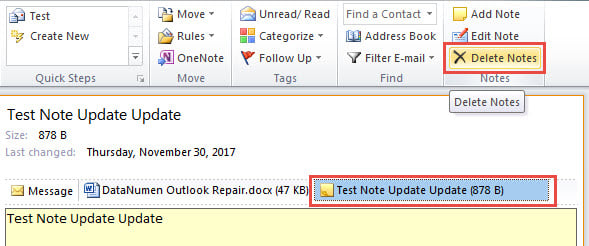
- Ngoài ra, bạn có thể thử xóa bất kỳ ghi chú nào.
- Chọn ghi chú bạn muốn xóa.
- Nhấp vào nút “Xóa ghi chú” trong ruy-băng.

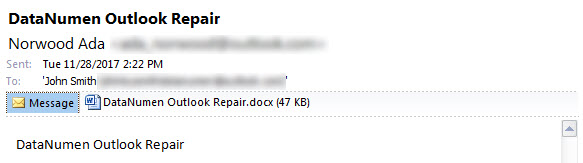
- Ghi chú này sẽ bị xóa ngay lập tức.

Ngăn chặn Outlook bị mất dữ liệu
Bạn đang tìm kiếm một giải pháp mạnh mẽ để chặn mất dữ liệu Outlook? Thành thật mà nói, miễn là bạn thực hiện sao lưu dữ liệu Outlook thường xuyên, bạn có thể tránh mất dữ liệu PST một cách dễ dàng. Ví dụ: ngay cả khi PST bị hỏng, bạn vẫn có thể dễ dàng phục hồi PST dữ liệu từ tệp PST được sao lưu một cách dễ dàng.
Giới thiệu tác giả:
Shirley Zhang là một chuyên gia phục hồi dữ liệu trong DataNumen, Inc., công ty hàng đầu thế giới về công nghệ khôi phục dữ liệu, bao gồm phục hồi sql và các sản phẩm phần mềm sửa chữa triển vọng. Để biết thêm thông tin, hãy truy cập www.datanumennăm