
Nói chung, để kiểm tra thành viên của một nhóm liên hệ, trước tiên bạn phải mở nó. Nếu bạn muốn xem trực tiếp các thành viên nhóm liên hệ trong danh sách mà không cần mở nó, bạn có thể sử dụng phương pháp được chia sẻ trong bài viết này.
Từ bài viết trước của tôi – “Cách tự động hiển thị số lượng thành viên trong nhóm liên hệ Outlook”, bạn có thể tìm hiểu cách hiển thị số lượng thành viên nhóm trong danh sách. Tương tự như vậy, nhiều người dùng hy vọng hiển thị trực tiếp các thành viên nhóm cụ thể trong một cột riêng biệt. Vì vậy, ở đây chúng tôi sẽ dạy bạn làm thế nào để đạt được nó.
Hiển thị các thành viên của nhóm liên hệ trong danh sách
- Để bắt đầu, hãy khởi chạy ứng dụng Outlook của bạn.
- Sau đó, bạn có thể nhấn phím “Alt + F11” để truy cập trình soạn thảo VBA.
- Trong cửa sổ “Microsoft Visual Basic for Applications” tiếp theo, hãy mở dự án “ThisOutlookSession”.
- Tiếp theo, sao chép và dán mã VBA sau vào dự án này.
Private WithEvents olItems As Outlook.Items
Private objContactGroup As Outlook.DistListItem
Private objProperty As Outlook.UserProperty
Private strProperName As String
Private i As Long
Private objGroupMember As Outlook.recipient
Private strMemberName, strMembers As String

Private Sub Application_Startup()
    Set olItems = Application.Session.GetDefaultFolder(olFolderContacts).Items
    'Auto Update the members in group list on startup
    Call DisplayMembers
End Sub

'Auto Display the members of new Contact Group
Private Sub olItems_ItemAdd(ByVal Item As Object)
    If TypeOf objItem Is DistListItem Then

       strProperName = "Members"
       Set objProperty = objCurrentItem.UserProperties.Find(strProperName, True)

       Set objContactGroup = objItem
       Set objProperty = objContactGroup.UserProperties.Add(strProperName, olText, True)

       For i = 1 To objContactGroup.MemberCount
           Set objGroupMember = objContactGroup.GetMember(i)
           strMemberName = Split(objGroupMember.Address, "@")(0)
           strMemberName = UCase(Left(strMemberName, 1)) & Right(strMemberName, Len(strMemberName) - 1)
           strMembers = strMembers & strMemberName & "; "
       Next i

       objProperty.value = strMembers
       objContactGroup.Save
    End If
End Sub

Sub DisplayMembers()
    For Each objItem In olItems
        If TypeOf objItem Is DistListItem Then
           strProperName = "Members"
           Set objProperty = objItem.UserProperties.Find(strProperName, True)

           Set objContactGroup = objItem
           Set objProperty = objContactGroup.UserProperties.Add(strProperName, olText, True)

           'Get the names of all group members
           For i = 1 To objContactGroup.MemberCount
               Set objGroupMember = objContactGroup.GetMember(i)
               strMemberName = Split(objGroupMember.Address, "@")(0)
               strMemberName = UCase(Left(strMemberName, 1)) & Right(strMemberName, Len(strMemberName) - 1)
               strMembers = strMembers & strMemberName & "; "
           Next i

           objProperty.value = strMembers
           objContactGroup.Save
        End If
        strMembers = ""
    Next
End Sub
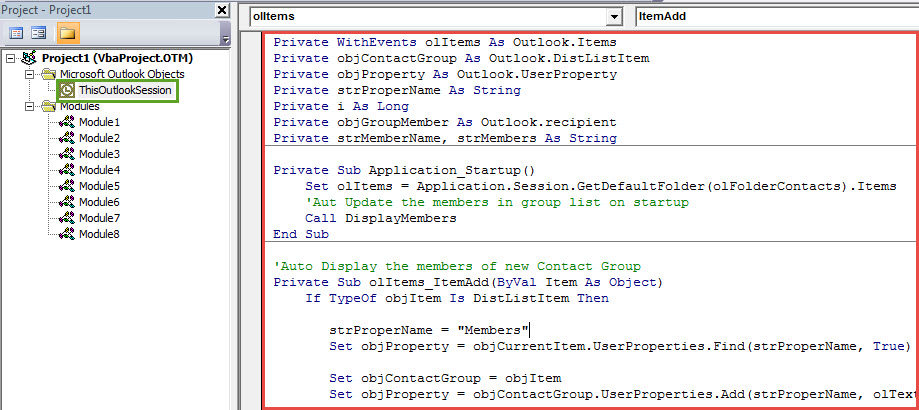
- Tiếp theo, bạn nên nhấp vào chương trình con “Application_Startup” và nhấp vào biểu tượng “Run” trên thanh công cụ, thao tác này sẽ kích hoạt macro ngay lập tức.
- Sau đó, thoát khỏi trình soạn thảo VBA và tiếp tục thêm trường “Thành viên” vào danh sách nhóm liên hệ.
- Trong ngăn Danh bạ, truy cập đúng thư mục.
- Sau đó chuyển sang tab “Xem” và nhấp vào “Thay đổi Chế độ xem” và chọn “Danh sách”.
- Tiếp theo nhấn nút "Xem cài đặt".
- Sau đó, nhấp vào “Cột” trong hộp thoại mới bật lên.
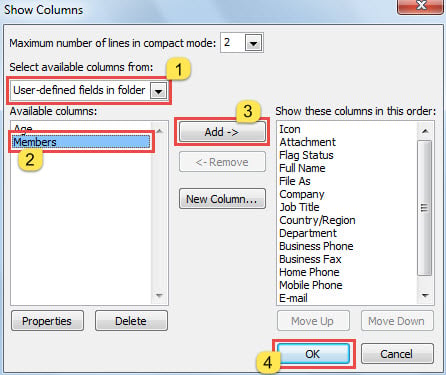
- Trong hộp thoại “Hiển thị cột” tiếp theo, hãy thêm trường “Thành viên” bằng cách thực hiện theo các bước được hiển thị trong ảnh chụp màn hình bên dưới:

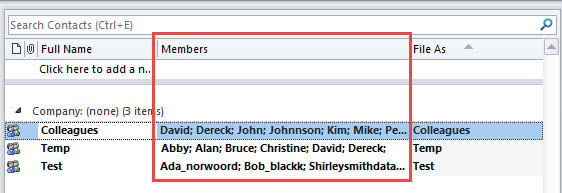
- Cuối cùng, bạn có thể quay lại thư mục danh bạ. Bạn sẽ thấy các thành viên trong danh sách nhóm liên hệ như hình sau:

- Từ nay trở đi, mỗi khi bạn khởi động Outlook, danh sách thành viên của từng nhóm liên hệ sẽ tự động được cập nhật.
- Ngoài ra, Outlook sẽ tự động nhận và hiển thị các thành viên của nhóm liên hệ mới trong cột “Thành viên”.
Luôn chuẩn bị tốt cho Outlook tham nhũng
Mặc dù Outlook có nhiều tính năng nhưng nó vẫn không tránh khỏi hư hỏng. Vì vậy, bạn phải giữ cảnh giác chống lại tất cả các rủi ro tiềm ẩn. Không nghi ngờ gì nữa, bạn cần tạo một bản sao lưu nhất quán và cập nhật cho dữ liệu PST của mình. Hơn nữa, tốt hơn hết là bạn nên giữ một nhân vật đáng chú ý và đáng tin cậy. PST sửa chữa công cụ tiện dụng, chẳng hạn như DataNumen Outlook Repair.
Giới thiệu tác giả:
Shirley Zhang là một chuyên gia phục hồi dữ liệu trong DataNumen, Inc., công ty hàng đầu thế giới về công nghệ khôi phục dữ liệu, bao gồm sửa chữa mdf và các sản phẩm phần mềm sửa chữa triển vọng. Để biết thêm thông tin, hãy truy cập www.datanumennăm