
Nếu bạn đang sử dụng tài khoản Gmail qua IMAP trong Outlook, bạn có thể thấy rằng các email mà bạn đã xóa khỏi Outlook vẫn tồn tại trên máy chủ Gmail. Bài viết này sẽ hướng dẫn bạn cách xóa email khỏi cả máy chủ Outlook và IMAP.
Theo mặc định, tài khoản Gmail được định cấu hình để lưu trữ email thay vì xóa chúng. Cụ thể hơn, khi bạn xóa một email của tài khoản Gmail qua IMAP trong Outlook, nó chỉ xóa tất cả các nhãn của email đã xóa, do đó nó vẫn tồn tại trong thư mục “Tất cả thư”. Loại email này sẽ không bao giờ bị xóa khỏi máy chủ thư IMAP của Gmail cho đến khi lệnh thanh lọc được kích hoạt. Để thay đổi tình trạng này, bạn có thể áp dụng 2 cách sau.
Thay đổi Cài đặt E-mail trong Outlook
Bạn có thể nhận ra nó trực tiếp trong Outlook. Tuy nhiên, các thao tác cụ thể khác nhau tùy theo phiên bản Outlook của bạn. Ở đây chúng tôi sẽ lấy Outlook 2010 làm ví dụ.
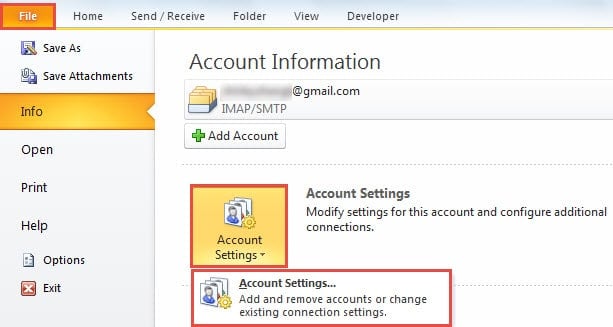
- Trước tiên, hãy khởi chạy Outlook và chuyển đến menu “Tệp” > nút “Cài đặt tài khoản” > tùy chọn “Cài đặt tài khoản”.
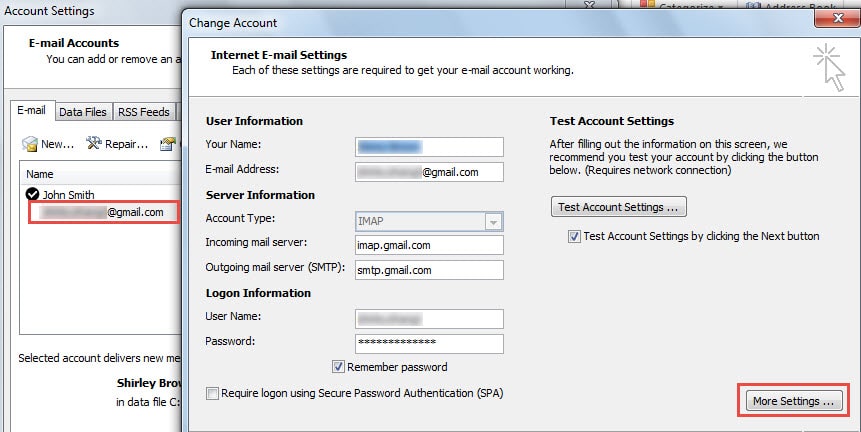
- Sau đó, trong cửa sổ "Cài đặt tài khoản" bật lên mới, hãy nhấp đúp vào tài khoản Gmail trong tab "E-mail".
- Tiếp theo trong cửa sổ “Thay đổi tài khoản” tiếp theo, xác định vị trí và nhấp vào nút “Cài đặt khác”.

- Sau đó, một hộp thoại mới khác của “Internet E-mail Settings” sẽ xuất hiện.
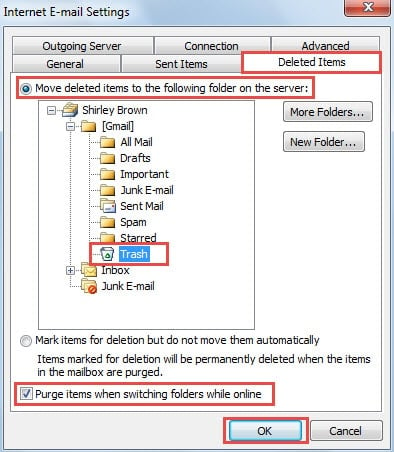
- Đầu tiên, chuyển sang tab “Các mục đã xóa”.
- Sau đó đảm bảo “Chuyển các mục đã xóa vào thư mục sau trên máy chủ” được chọn.
- Và quảng cáo chiêu hàng tiếp theo trên thư mục “Thùng rác”.
- Sau đó, đánh dấu vào hộp kiểm bên cạnh tùy chọn “Làm sạch các mục khi chuyển đổi thư mục trong khi trực tuyến”.
- Cuối cùng, nhấp vào nút “OK” để lưu các thay đổi.

- Bây giờ hãy nhấp vào nút “Tiếp theo” để kích hoạt các thay đổi. Cuối cùng, sau khi kết thúc quá trình kiểm tra, bạn có thể đóng tất cả các hộp thoại và quay lại cửa sổ chính của Outlook.
Thay đổi cài đặt Gmail
Đối với các phiên bản trước của Outlook, phương pháp trên sẽ không thể truy cập được. Trong trường hợp này, bạn vẫn có thể đạt được mục đích của mình thông qua thay đổi cài đặt Gmail có liên quan.
- Ngay từ đầu, hãy đăng nhập tài khoản Gmail của bạn trong Trình duyệt Internet.
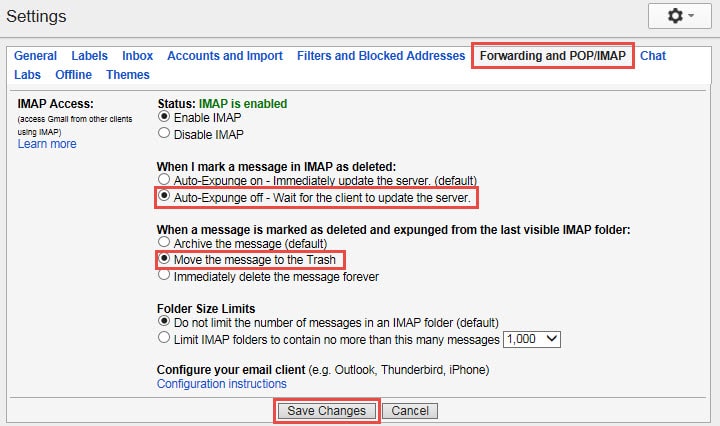
- Sau đó nhấn vào biểu tượng bánh răng ở góc trên cùng bên phải và chọn “Cài đặt” từ danh sách thả xuống.
- Tiếp theo trong màn hình “Cài đặt”, chuyển sang tab “Chuyển tiếp và POP/IMAP”.
- Sau đó, bạn nên kích hoạt tính năng “Tự động xóa”.
- Sau đó, bật “Chuyển thư vào Thùng rác”.
- Và cuối cùng nhấp vào nút “Save Changes” ở phía dưới.

Phải làm gì trong trường hợp Outlook gặp sự cố
Thành thật mà nói, việc Outlook bị lỗi là gần như không thể tránh khỏi. Do đó, bạn nên chuẩn bị cho mọi tình huống khẩn cấp có thể xảy ra. Trong trường hợp Outlook bị lỗi, trước tiên bạn có thể thử khởi động nó ở chế độ an toàn. Nếu Outlook không thể khởi động ngay cả ở chế độ an toàn, rất có thể Outlook hoặc tệp dữ liệu Outlook đã bị hỏng. Về mặt... Tệp Outlook PST bị hỏng, giải pháp đầu tiên của bạn phải là Scanpst.exe. Nếu thất bại, bạn không còn lựa chọn nào khác ngoài việc nhờ đến sự trợ giúp của các công cụ có kinh nghiệm hơn, chẳng hạn như DataNumen Outlook Repair.
Giới thiệu tác giả:
Shirley Zhang là một chuyên gia phục hồi dữ liệu trong DataNumen, Inc., công ty hàng đầu thế giới về công nghệ khôi phục dữ liệu, bao gồm sửa SQL Server lỗi dữ liệu mdf và các sản phẩm phần mềm sửa chữa triển vọng. Để biết thêm thông tin, hãy truy cập www.datanumennăm