
Giáo viên luôn có rất nhiều nhiệm vụ phải hoàn thành. Họ phải chuẩn bị ghi chú cho lớp học ngày mai, theo dõi hiệu suất của học sinh, chuẩn bị báo cáo cho quản lý cấp cao và nhiều hơn nữa. Hãy biến mục đánh dấu thành một nhiệm vụ dễ dàng đối với họ.
Tải xuống Ngay
Nếu bạn muốn bắt đầu sử dụng phần mềm càng sớm càng tốt, bạn có thể:
Tải xuống phần mềm ngay bây giờ
Còn không, nếu bạn muốn DIY, bạn có thể đọc nội dung bên dưới.
Hãy chuẩn bị GUI
Như thể hiện trong những hình ảnh này, hãy chuẩn bị công cụ với các tờ giấy cần thiết.
| Tên trang tính | Mô tả Chi tiết |
| lối vào | Đây là GUI cho mục đánh dấu. |
| Cơ sở dữ liệu | Trang tính này đóng vai trò là cơ sở dữ liệu và giữ điểm của sinh viên |
| Danh sách | Trang tính này có dữ liệu sẽ được sử dụng để tạo danh sách thả xuống. |
| Sinh viên | Trang tính này là bản đồ các sinh viên khác nhau đến các lớp tương ứng của họ. |
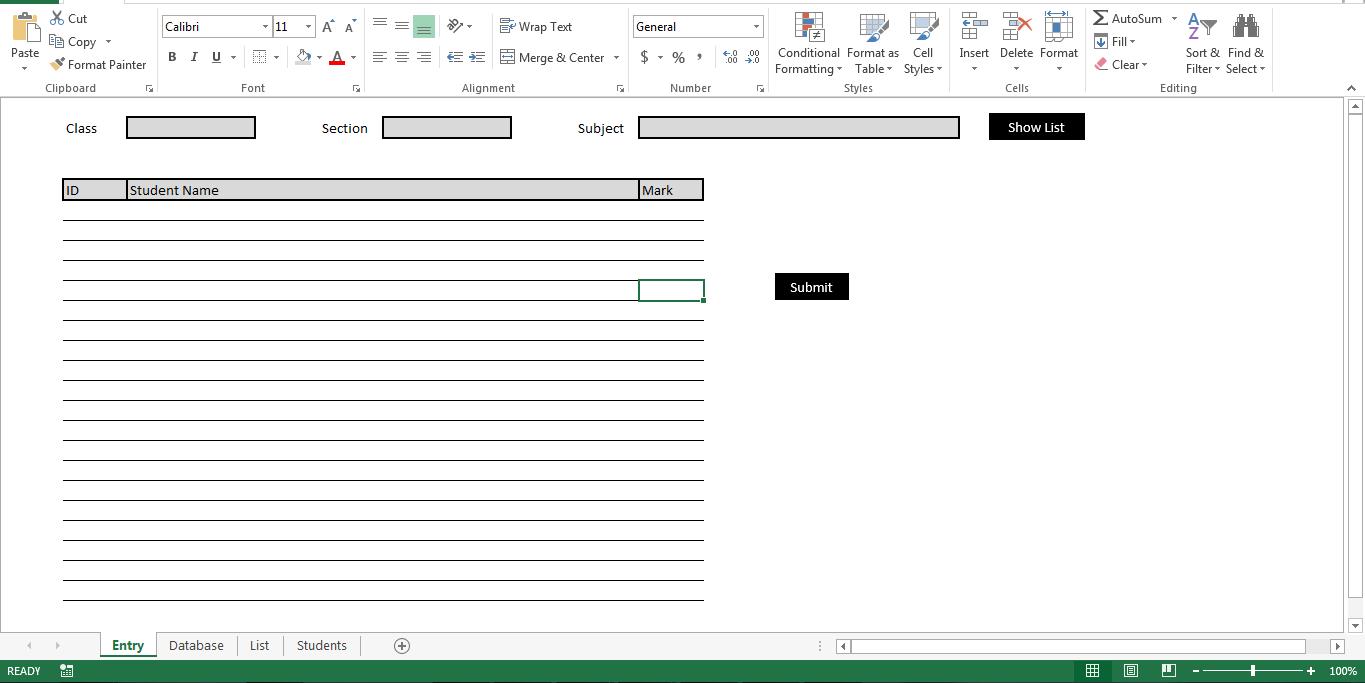
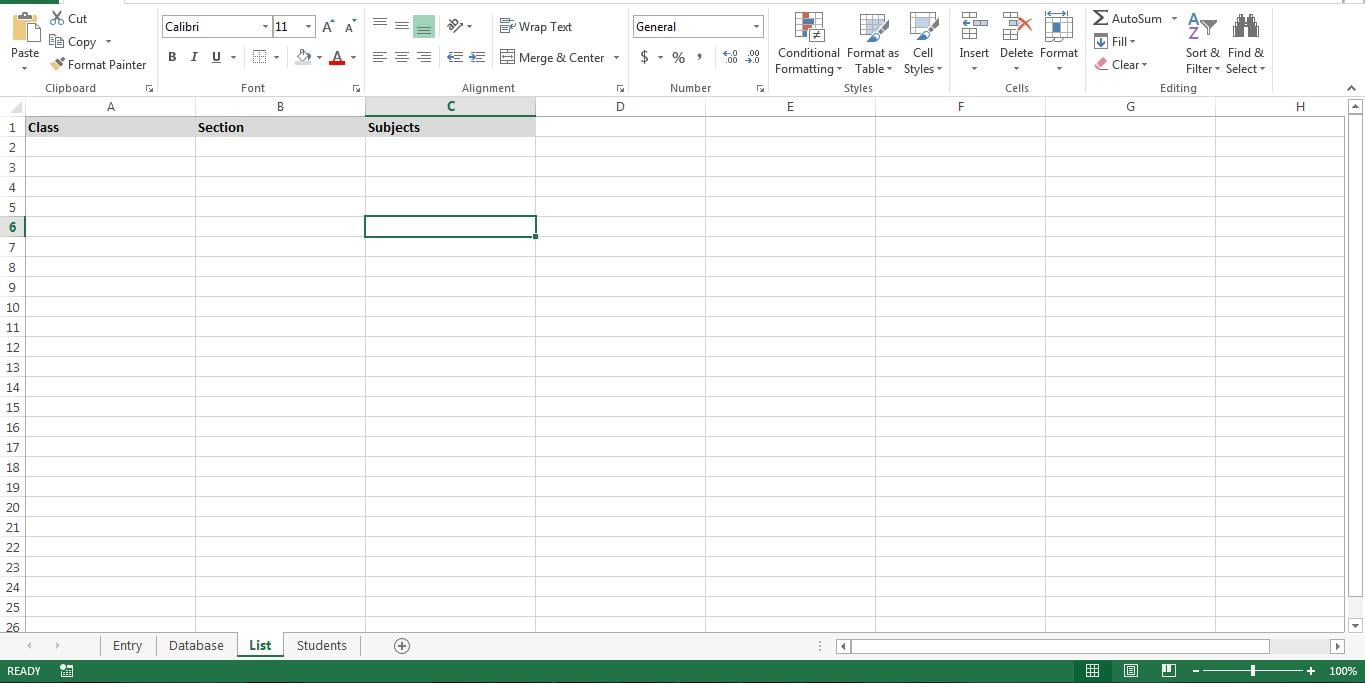
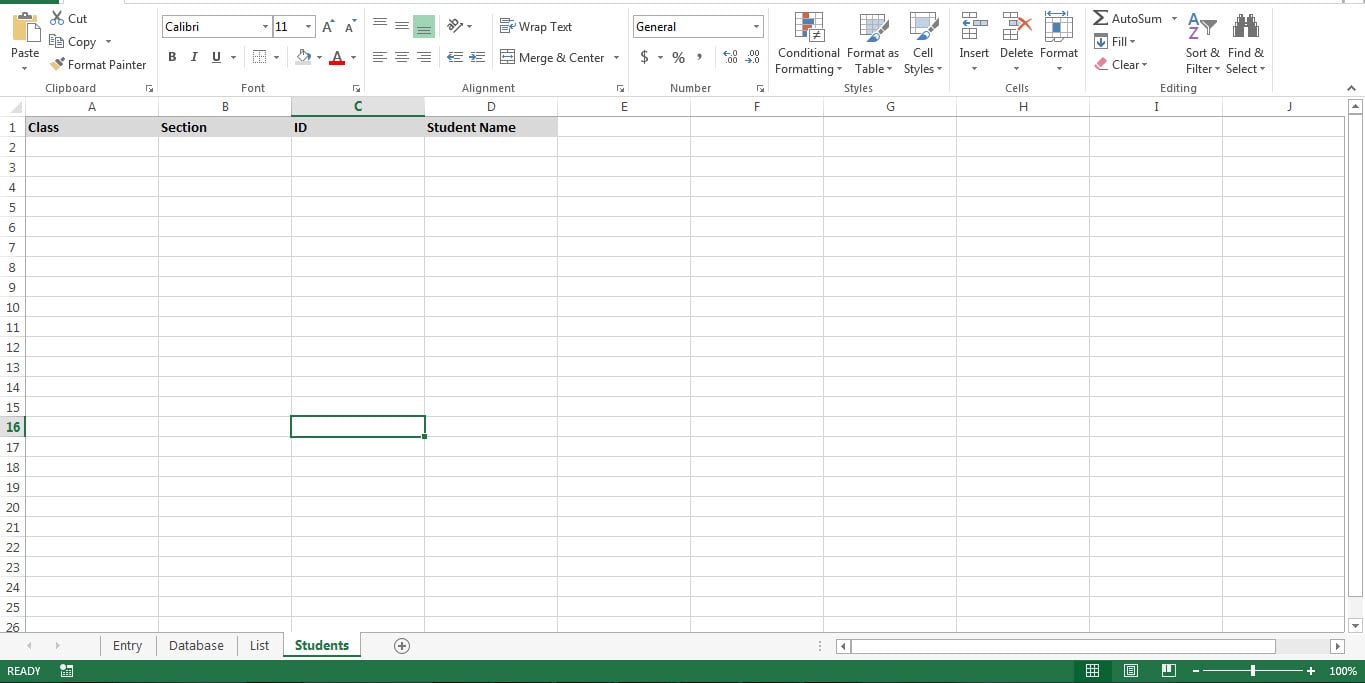
Từ cửa sổ dự án VBA, đổi tên các trang tính như được hiển thị ở đây.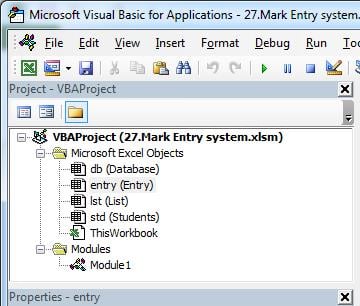
Hãy làm cho nó hoạt động
Sao chép macro vào một mô-đun mới và đính kèm macro vào các nút tương ứng của chúng.
| Macro | Gắn vào nút | Mô tả Chi tiết |
| Lớp_thả xuống | – | Macro này tạo trình đơn thả xuống cho “Lớp học” |
| Mục_thả xuống | – | Macro này tạo trình đơn thả xuống cho “Phần” |
| Chủ đề_thả xuống | – | Macro này tạo trình đơn thả xuống cho “Chủ đề” |
| Hiển thị_Danh sách | Hiển thị danh sách | Macro này hiển thị Học sinh từ Lớp và Phần đã chọn |
| Thêm_To_Cơ sở dữ liệu | Gửi | Tải lên macro này đánh dấu các mục nhập vào bảng cơ sở dữ liệu. |
Sub Class_dropdown()
    Dim lr As Long
    Dim r As Long
    lr = lst.Range("A" & Rows.Count).End(xlUp).Row
    Dim prodlist As String
    For r = 2 To lr
        If prodlist = "" Then
            prodlist = lst.Range("A" & r).Value
        Else
            prodlist = prodlist & "," & lst.Range("A" & r).Value
        End If
        Next r
        With entry.Range("C2:D2").Validation
            .Delete
            .Add Type:=xlValidateList, AlertStyle:=xlValidAlertStop, Operator:= _
            xlBetween, Formula1:=prodlist
            .IgnoreBlank = True
            .InCellDropdown = True
            .InputTitle = ""
            .ErrorTitle = ""
            .InputMessage = ""
            .ErrorMessage = ""
            .ShowInput = True
            .ShowError = True
        End With
End Sub

Sub Section_dropdown()
    Dim lr As Long
    Dim r As Long
    lr = lst.Range("B" & Rows.Count).End(xlUp).Row
    Dim prodlist As String
    For r = 2 To lr
        If prodlist = "" Then
            prodlist = lst.Range("B" & r).Value
        Else
            prodlist = prodlist & "," & lst.Range("B" & r).Value
        End If
        Next r
        With entry.Range("G2:H2").Validation
            .Delete
            .Add Type:=xlValidateList, AlertStyle:=xlValidAlertStop, Operator:= _
            xlBetween, Formula1:=prodlist
            .IgnoreBlank = True
            .InCellDropdown = True
            .InputTitle = ""
            .ErrorTitle = ""
            .InputMessage = ""
            .ErrorMessage = ""
            .ShowInput = True
            .ShowError = True
        End With
End Sub

Sub Subject_dropdown()
    Dim lr As Long
    Dim r As Long
    lr = lst.Range("C" & Rows.Count).End(xlUp).Row
    Dim prodlist As String
    For r = 2 To lr
        If prodlist = "" Then
            prodlist = lst.Range("C" & r).Value
        Else
            prodlist = prodlist & "," & lst.Range("C" & r).Value
        End If
        Next r
        With entry.Range("K2:O2").Validation
            .Delete
            .Add Type:=xlValidateList, AlertStyle:=xlValidAlertStop, Operator:= _
            xlBetween, Formula1:=prodlist
            .IgnoreBlank = True
            .InCellDropdown = True
            .InputTitle = ""
            .ErrorTitle = ""
            .InputMessage = ""
            .ErrorMessage = ""
            .ShowInput = True
            .ShowError = True
        End With
End Sub

Sub Show_List()
    Dim r As Long
    Dim lr As Long
    Dim e As Long
    e = 5
    lr = std.Range("A" & Rows.Count).End(xlUp).Row
    For r = 2 To lr
        If std.Range("A" & r).Value = entry.Range("C2").Value And std.Range("B" & r).Value = entry.Range("G2").Value Then
            e = e + 1
            entry.Range("B" & e).Value = std.Range("C" & r).Value
            entry.Range("C" & e).Value = std.Range("D" & r).Value
        End If
        Next r
End Sub

Sub Add_To_Database()
    Dim r As Long
    Dim lr As Long
    Dim e As Long
    e = 5
    lr = entry.Range("B" & Rows.Count).End(xlUp).Row
    For r = 6 To lr
        Dim lrind As Long
        lrind = db.Range("B" & Rows.Count).End(xlUp).Row + 1
        db.Range("A" & lrind).Value = entry.Range("C2").Value
        db.Range("B" & lrind).Value = entry.Range("G2").Value
        db.Range("C" & lrind).Value = entry.Range("K2").Value
        db.Range("D" & lrind).Value = entry.Range("C" & r).Value
        db.Range("E" & lrind).Value = entry.Range("K" & r).Value
        Next r
End Sub
tinh chỉnh nó
Tập lệnh này cho phép bạn tạo một hệ thống đánh dấu rất cơ bản. Tuy nhiên, bạn có thể điều chỉnh nó và tạo các báo cáo phân tích bằng cách sử dụng dữ liệu từ trang tính “Cơ sở dữ liệu”. Đó là một thực hành tốt để tạo một bản sao lưu cho bảng cơ sở dữ liệu. Điều này sẽ giúp bạn phục hồi một xlsx hỏng tấm.
Giới thiệu tác giả:
Nick Vipond là một chuyên gia phục hồi dữ liệu trong DataNumen, Inc., công ty hàng đầu thế giới về công nghệ khôi phục dữ liệu, bao gồm từ hư hỏng và các sản phẩm phần mềm khôi phục triển vọng. Để biết thêm thông tin, hãy truy cập www.datanumennăm.