
Bài viết này đề cập đến tầm quan trọng và việc sử dụng Truy vấn hợp nhất, đồng thời đưa ra các bước để sử dụng hiệu quả truy vấn này nhằm thu được kết quả kết hợp.
Giả sử người dùng có cơ sở dữ liệu MS Access với hai bảng không liên quan, một bảng chứa dữ liệu khách hàng và một bảng chứa dữ liệu khách hàng. Chúng tôi giả định rằng cả hai bảng này sẽ có một trường dành cho thông tin liên hệ. Bây giờ nếu người dùng muốn xem thông tin liên hệ trong một dạng xem của cả hai bảng này, anh ta sẽ phải sử dụng Truy vấn hợp nhất.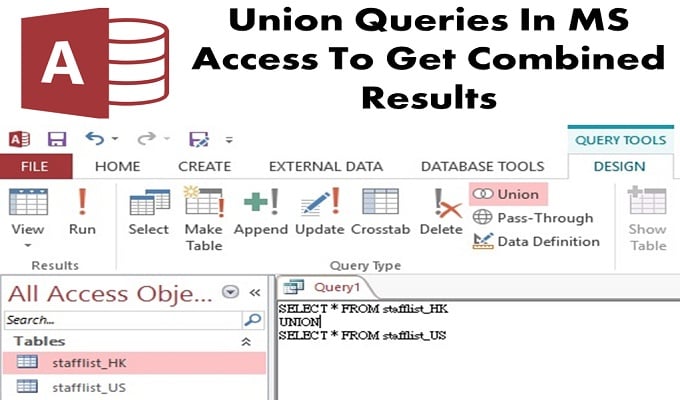
Truy vấn hợp được sử dụng để chọn và truy xuất thông tin từ nhiều bảng trong một lần. Để thực hiện điều này, người dùng cần chọn truy vấn từ mỗi bảng, truy vấn này sẽ truy xuất dữ liệu và sau đó kết hợp kết quả bằng cách tạo truy vấn hợp.
Những điều cần nhớ khi sử dụng Truy vấn hợp
- Truy vấn hợp nhất được chỉ định bởi SQL, vì vậy chúng phải được viết trực tiếp trong MS SQL, bằng cách chuyển sang dạng xem SQL.
- Các truy vấn chọn lọc mà người dùng muốn kết hợp phải có cùng số trường, theo cùng một thứ tự, bao gồm các kiểu dữ liệu tương thích.
Các bước để tạo truy vấn chọn
- Bước 1: Chuyển đến Tạo tab trong nhóm Truy vấn và mở Thiết kế truy vấn.
- Bước 2: Chọn Bảng có các trường mà bạn muốn thêm từ Bảng Hiển thị. Bảng sẽ tự động được thêm vào Cửa sổ thiết kế truy vấn của bạn.
- Bước 3: Đóng hộp thoại Hiển thị Bảng.
- Bước 4: Bây giờ hãy chọn các trường từ Cửa sổ thiết kế truy vấn.
Đảm bảo chọn cùng thứ tự và số trường mà bạn đang thêm vào truy vấn chọn khác. Ngoài ra, hãy kiểm tra xem các kiểu dữ liệu trong từng trường có tương thích với nhau hay không.
- Bước 5: Bây giờ hãy thêm các tiêu chí vào trường với các biểu thức thích hợp.
- Bước 6: Chạy truy vấn đã chọn và kiểm tra lại kết quả của nó. Mở tab Thiết kế, từ nhóm Kết quả và nhấp vào Chạy.
- Bước 7: Chuyển sang Chế độ xem thiết kế.
- Bước 8: Bây giờ hãy lưu truy vấn đã chọn của bạn mà không cần đóng
- Bước 9: Lặp lại quy trình cho từng truy vấn chọn mà người dùng muốn kết hợp.
Các bước để kết hợp các truy vấn chọn lọc
Access hiển thị tab đối tượng dạng xem SQL trong khi ẩn Cửa sổ thiết kế truy vấn. Và tại thời điểm này, Tab dạng xem SQL trống.
 Bước 1: Chọn tab của truy vấn chọn đầu tiên mà người dùng muốn kết hợp làm truy vấn hợp.
- Bước 2: Chuyển đến tab Trang chủ, Nhấp vào Xem> Chế độ xem SQL.
- Bước 3: Sao chép và chèn câu lệnh SQL cho truy vấn chọn. Bây giờ, hãy mở tab mà bạn đã tạo trong các bước ở trên để 'Tạo Truy vấn hợp'.
- Bước 4: Dán câu lệnh SQL trong Đối tượng dạng xem SQL trong truy vấn hợp.
- Bước 5: Xóa dấu chấm phẩy (;) được đặt ở cuối truy vấn chọn trong câu lệnh SQL của nó.
- Bước 6: Nhấn Enter để con trỏ di chuyển xuống một dòng, sau đó nhập UNION vào dòng mới.
- Bước 7: Chọn tab cho truy vấn tiếp theo mà người dùng muốn kết hợp trong Truy vấn hợp nhất.
- Bước 8: Lặp lại tất cả các bước cho đến 5, cho đến khi người dùng đã sao chép và dán tất cả các câu lệnh SQL cho truy vấn chọn trong Cửa sổ dạng xem SQL của Truy vấn hợp nhất. Không xóa dấu chấm phẩy khỏi câu lệnh hoặc truy vấn SQL cuối cùng.
- Bước 9: Chuyển đến tab Thiết kế, trong nhóm Kết quả, sau đó nhấp vào Chạy.
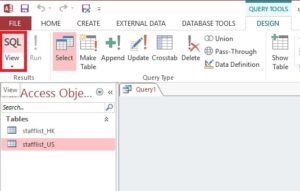 Bước 1: Chọn tab của truy vấn chọn đầu tiên mà người dùng muốn kết hợp làm truy vấn hợp.
Kết quả truy vấn của người dùng sẽ tự động xuất hiện trên màn hình của bạn ở dạng xem Biểu dữ liệu.
Mặc dù có một loạt các tính năng được đưa vào các phiên bản mới nhất của nó, nhưng phần mềm MS Access vẫn gặp phải sự cố cơ sở dữ liệu. Do đó người dùng doanh nghiệp phải đầu tư vào một truy cập sửa chữa tiện ích để đối phó với các tình huống bất ngờ.
Giới thiệu tác giả:
Vivian Stevens là một chuyên gia phục hồi dữ liệu trong DataNumen, Inc., công ty hàng đầu thế giới về công nghệ khôi phục dữ liệu, bao gồm phục hồi sql và các sản phẩm phần mềm phục hồi excel. Để biết thêm thông tin, hãy truy cập www.datanumennăm