
Hãy cùng tìm hiểu cách tạo Truy vấn trong MS Access có thể tham chiếu đến nhiều bảng.
Các truy vấn cho một bảng rất phổ biến trong Microsoft Access nhưng đôi khi có những trường hợp chúng tôi được yêu cầu thực hiện các truy vấn có thể tham chiếu đến nhiều Bảng. Người dùng thường phải đối mặt với yêu cầu dữ liệu có trong nhiều bảng.
May mắn thay, Microsoft Access cung cấp tính năng tạo truy vấn đa cấp. Người dùng có thể tạo một truy vấn có thể kết hợp dữ liệu và thông tin từ nhiều nguồn. Bài viết dưới đây sẽ giải thích chi tiết quy trình đơn giản để tạo Truy vấn đa cấp.
Nhiều truy vấn bảng
Để hiểu nhu cầu truy vấn cho nhiều bảng, chúng ta có thể lấy ví dụ về một người quản lý muốn kiểm tra danh sách tất cả các khách hàng của công ty và chi tiết về tài khoản ngân hàng của họ. Đó là một ví dụ điển hình của một đến nhiều mối quan hệ. Bây giờ, để cung cấp cho người quản lý truy vấn mong muốn, chúng tôi cần cả hai bảng bao gồm khách hàng và chi tiết tài khoản ngân hàng của họ. Trong những trường hợp như vậy, chúng tôi yêu cầu nhiều truy vấn dữ liệu để chia sẻ thông tin tốt hơn và kết quả sẽ rõ ràng và hữu ích hơn.
Trong Access, đây là một thủ tục khá đơn giản để thực hiện nhưng trước tiên người dùng cần tạo mối quan hệ giữa hai bảng. Để kiểm tra điều đó, bạn chỉ cần chọn tab Công cụ cơ sở dữ liệu và nhấp vào Mối quan hệ trong Hiển thị/Ẩn nhóm. Sau đó, trong tab 'Thiết kế', nhấp vào 'Tất cả các mối quan hệ' trong phần mối quan hệ. Ở đó bạn có thể thấy các mối quan hệ được xác định. Nếu nó không bị thách thức thì trước tiên bạn nên tạo mối quan hệ giữa các bảng trước khi chuyển sang Truy vấn nhiều bảng.
Đối với ví dụ trên, các bảng bắt buộc là của khách hàng và chi tiết tài khoản của họ.
Cách chạy truy vấn
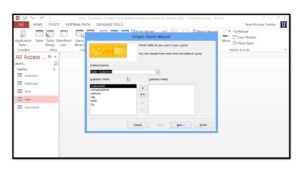 Để tạo truy vấn nhiều bảng, bạn phải chọn nút 'Trình hướng dẫn truy vấn' từ tab 'Tạo'. Nó sẽ tạo một Truy vấn mới và bạn có thể chọn tùy chọn 'Trình hướng dẫn Truy vấn Đơn giản'. Access sẽ hiển thị cửa sổ Trình hướng dẫn Truy vấn Đơn giản sẽ hiển thị hai danh sách viz. Danh sách trường khả dụng và danh sách trường đã chọn. Bạn có thể thêm các trường vào các trường đã chọn bằng cách chỉ cần chọn chúng từ Các trường khả dụng và nhấp vào nút mũi tên phải '>'.
Đối với ví dụ trên, bạn có thể chọn các trường như ID khách hàng & Họ từ bảng Khách hàng và từ bảng Tài khoản; bạn có thể chọn các trường ID khách hàng, Số dư và Loại tài khoản. Tất cả các trường này sẽ được hiển thị trong không gian Trường đã chọn. Để tiếp tục, nhấp vào nút Tiếp theo.
Trình hướng dẫn sau đó sẽ hiển thị cho bạn một cửa sổ cung cấp các tùy chọn về trường tóm tắt và chi tiết. Chọn trường Chi tiết hoặc Tóm tắt. Đối với ví dụ trên, Trường chi tiết là phù hợp. Để tiếp tục và chạy Truy vấn, hãy nhấp vào Tiếp theo.
Trong bước tiếp theo, bạn sẽ được yêu cầu Đặt tên cho Truy vấn của mình. Bạn có thể để tên mặc định hoặc đặt bất kỳ tên nào theo ý muốn của bạn và nhấp vào Kết thúc. Ngoài ra, hãy chọn tùy chọn 'Mở truy vấn để xem thông tin' thay vì tùy chọn Sửa đổi để xem kết quả.
MS Access sẽ tự động nối bảng Khách hàng với bảng Tài khoản do truy vấn này và theo mối quan hệ được tạo giữa hai bảng này.
Sự cố cơ sở dữ liệu trong MS Access có thể xảy ra bất cứ lúc nào mà không có cảnh báo. Do đó, người dùng Access chuyên nghiệp phải luôn giữ một phục hồi accdb công cụ hữu ích để đối phó với những tình huống như vậy.
Giới thiệu tác giả:
Vivian Stevens là một chuyên gia phục hồi dữ liệu trong DataNumen, Inc., công ty hàng đầu thế giới về công nghệ khôi phục dữ liệu, bao gồm sửa chữa SQL Server và các sản phẩm phần mềm phục hồi excel. Để biết thêm thông tin, hãy truy cập www.datanumennăm