
Đưa sự hài lòng của khách hàng lên một tầm cao mới. Thêm thông tin sản phẩm của bạn cùng với giá vào sổ làm việc Excel và tạo giỏ hàng cho doanh nghiệp của bạn. Tất cả những gì bạn phải làm là chia sẻ sổ làm việc này với khách hàng của mình và để họ chọn sản phẩm mong muốn với bản xem trước nhanh về thanh toán
Tải xuống Ngay
Nếu bạn muốn bắt đầu sử dụng phần mềm càng sớm càng tốt, bạn có thể:
Tải xuống phần mềm ngay bây giờ
Còn không, nếu bạn muốn DIY, bạn có thể đọc nội dung bên dưới.
Hãy chuẩn bị GUI
Chúng ta cần 2 trang tính. Đổi tên Trang tính 1 thành “Giỏ hàng” và Trang tính 2 thành “Hàng tồn kho”. Như tên gọi, trang tính “Giỏ hàng” sẽ đóng vai trò là biểu mẫu nơi Khách hàng có thể chọn mặt hàng và thêm vào giỏ hàng. Chuẩn bị mẫu Giỏ hàng bằng cách thêm các tiêu đề cần thiết. Để minh họa, tôi đã thêm Số thứ tự, Tên mặt hàng, Mô tả mặt hàng, Số lượng, Giá mỗi mặt hàng và Tổng giá. Ngoài ra, hãy tạo thêm 2 trường để hiển thị tổng số mặt hàng trong giỏ hàng và tổng chi phí cho các mặt hàng trong giỏ hàng. Để chuyên nghiệp hơn, bạn có thể thêm logo công ty và biểu tượng mạng xã hội vào trang tính này. Chèn một hình dạng và đặt tên là nút “Xóa giỏ hàng” để người dùng có thể xóa sạch nội dung giỏ hàng. 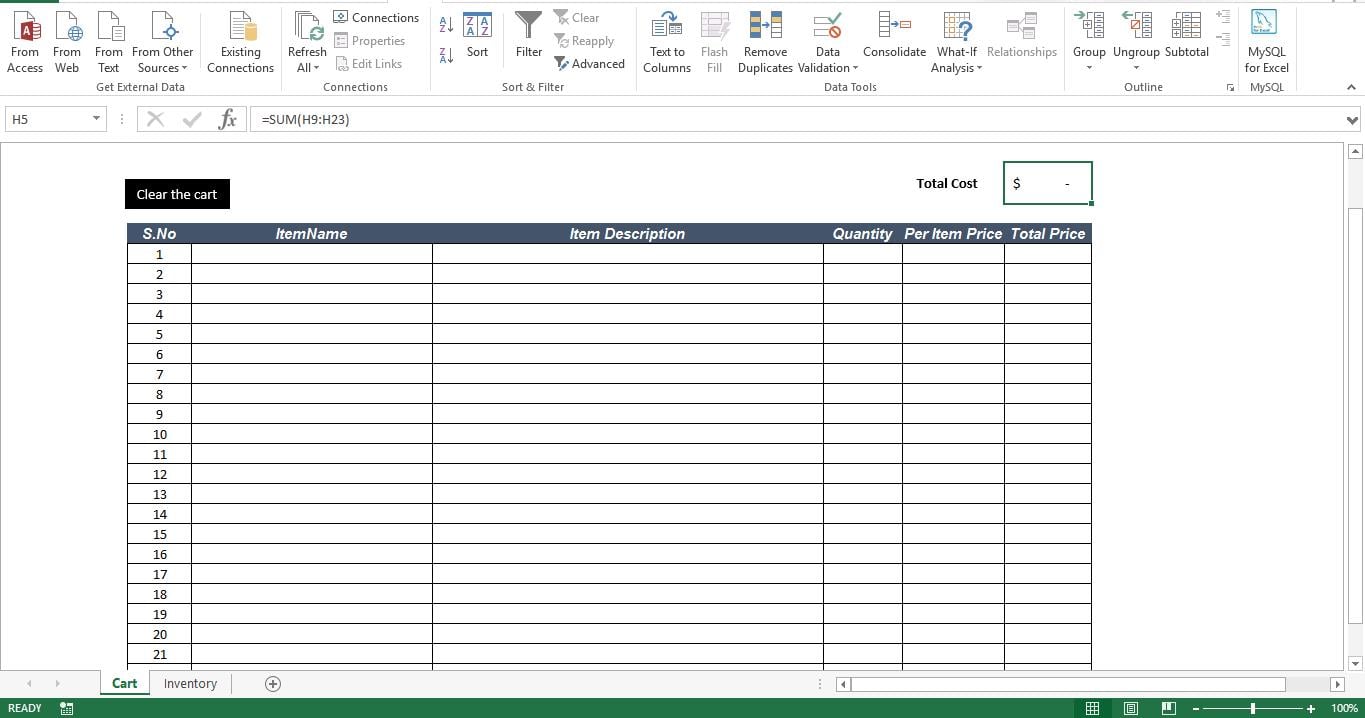
Hãy chuẩn bị cơ sở dữ liệu
Trên Trang tính “Hàng tồn kho”, thêm tên, mô tả và giá mỗi mặt hàng của tất cả các sản phẩm của bạn.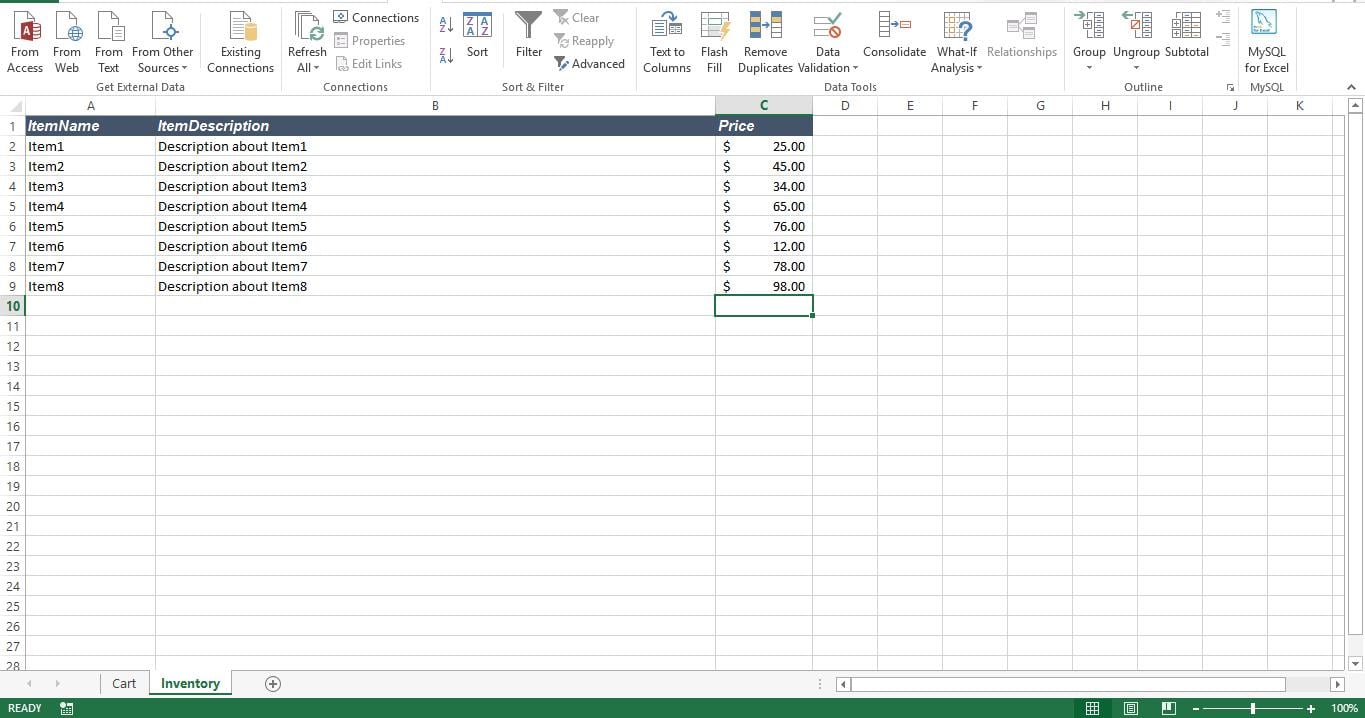
Hãy làm cho nó hoạt động
Bây giờ chúng ta sẽ chuyển đổi sổ làm việc này thành một giỏ hàng bằng cách sử dụng các công thức và xác thực dữ liệu. Bước đầu tiên là tạo xác thực dữ liệu cho trường Tên hàng trên trang tính “Giỏ hàng”. Chọn trường “Tên vật phẩm”. Chọn tab “Dữ liệu” và sau đó chọn “Xác thực dữ liệu” bên trong nhóm “Công cụ dữ liệu”. Trong tab “Cài đặt”, chọn tùy chọn “Danh sách” trong hộp “Cho phép” để cho phép biểu mẫu bật ra. Trong hộp “Nguồn”, thêm địa chỉ của dải chứa giá trị cho trình đơn thả xuống của chúng tôi. Đối với công cụ này, dữ liệu nằm trong trang tính “Hàng tồn kho”. Vì vậy, địa chỉ sẽ là “=Hàng tồn kho!$A$2:$A$9“. Nếu bạn không chọn tất cả các ô trong trường ItemName, xác thực dữ liệu và trình đơn thả xuống sẽ chỉ được áp dụng cho ô đã chọn.
Bây giờ hãy thêm công thức sau vào ô đầu tiên trong trường Mô tả mục.
=IF(D9<>"",VLOOKUP(D9,Inventory!A2:B9,2,FALSE),"")
Thêm công thức sau vào ô đầu tiên trong trường Per Item price
=IF(D9<>"",VLOOKUP(D9,Inventory!A2:C9,3,FALSE),"")
Thêm công thức sau vào ô đầu tiên trong trường Tổng giá
=IF(AND(F9<>"",G9<>""),F9*G9,"")
Để hiển thị tổng số mặt hàng trong giỏ hàng, hãy sử dụng công thức này
=SUM(F9:F23)
Cuối cùng, để hiển thị tổng chi phí của tất cả các mặt hàng trong giỏ hàng, hãy sử dụng công thức này.
=SUM(H9:H23)
Thêm tập lệnh vào một mô-đun mới và đính kèm macro vào nút mà chúng tôi đã tạo trên trang tính “Giỏ hàng”
Cách sử dụng?
Vì chúng tôi đã xác thực dữ liệu trên trường “Tên mặt hàng”, giờ đây, khách hàng có thể chọn một mặt hàng từ trình đơn thả xuống. Ngay sau khi họ chọn một mặt hàng, sử dụng Vlookup, sổ làm việc sẽ xác định mô tả Mặt hàng tương ứng và giá mỗi mặt hàng từ trang tính “khoảng không quảng cáo”. Thông tin này được hiển thị trên tờ “Giỏ hàng”. Khi trường “Số lượng” được cập nhật, tổng giá sẽ được điền bằng các giá trị chính xác. Để tránh các trường hiển thị “N/A” hoặc “0”, chúng tôi đã thêm các câu lệnh IF.
Khôi phục các tệp Excel bị hỏng
Đôi khi, các tệp Excel của bạn với giỏ hàng ở trên có thể bị hỏng. Trong trường hợp như vậy, thông thường bạn có thể cân nhắc sử dụng một số dịch vụ của bên thứ ba phục hồi excel công cụ để khôi phục các tệp bị hỏng và cứu dữ liệu của bạn.
Giới thiệu tác giả:
Nick Vipond là một chuyên gia phục hồi dữ liệu trong DataNumen, Inc., công ty hàng đầu thế giới về công nghệ khôi phục dữ liệu, bao gồm Phục hồi từ và các sản phẩm phần mềm khôi phục triển vọng. Để biết thêm thông tin, hãy truy cập www.datanumennăm