
Tìm hiểu cách sao lưu và khôi phục các đối tượng cơ sở dữ liệu cho một SQL Server cơ sở dữ liệu, sử dụng gói DAC.
 Khi hoạt động trên một SQL Server cơ sở dữ liệu, có thể có những trường hợp bạn muốn sao chép cơ sở dữ liệu trong một máy chủ nhất định sang một máy chủ khác, chỉ với thông tin lược đồ chứ không phải dữ liệu. Điều này có thể được thực hiện theo nhiều cách, một số cách cơ bản bao gồm:
- Tách riêng tập lệnh khỏi cơ sở dữ liệu nguồn và chạy nó trên một cơ sở dữ liệu mới, trống; đây cũng có thể là đích đến để sao chép các đối tượng từ cơ sở dữ liệu nguồn.
- Sao lưu cơ sở dữ liệu nguồn, khôi phục bản sao lưu vào cơ sở dữ liệu đích, sau đó xóa dữ liệu trong bảng.
- Sao lưu cơ sở dữ liệu nguồn, trích xuất dữ liệu vào cơ sở dữ liệu trung gian, và đảm bảo bạn đã xóa toàn bộ dữ liệu trong các bảng trước khi sao lưu cơ sở dữ liệu này, cuối cùng, trích xuất bản sao lưu này vào cơ sở dữ liệu đích của bạn.
Các giải pháp này đáng tin cậy nhưng hơi phức tạp, thân thiện với người dùng hơn nhưng có lẽ là một tùy chọn dài mà không nhiều DBA lựa chọn là sử dụng Gói DAC cho cùng một giải pháp. Hạn chế duy nhất đi kèm với điều này là bạn phải có quyền truy cập vào phiên bản 2008 R2 hoặc các phiên bản mới hơn của SQL Server
Lưu ý: Để có thể sử dụng Gói DAC để chỉ sao lưu các đối tượng của SQL Server cơ sở dữ liệu, bạn phải có quyền truy cập vào Khung ứng dụng cấp dữ liệu, còn được gọi là DacFx.
Sao lưu SQL Server Chỉ đối tượng cơ sở dữ liệu
Ở đây điều này sẽ được giải thích bằng SSMS (SQL Server Xưởng quản lý)
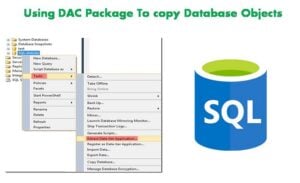
 Nhấp chuột phải vào tùy chọn cơ sở dữ liệu 'AdventureWorks2012' trong 'SSMS 'Object Explorer Window'. Bây giờ hãy nhấp vào 'Nhiệm vụ' và chọn tùy chọn 'Trích xuất ứng dụng cấp dữ liệu'.
- Thao tác này sẽ khởi động trình hướng dẫn trích xuất Ứng dụng tầng dữ liệu. Bây giờ, hãy chọn tùy chọn 'tiếp theo' từ màn hình đầu tiên, sau đó chọn 'tiếp theo' trong màn hình 'Thiết lập thuộc tính', nhập vị trí cho tệp Gói DAC.
- Tiếp tục nhấp vào tùy chọn 'tiếp theo' cho đến khi tệp Gói DAC không được tạo thành công.
- Khi tệp dacpac được tạo, bạn có thể đóng cửa sổ bằng cách nhấp vào 'tiếp theo'. Tệp AdventureWorks2012.dacpac của bạn hiện đã sẵn sàng để sao chép ở bất cứ đâu.
 Nhấp chuột phải vào tùy chọn cơ sở dữ liệu 'AdventureWorks2012' trong 'SSMS 'Object Explorer Window'. Bây giờ hãy nhấp vào 'Nhiệm vụ' và chọn tùy chọn 'Trích xuất ứng dụng cấp dữ liệu'.
Bạn có thể sao chép tập tin này, lưu trữ nó trong thư mục dùng chung hoặc thậm chí khôi phục vào cơ sở dữ liệu đích mới. Để sao lưu cùng tập tin đó vào cơ sở dữ liệu đích, hãy tiếp tục đọc.
Đưa ra dưới đây là các bước để khôi phục SQL Server Cơ sở dữ liệu từ gói DAC.
Lưu ý: Một trong những điều quan trọng cần lưu ý khi khôi phục từ bản sao lưu DAC là đảm bảo rằng bạn đang khôi phục về phiên bản của DAC. SQL Server tương đương hoặc nâng cao với cái mà chúng tôi đã lấy bản sao lưu từ đó.
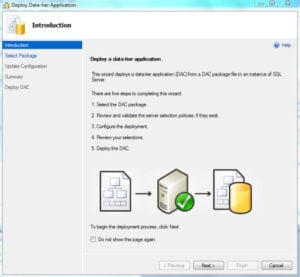
- Từ Cửa sổ thám hiểm đối tượng 'SSMS', thiết lập kết nối đến cơ sở dữ liệu đích, bây giờ hãy nhấp chuột phải vào cơ sở dữ liệu và chọn 'Triển khai ứng dụng tầng dữ liệu'.
- Thao tác này sẽ khởi động trình hướng dẫn, từ đây hãy nhấp vào 'tiếp theo', rồi nhấp vào 'Duyệt' để tìm vị trí của tệp Gói DAC.
- Trong màn hình Cập nhật cấu hình, nhấp vào 'tiếp theo', nhập tên cơ sở dữ liệu đích, bạn cũng có thể giữ nguyên tên cơ sở dữ liệu nguồn mặc định.
- Tiếp tục nhấp vào tiếp theo cho đến khi trình hướng dẫn triển khai cơ sở dữ liệu đích không bắt đầu.
Điều quan trọng cần lưu ý là trong quá trình sao chép dữ liệu, có thể xảy ra sự cố hỏng SQL. Trong trường hợp bạn gặp phải tình huống như vậy, tốt nhất bạn nên gọi cho chuyên gia SQL Server phục hồi công cụ.
Giới thiệu tác giả:
Victor Simon là một chuyên gia phục hồi dữ liệu trong DataNumen, Inc., công ty hàng đầu thế giới về công nghệ khôi phục dữ liệu, bao gồm truy cập sửa chữa và các sản phẩm phần mềm phục hồi sql. Để biết thêm thông tin, hãy truy cập https://www.datanumen.com/