
Trong bảng tính Excel, bạn đáp ứng các giá trị lỗi trong việc sử dụng công thức hoặc ở các khía cạnh khác. Và trong bài viết này, chúng tôi sẽ thảo luận về cách xóa tất cả các giá trị lỗi trong bảng tính Excel của bạn một cách nhanh chóng.
Excel được thiết kế đặc biệt để tính toán và phân tích dữ liệu và thông tin. Nhưng đôi khi bạn sẽ thấy sẽ có sai sót ở các ô. Các lý do có thể khác nhau, chẳng hạn như có một số thành phần sai trong công thức. Vì vậy, bạn cần xóa các giá trị lỗi trong trang tính của mình. Tuy nhiên, đôi khi có nhiều ô lỗi, và đó là một quá trình tẻ nhạt để chọn chúng và sau đó xóa từng cái một. Do đó, xóa tất cả các giá trị lỗi một cách nhanh chóng là một điều cần thiết cho công việc của bạn.
Trong hình ảnh này, bạn có thể thấy có một số lỗi ở một số ô không liền kề.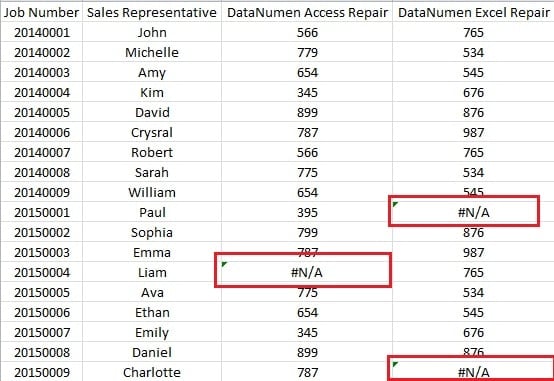
Nếu xóa từng cái một, bạn cần chọn tất cả rồi xóa. Vì vậy, phần sau đây có thể phù hợp với bạn.
Xóa tất cả các giá trị lỗi một cách nhanh chóng
Sau đây là các bước bạn có thể làm theo để nhanh chóng xóa tất cả các giá trị lỗi.
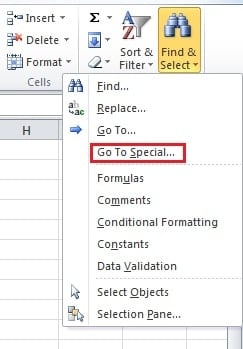
- Nhấp vào nút Tìm kiếm và chọn trực tuyến trên ruy băng.
- Trong menu thả xuống, chọn tùy chọn “Chuyển đến đặc biệt”.

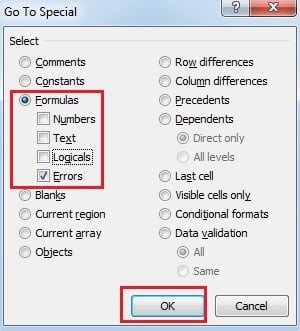
- Sau đó bạn sẽ thấy cửa sổ “Go To Special”. Trong cửa sổ này, chọn tùy chọn “Công thức”.
- Và trong phần “Công thức”, tất cả các tùy chọn đều được chọn theo mặc định. Nhưng ở đây bạn cần bỏ chọn các tùy chọn khác và kiểm tra các lỗi của người dùng.

- Và bây giờ bạn có thể nhấp vào nút trên OK OK.
Và sau tất cả các bước trước, bạn sẽ thấy rằng trong bảng tính, tất cả các ô có lỗi được chọn.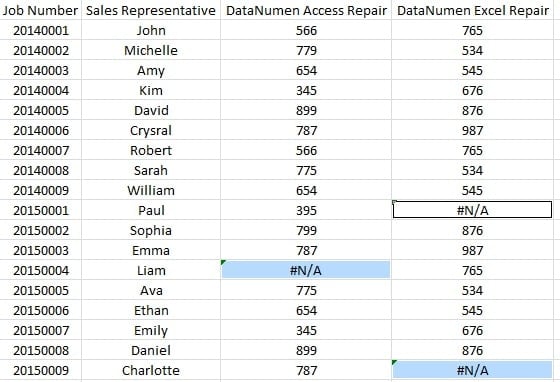
- Đây là bước cuối cùng. Bây giờ bạn có thể nhấn nút “Xóa” trên bàn phím để xóa tất cả các giá trị lỗi trong bảng tính.
Như vậy, bạn có thể thấy việc sử dụng tính năng này trong Excel có thể giúp bạn tiết kiệm rất nhiều thời gian.
Nguyên nhân có thể khiến Excel rơi vào tình huống đáng ngờ
Có rất nhiều nguyên nhân khác nhau gây hư hại cho các tệp Excel, chẳng hạn như virus, phần mềm độc hại, mất điện, tin tặc, lỗi của con người, v.v. Trong số tất cả các lỗi, hầu hết đều không thể tránh khỏi. Do đó, nếu bạn gặp phải sự cố mất dữ liệu, đó thực sự là điều rất bình thường. Tuy nhiên, hậu quả có thể rất nghiêm trọng. Ngoài ra, một công cụ của bên thứ ba có thể khắc phục điều này. Với thuật toán hoàn hảo của mình, bạn có thể sửa excel Dễ dàng khôi phục các tập tin và gần như toàn bộ dữ liệu và thông tin trong các tập tin bị hỏng.
Giới thiệu tác giả:
Anna Ma là một chuyên gia phục hồi dữ liệu trong DataNumen, Inc., công ty hàng đầu thế giới về công nghệ khôi phục dữ liệu, bao gồm phục hồi từ và các sản phẩm phần mềm sửa chữa triển vọng. Để biết thêm thông tin, hãy truy cập www.datanumennăm