
Bài viết này sẽ giới thiệu cách cho phép nhiều người cùng lúc chỉnh sửa cùng một tệp Word với Microsoft OneDrive.
Đôi khi, khi bạn đi họp xa, bạn có nhu cầu truy cập trực tuyến vào một tệp Word cùng với nhiều người khác và thậm chí làm việc trên đó cùng một lúc. Dựa trên yêu cầu này, Microsoft OneDrive hiện có thể cung cấp cho bạn một lối thoát. Xin vui lòng đọc tiếp để tìm hiểu.
Các bước chuẩn bị chia sẻ tệp
Trong bài viết này, chúng tôi sẽ lấy ví dụ chỉnh sửa file chia sẻ trên Microsoft OneDrive bằng hai tài khoản Email A và B cùng lúc.
- Trước tiên, hãy sử dụng tài khoản của bạn, giả sử tài khoản A, để đăng nhập Microsoft OneDrive.
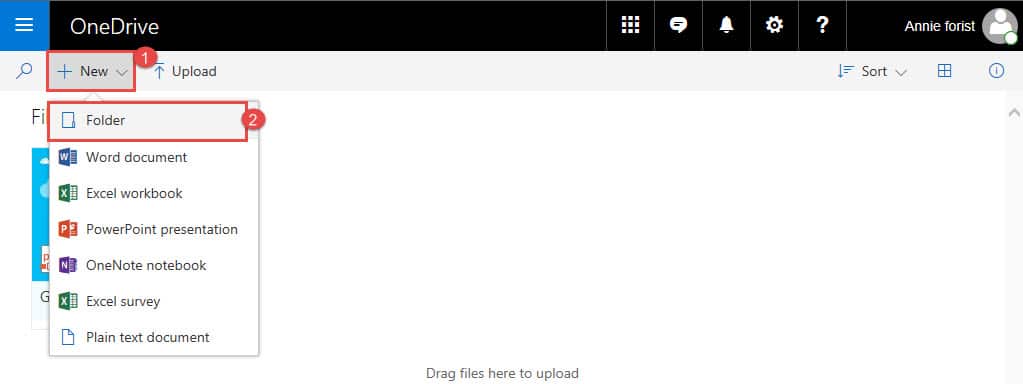
- Sau đó nhấp vào “Mới” ở phía trên bên trái của trang web.
- Tiếp theo chọn “Thư mục” trên menu danh sách.
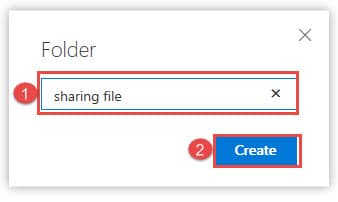
- Sau đó nhập tên thư mục vào hộp văn bản của “Thư mục”.
- Nhấp vào “Tạo”.

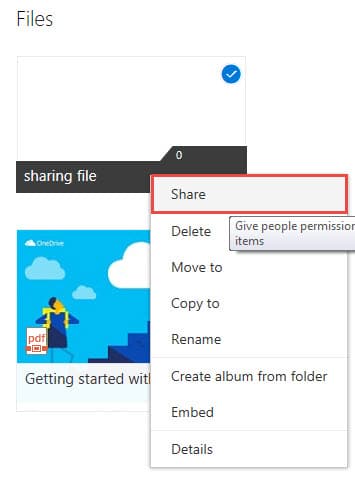
- Bây giờ hãy nhấp chuột phải vào thư mục vừa tạo.
- Chọn “Chia sẻ” trên menu.

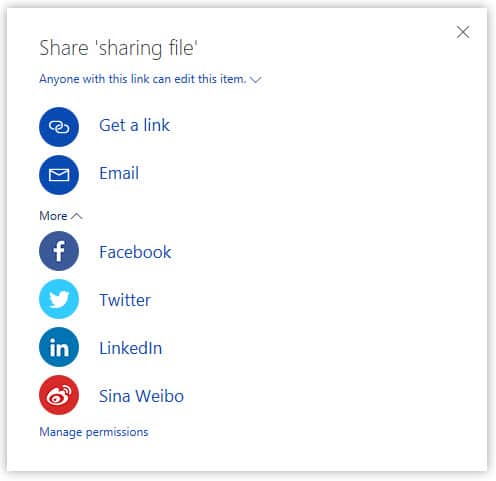
- Bạn có thể thấy có rất nhiều cách để chia sẻ file này. Chỉ cần chọn một theo nhu cầu của bạn. Ở đây chúng ta sẽ chuyển đến “Email”.

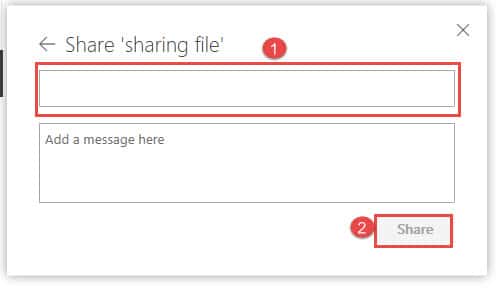
- Bây giờ hãy nhập tài khoản Email vào hộp văn bản. Ở đây chúng ta gõ tài khoản B là tài khoản có quyền chỉnh sửa file này. Chắc chắn, bạn có thể gõ nhiều hơn một tài khoản ở đây.
- Nhấp vào nút “Chia sẻ”.

Các bước để tải lên tệp chia sẻ
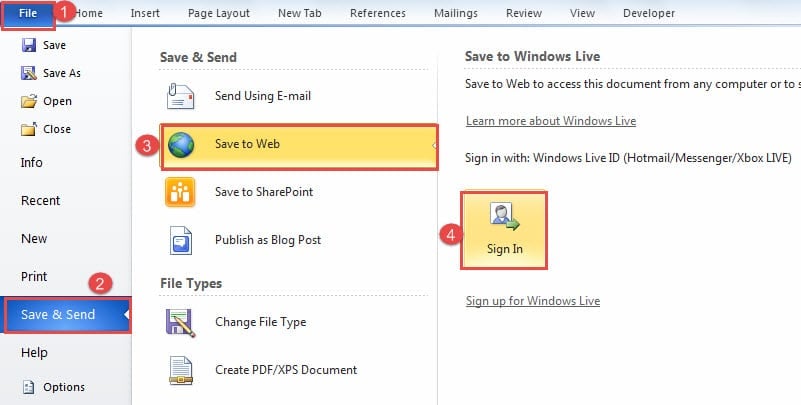
- Điều đầu tiên, hãy mở tập tin mà bạn muốn chia sẻ.
- Sau đó nhấp vào tab "Tệp".
- Tiếp theo bấm vào tùy chọn “Lưu và gửi”.
- Chọn “Lưu vào Web”.
- Sau đó ở phía bên phải, nhấp vào biểu tượng “Đăng nhập”.

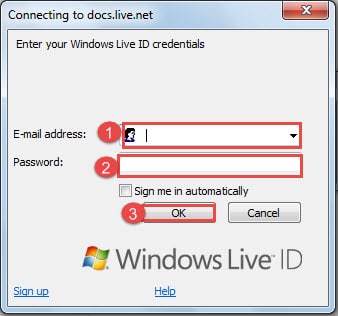
- Bây giờ một hộp đăng nhập sẽ bật lên. Nhập địa chỉ E-mail của tài khoản A.
- Sau đó nhập mật khẩu.
- Tiếp theo nhấp vào “OK”.

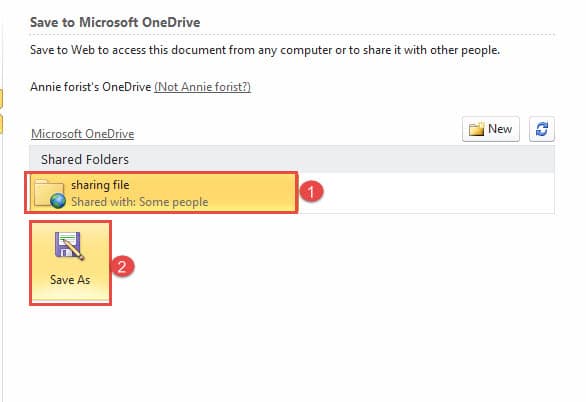
- Bây giờ bạn có thể thấy thư mục “chia sẻ tập tin”. Nhấp vào nó.
- Sau đó nhấp vào biểu tượng “Save As” bên dưới.

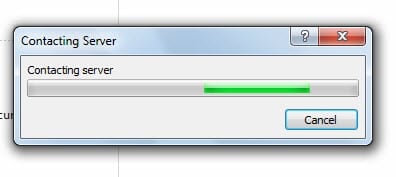
- Bây giờ hộp thoại “Liên hệ với máy chủ” sẽ bật lên. Chỉ cần chờ vài giây.

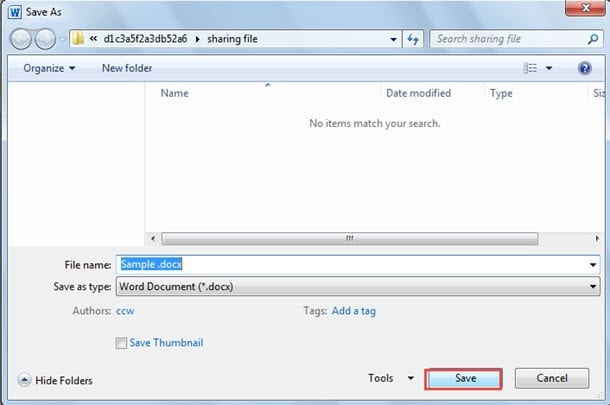
- Và bây giờ sẽ có cửa sổ “Save As”. Nhấp vào để lưu".

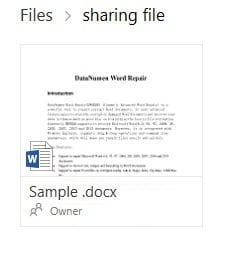
- Bây giờ bạn đã tải thành công một tệp lên thư mục “tệp chia sẻ”, chẳng hạn như bên dưới:

Làm việc trên tệp chia sẻ cùng lúc
- Nếu người khác đăng nhập Microsoft OneDrive bằng tài khoản B, người đó có thể nhấp để mở thư mục “tệp chia sẻ”.
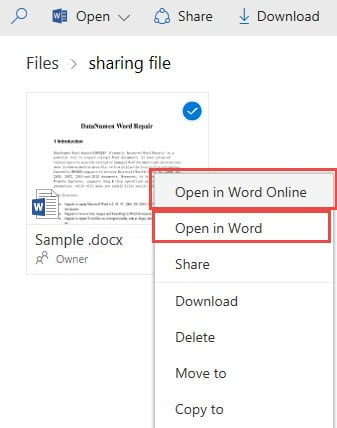
- Sau đó nhấp chuột phải vào tập tin.
- Và chọn “Mở bằng Word trực tuyến” hoặc “Mở bằng Word”.

- Nếu chọn “Mở trong Word Online”, cả A và B đều có thể biết hiện tại ai đang làm việc trên tệp và họ đang chỉnh sửa ở đâu, chẳng hạn như bên dưới:

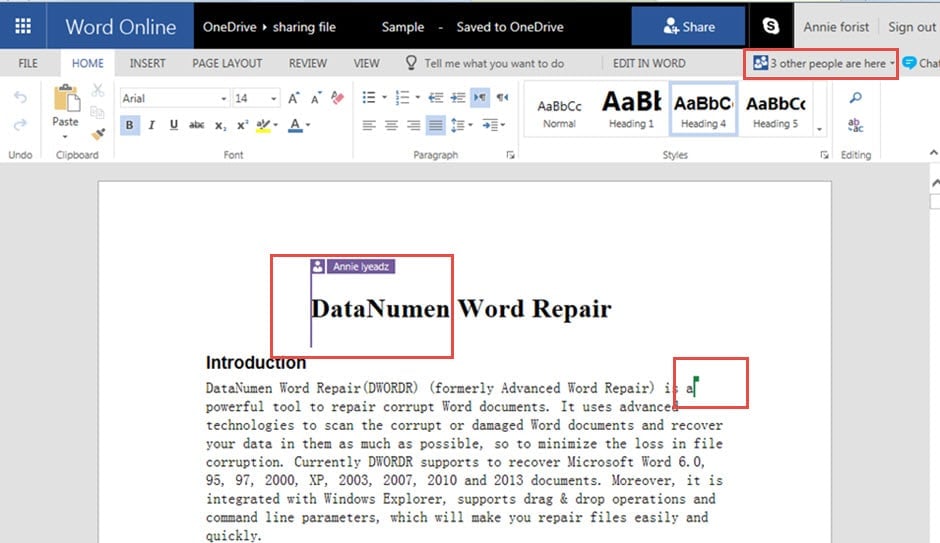
Ở phía trên bên phải của trang web, bạn có thể thấy số lượng người đang chỉnh sửa tệp này. Và có những lá cờ màu xuất hiện trong file, hiển thị một số vị trí nhất định không thể chỉnh sửa vì có người khác đang làm việc ở đây.
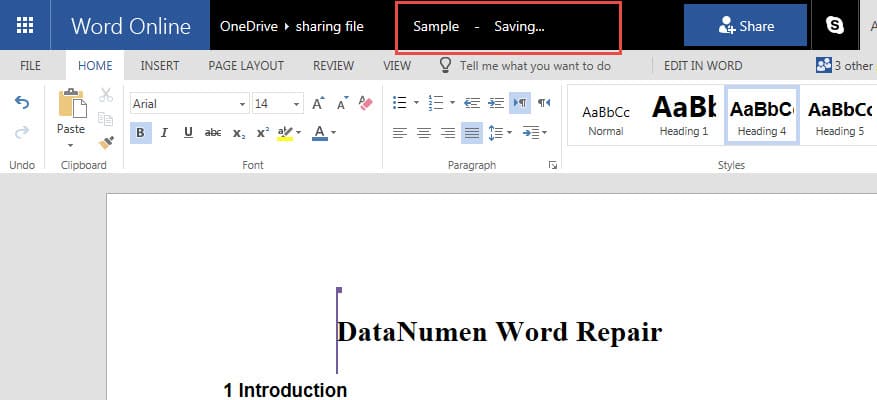
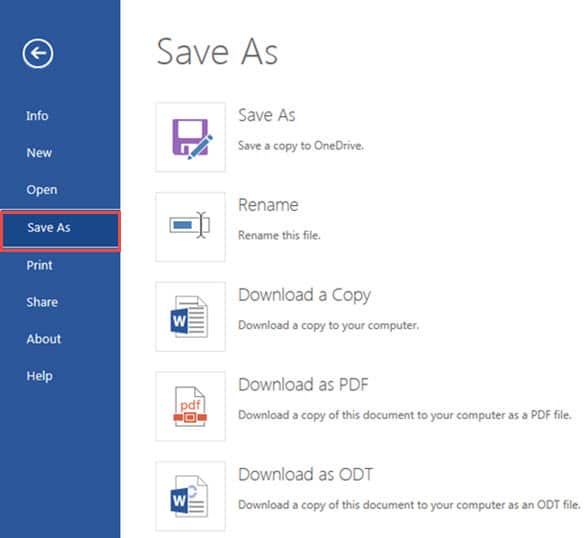
- Một điều nữa bạn cần biết là hệ thống sẽ tự động lưu lại mọi thay đổi. Để giảm bớt sự lo lắng của bạn. Bạn có thể nhấp vào tab "Tệp".

- Sau đó nhấp vào "Lưu dưới dạng".
- Chọn một cách để lưu tập tin của bạn.

- Nếu chọn “Mở bằng Word”, bạn có thể thấy các dấu hiệu cập nhật trên nút “Lưu” cũng như trên vùng đã chỉnh sửa. Nhấp vào để lưu".

- Vài giây sau, bạn sẽ thấy hộp thoại “Microsoft Word”. Nhấp vào “OK”.

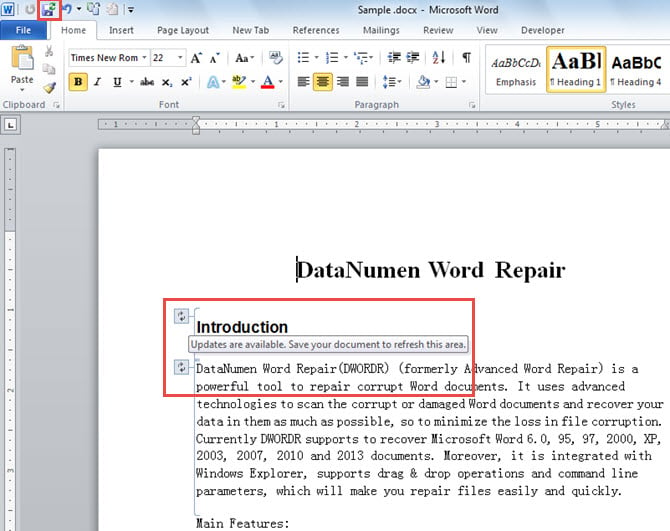
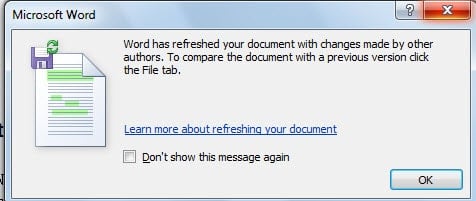
Bây giờ bạn có thể thấy phần đã chỉnh sửa được tô sáng.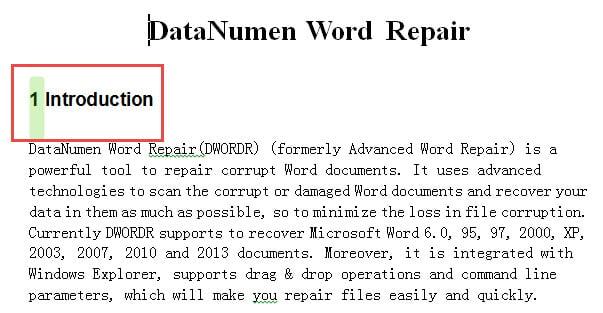
Hãy lưu ý đến nguy cơ hỏng tập tin
Phương pháp chúng tôi giải thích ở đây mang lại cho chúng tôi rất nhiều thuận tiện. Tuy nhiên, bạn không thể phủ nhận nguy cơ tiềm ẩn khiến tập tin bị hỏng. Trong trường hợp như vậy, bạn chắc chắn sẽ cần một bản sao lưu. Mặt khác, bạn phải biết cách phục hồi từ khi nó tắt.
Giới thiệu tác giả:
Vera Chen là một chuyên gia phục hồi dữ liệu trong DataNumen, Inc., công ty hàng đầu thế giới về công nghệ khôi phục dữ liệu, bao gồm phục hồi excel và pdf sửa chữa các sản phẩm phần mềm. Để biết thêm thông tin, hãy truy cập www.datanumennăm